팀 포트리스 2 AI 자동 게임 녹화 및 하이라이트
투포트 다리 위 백스탭, 배드워터 마지막 거점 어버차지 돌파, 파이로 압축 공기로 되돌려 보낸 로켓까지 팀포2의 혼돈이 영상으로 남습니다. 데모 명령어 없이 게임만 켜면 됩니다.
게임 정보: 팀 포트리스 2
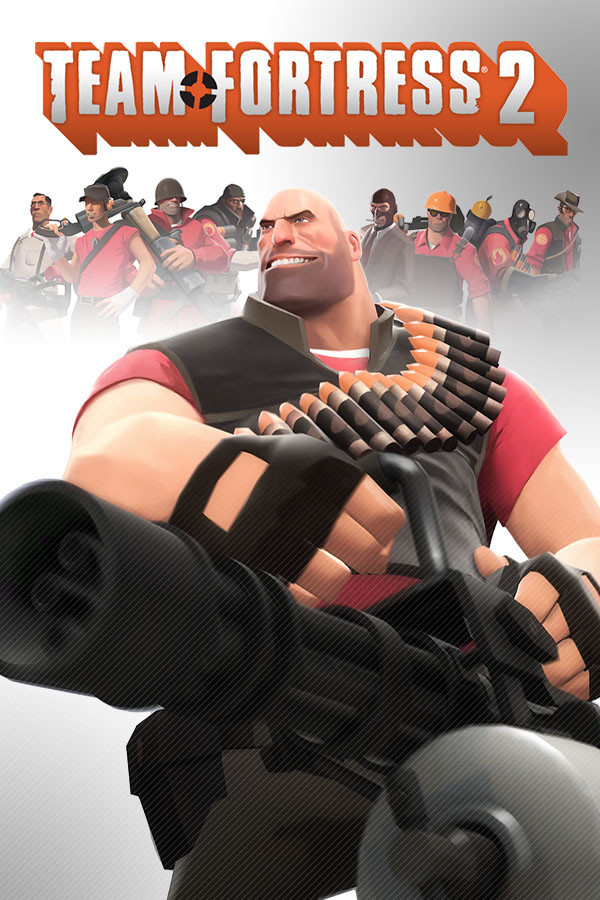
다양한 전술적 능력과 뚜렷한 개성을 갖춘 9가지 병과의 캐릭터를 플레이하세요. 끊임없이 업데이트되는 새로운 게임 모드, 맵, 장비 그리고 가장 중요한 모자까지 지금 바로 즐겨보세요!
- 개발
- Valve
- 출시
- 2007
팀 포트리스 2 녹화부터 편집, 공유까지 켜 두기만 하세요
콘솔 명령어 없이 팀포2 녹화
팀 포트리스 2를 실행하면 DOR가 녹화를 시작하니 데모 녹화를 켜고 끄는 콘솔 입력이 필요 없습니다. 스파이로 메딕과 헤비를 연달아 찔렀다면 그 직후 클립으로 저장해 두세요.
게임 녹화 자세히 보기 →- 설치 1분, 회원가입 없이
- 녹화 버튼·설정 필요 없음
- 저사양 PC에서도 가볍게
설치하면 끝, 나머지는 DOR가
1분이면 설치가 끝나고 회원가입 없이 바로 시작합니다. 팀 포트리스 2 실행과 동시에 녹화가 알아서 돌아가고, 게임 뒤에서 가볍게 동작해 플레이를 방해하지 않습니다.
메딕 콜도 텍스트로
AI 보이스 노트는 보이스챗과 마이크로 주고받은 말을 녹화 타임라인에 글로 남겨 줍니다. 어버 준비됐다는 말을 누가 몇 분에 했는지 판 끝나고 확인할 수 있습니다.
백스탭, 리플렉트, 어버를 한 편으로
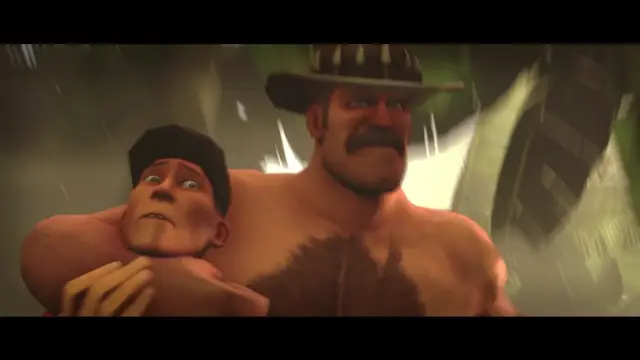
판마다 저장해 둔 클립을 체크하고 AI 하이라이트를 누르면 한 편의 프래그 무비로 이어집니다. 병과 하나만 골라 스파이 백스탭 모음이나 솔저 마켓 가든 모음을 만들어도 재밌습니다.
하이라이트 클립 알아보기 →
크리티컬 터지는 프레임에 펀치 줌
DOR 스튜디오에서 크리 로켓이 꽂히는 장면에 펀치 줌을 얹고, 웃긴 도발 장면에는 텍스트를 달아 보세요. 프래그 무비는 16:9로, 짧은 밈 장면은 9:16으로 따로 내보내면 됩니다.
게임 영상 자르는 법 →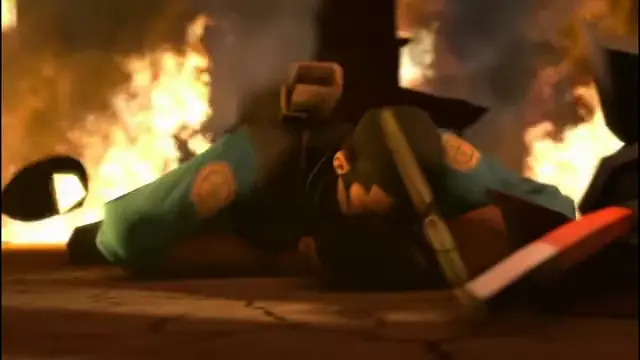
커뮤니티 서버 친구들에게 링크로
방금 나온 백스탭 영상을 링크 하나로 디스코드에 올리면 서버 사람들이 앱 없이 봅니다. 워터마크 없이 유튜브·틱톡·인스타그램에 올라가고 MvM처럼 긴 판도 녹화가 이어집니다.
팀 포트리스 2 플레이 영상
다음 팀 포트리스 2 플레이부터 알아서 녹화됩니다
1분이면 설치, 회원가입 없이 시작하세요.
팀 포트리스 2 녹화·활용 가이드
팀 포트리스 2 녹화하는 법
도르 무료 설치
1분이면 설치 완료. 회원가입 없이 시작할 수 있습니다.
팀 포트리스 2 플레이
게임을 켜면 도르가 자동 감지해 플레이 전체를 백그라운드에서 녹화합니다.
남기고 싶은 순간은 클립으로 바로 저장
명장면 직후 클립으로 저장하면 직전 30초가 남습니다. 저장 키는 설정에서 원하는 키로 정할 수 있습니다.
도르(DOR)는 팀 포트리스 2 녹화에 최적화된 무료 게임 녹화 프로그램입니다. 팀포2(팀 포트리스 2) 플레이를 실행부터 종료까지 자동으로 녹화하고, 남기고 싶은 순간은 직전 30초를 팀 포트리스 2 클립으로 바로 저장합니다. 고화질·저부하 백그라운드 캡처를 지원해, OBS 같은 복잡한 설정 없이 설치 후 게임만 켜면 됩니다.
팀 포트리스 2 말고 다른 게임도 녹화한다면 반디캠·Steam 녹화와 비교에서 지원 게임과 녹화 방식을 한 번에 볼 수 있습니다.
이 순간들을 클립으로 남기세요
팀 포트리스 2 녹화 사양 · 설정 · 문제 해결
팀 포트리스 2 녹화 기능
남기고 싶은 순간은 바로 클립으로
명장면이 나온 직후 클립으로 저장하면 직전 30초가 그대로 남습니다.
플레이 전체 녹화
팀 포트리스 2 플레이를 실행부터 종료까지 한 영상으로 녹화하고 필요한 부분만 잘라낼 수 있습니다.
렉 없는 백그라운드 녹화
GPU 하드웨어 인코딩으로 인게임 프레임 영향을 최소화. 저사양 PC에서도 안정적으로.
팀 포트리스 2 녹화 최소·권장 사양
| 항목 | 최소 사양 | 권장 사양 |
|---|---|---|
| 운영체제 | Windows 10 (64bit) | Windows 11 (64bit) |
| CPU | 인텔 Core i5-8400 (8세대) / AMD Ryzen 5 2600 (2세대) | 인텔 Core i5-12400 (12세대) / AMD Ryzen 5 5600 이상 |
| 메모리(RAM) | 8GB | 16GB |
| 그래픽(GPU) | NVIDIA GeForce GTX 1050 이상 (NVENC 지원) | NVIDIA GeForce GTX 1660 · RTX 2060 이상 |
| 저장공간 | 여유 5GB + 클립 저장 공간 | SSD, 여유 20GB 이상 |
팀 포트리스 2은(는) 사양 부담이 적은 편이라 최소 사양에서도 녹화가 원활합니다.
팀 포트리스 2 녹화 권장 설정
| 항목 | 권장값 | 비고 |
|---|---|---|
| 해상도 | 기본 1080p | 720p 선택, 1440·2160p는 Pro |
| 프레임 | 기본 30fps | 60fps 선택 가능, 120·144fps는 Pro |
| 클립 길이 | 직전 30초 | F8 기준, 15·30·45·60초 선택 |
| 용량 | 클립당 약 30MB | 30초·1080p 기준, 720p 모드는 더 작습니다 |
* 온보드 그래픽·저사양 PC에서도 720p/30fps 모드로 안정적으로 동작합니다.
팀 포트리스 2 녹화 문제 해결
팀 포트리스 2 녹화하면 렉이나 프레임 드랍이 생겨요
도르는 GPU 하드웨어 인코딩을 쓰는 저부하 캡처라 영향이 작습니다. 그래도 버겁다면 설정에서 720p/30fps 모드로 낮추면 부담이 크게 줄어듭니다.
팀 포트리스 2을(를) 전체화면으로 하면 검은 화면으로 녹화돼요
도르는 전체화면·창모드·테두리 없는 창을 모두 캡처합니다. 게임 캡처가 막히는 게임은 모니터 캡처로 전환해 검은 화면을 피합니다.
녹화 프로그램을 쓰면 팀 포트리스 2 계정이 제재되나요?
도르는 치트 기능이 없고 게임 파일이나 플레이 데이터를 고치지 않습니다. 화면과 게임 영상만 캡처하며, 안티치트가 게임 캡처(후킹)를 막는 게임에서는 모니터 캡처로 전환해 팀 포트리스 2 플레이를 녹화합니다.
팀 포트리스 2 녹화 FAQ
팀포2 데모 녹화 없이도 플레이를 남길 수 있나요?
DOR는 게임 화면을 그대로 녹화하니 데모 명령어를 입력하지 않아도 매 판이 영상으로 남습니다.
서버에서 리플레이가 비활성화돼 있어도 녹화되나요?
네. 서버 리플레이 설정과 상관없이 내 화면이 녹화되므로 어떤 커뮤니티 서버에서든 영상이 남습니다.
TF2 클립 저장 크기가 크지 않나요?
원하는 장면만 클립으로 잘라 보관하면 되고, 녹화 화질은 설정에서 조절할 수 있습니다.
팀포2 웃긴 도발이나 사망 장면도 공유할 수 있나요?
해당 장면을 클립으로 저장해 링크 하나로 공유하면 받는 사람은 브라우저에서 바로 봅니다.
MvM(Mann vs. Machine) 판 전체도 녹화되나요?
녹화 시간 제한이 없어 웨이브가 길게 이어져도 한 판이 끝까지 녹화됩니다.
팀 포트리스 2 플레이를 통째로 녹화할 수 있나요?
게임을 켜면 DOR가 자동 감지해 플레이 전체를 녹화합니다.
웃긴 사망 장면도 공유할 수 있나요?
구간 자르기 후 dor.gg 링크로 공유할 수 있습니다.
영상에 효과를 넣어 편집할 수 있나요?
DOR 스튜디오에서 효과 템플릿과 텍스트, 배경 음악을 넣을 수 있습니다.
무료인가요? 워터마크가 붙나요?
무료이며 워터마크가 없습니다.
팀 포트리스 2 플레이 중 프레임 드랍이 생기지 않나요?
저부하 백그라운드 캡처 방식이라 인게임 프레임에 미치는 영향이 거의 없습니다.
어떤 사양이 필요한가요?
Windows 10 이상이면 대부분의 사양에서 동작합니다. 저사양 PC는 720p/30fps 모드를 지원합니다.
팀 포트리스 2 녹화 키를 바꿀 수 있나요?
도르 설정에서 클립 저장·수동 녹화 키를 원하는 키로 바꿀 수 있습니다.
녹화한 클립은 어디에 저장되나요?
도르 앱의 클립 보관함에 자동으로 정리되며, DOR 커뮤니티나 링크로 바로 공유할 수 있습니다.
녹화 시간이나 클립 개수에 제한이 있나요?
시간·개수 제한은 없습니다. 다만 플레이 전체 영상은 기본 5GB 몫 안에서 관리되어, 몫이 차면 좋아요하지 않은 오래된 영상부터 정리됩니다. 저장 공간이 부족하면 녹화가 시작되지 않으니 여유 공간은 30GB 이상 두는 것이 좋습니다.
이런 게임도 도르로 녹화하세요


다른 게임도 찾아보세요


팀 포트리스 2, 켜 두기만 하세요
녹화는 알아서, 하이라이트와 공유는 버튼 하나로.