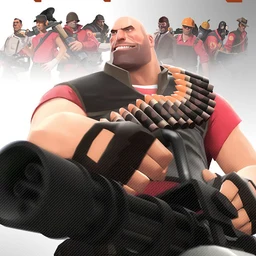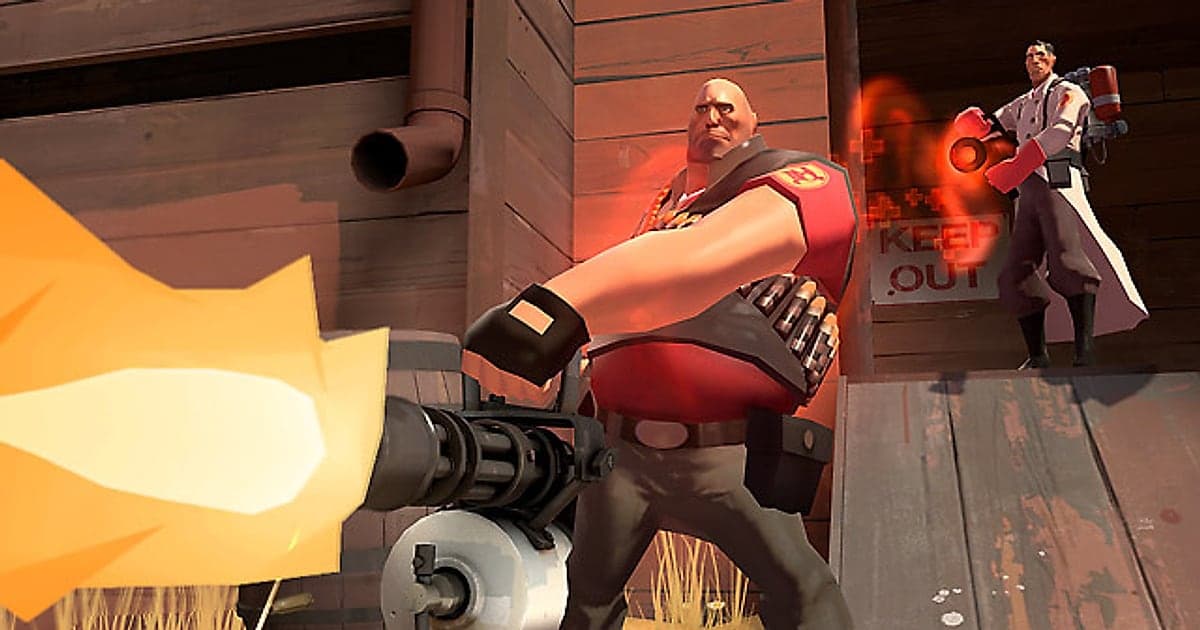
팀 포트리스 2는 DOR를 설치하고 게임을 켜면 AI가 자동으로 녹화합니다. 콘솔에 데모 녹화 명령어를 입력하거나 서버의 리플레이 설정을 확인할 필요 없이, Steam에서 팀포2를 실행한 순간부터 종료할 때까지 서버 접속, 셋업 시간, 라운드, 맵 변경이 영상 한 편으로 이어집니다. 이 문서는 팀포2를 처음 녹화하는 분을 위해 준비, 녹화 확인, 병과별 명장면 저장, 긴 녹화본에서 라운드 찾기, 프래그 무비와 밈 영상 만들기, 서버 친구들에게 링크 보내기까지 순서대로 설명합니다.
- 투포트, 배드워터처럼 맵이 바뀌어도 서버에 머문 시간 전체를 영상 한 편에 남깁니다.
- 스파이 연속 백스탭이나 파이로 로켓 되받아치기를 클립 저장 단축키로 그 자리에서 저장합니다.
- '어버 99퍼 나 따라와' 같은 보이스챗 콜을 AI 보이스 노트로 찾아 그 순간으로 이동합니다.
- 판마다 모은 백스탭, 리플렉트, 어버차지 돌파 클립을 AI 하이라이트로 프래그 무비 한 편으로 묶습니다.
- 웃긴 도발 장면을 9:16 밈 영상으로 다듬어 dor.gg 링크로 커뮤니티 디스코드에 올립니다.
팀 포트리스 2 녹화 준비: 설치와 녹화 방식
팀포2는 사양 부담이 적은 편이라 최소 사양에서도 녹화가 원활합니다. DOR는 무료 Windows 앱이고 녹화본에 워터마크를 넣지 않습니다. 팀포2는 플레이 전체 녹화 방식으로 기록되므로, 서버에 들어가 맵이 몇 번 바뀌어도 게임을 끄기 전까지 영상이 하나로 이어집니다. 화면을 그대로 녹화하는 방식이라 데모 파일을 따로 관리하거나 서버마다 리플레이 지원 여부를 확인할 일이 없습니다. 오래된 노트북으로 커뮤니티 서버를 돈다면 저사양 PC에서 게임 녹화하기도 함께 확인하세요. 아래 표는 첫 녹화 전에 알아 둘 항목입니다.
| 항목 | 팀 포트리스 2 기준 | 참고 |
|---|---|---|
| 설치 | DOR 무료 Windows 앱 | 녹화본에 워터마크가 붙지 않습니다 |
| 게임 버전 | Windows PC판 (Steam) | PC에서 실행한 팀포2를 녹화합니다 |
| 녹화 방식 | 플레이 전체 녹화 | 서버 접속부터 종료까지 한 영상이며, 맵 변경으로 나뉘지 않습니다 |
| 데모·리플레이 | 콘솔 명령어 필요 없음 | 내 화면을 그대로 녹화하므로 서버 리플레이 설정과 상관없습니다 |
| 화면 모드 | 전체화면, 창모드, 테두리 없는 창 모두 녹화 | 게임 캡처가 막히는 환경에서는 모니터 캡처로 바꿔 녹화합니다 |
| 해상도·프레임 | 기본 1080p, 30fps | 로켓 점프처럼 빠른 기동은 60fps가 부드럽고, 가볍게 쓰려면 720p/30fps 모드를 씁니다 |
DOR로 팀 포트리스 2 녹화하기: 단계별 안내
- 1DOR 설치하기DOR를 내려받아 설치합니다. 설치가 끝나면 DOR는 백그라운드에서 게임 실행을 기다립니다. 주말 밤 단골 커뮤니티 서버에 들어가기 전에 미리 설치해 두세요.
- 2팀포2 실행하기Steam에서 팀 포트리스 2를 평소처럼 켭니다. DOR가 게임을 감지하면 바로 녹화가 시작되므로, 영상 앞부분에 메인 메뉴와 서버 브라우저가 담겨 있는 것이 정상입니다.
- 3녹화가 돌고 있는지 확인하기서버에 들어가 병과를 고르는 화면에서 DOR 앱의 녹화 중 표시를 한 번 확인합니다. 게임이 잡히지 않으면 녹화 프로그램이 게임을 인식하지 못할 때를 보고 조치하세요. 이후 맵이 바뀌어도 같은 영상으로 이어집니다.
- 4명장면 직후 클립 저장하기변장한 스파이로 메딕과 헤비를 연달아 찔렀거나, 파이로 압축 공기로 크리 로켓을 되돌려 보냈다면 그 직후 클립 저장 단축키를 누릅니다. 직전 30초가 별도 클립으로 저장됩니다.
- 5게임을 끄고 '내 클립' 열기팀포2를 종료하면 서버에서 보낸 시간 전체가 영상 하나로 '내 클립'에 들어가고, 중간에 저장한 클립도 나란히 보입니다. 길게 이어진 MvM 웨이브도 같은 영상 안에 있습니다.
녹화본 찾기
녹화본은 DOR 앱의 '내 클립'(보관함)에 모입니다. 팀포2를 켜고 끈 구간이 세션 하나가 되고, 클립 저장 단축키로 남긴 장면은 클립으로 따로 보입니다. 서버에 오래 머물수록 리스폰 대기와 셋업 시간까지 영상이 길어지니, 맵이 바뀔 때마다 나오는 로딩 화면을 경계로 삼아 맵을 먼저 찾으세요. 화물 밀기나 거점 점령처럼 마지막 거점에서 끝나는 판은 큰 장면이 라운드 결과 화면 바로 앞에 몰려 있으니, 결과 화면에서 조금씩 거슬러 올라가면 어버차지 돌파나 막판 수비를 빨리 찾습니다. 찾은 구간은 시작과 끝을 정해 자르고 16:9, 9:16, 1:1 중 하나로 내보냅니다. 백스탭과 웃긴 사망은 5~15초로 짧게, 어버차지 돌파는 30초~1분으로 넉넉하게 자르는 것이 좋습니다. 자르는 요령은 게임 클립 자르기에 있습니다. 오래 간직할 프래그에는 좋아요를 눌러 두세요. 공간이 차면 좋아요하지 않은 오래된 영상부터 정리됩니다.
남기고 싶은 장면 저장하기
팀포2의 명장면은 병과마다 다르지만 대부분 몇 초 안에 끝납니다. 장면이 끝난 직후 클립 저장 단축키를 누르면 직전 장면이 클립으로 저장되고, 기본 길이는 30초이며 설정에서 15·30·45·60초 중 고를 수 있습니다. 스파이 연속 백스탭이나 파이로 리플렉트 킬은 15초면 충분하고, 솔저 로켓 점프 마켓 가든은 점프 시작부터 담기도록 30초가 알맞습니다. 메딕 어버차지 돌파나 오버타임 카트 저지처럼 앞뒤 상황이 보여야 하는 장면은 60초로 두면 어버를 켜는 순간부터 무적이 끝날 때까지 들어갑니다. 센트리 둥지를 철거했다면 마지막 건물이 터진 직후 누르세요. 단축키와 길이를 바꾸는 방법은 직전 장면 바로 저장하기에서 확인하세요.
AI 보이스 노트로 대화 찾기
보이스챗이 활발한 서버에서는 '어버 99퍼 나 따라와', '스파이 있다 메딕 뒤에 스파이', '센트리 저기 위층에 있어', '카트 밀어 다 카트로' 같은 콜이 쉴 새 없이 오갑니다. DOR는 게임 소리와 마이크를 함께 녹음하고, AI 보이스 노트는 그 말을 녹화 타임라인에 글로 남깁니다. 판이 끝난 뒤 누가 어버 준비됐다고 외쳤고 누가 그걸 무시했는지 궁금하다면 타임라인 글에서 그 줄을 눌러 바로 그 장면으로 이동하면 됩니다. 내 목소리가 녹음되지 않는다면 마이크가 녹음되지 않을 때를 보고 입력 장치를 확인하세요.
AI 하이라이트로 몽타주 만들기
커뮤니티 서버에서 보낸 하룻밤의 클립을 모아 프래그 무비를 만들어 보세요. 보관함에서 스파이 연속 백스탭, 파이로 로켓 되받아치기, 메딕 어버차지 돌파, 솔저 로켓 점프 마켓 가든, 센트리 둥지 철거, 오버타임 카트 저지 클립을 체크하고 AI 하이라이트를 누르면 한 편으로 이어 붙습니다. 병과 하나만 골라 스파이 백스탭 모음이나 솔저 마켓 가든 모음을 만들어도 재미있습니다. 순서를 직접 정해 합치려면 게임 클립 합치기를 참고하세요.
DOR 스튜디오에서 편집하기
DOR 스튜디오는 설치 없이 브라우저에서 엽니다. 크리 로켓이 꽂히는 프레임에 펀치 줌을 얹고, 헤비가 미니건을 돌리는 장면에는 쉐이크 줌으로 박력을 더해 보세요. 웃긴 도발 장면에는 텍스트로 한 줄 자막처럼 설명을 달고, 맵이 바뀌는 지점은 글리치 전환으로 잇습니다. 배경 음악까지 깔면 프래그 무비가 됩니다. 프래그 무비는 16:9로, 짧은 밈 장면은 9:16으로 따로 내보내면 좋습니다. 세로 구도는 세로 쇼츠용 게임 녹화를 참고하세요. 완성본은 mp4로 받거나 링크로 바로 공유합니다.
dor.gg 링크로 공유하기
자른 장면은 dor.gg 링크로 보냅니다. 받는 사람은 앱 없이 브라우저에서 바로 보니, 방금 같은 서버에서 뛴 사람들이 모인 커뮤니티 디스코드에 링크만 붙이면 영상 파일을 주고받을 필요가 없습니다. 같이 하던 친구에게는 카톡으로 웃긴 사망 장면을 보내도 바로 재생됩니다. 병과별로 어떤 장면을 얼마나 자르면 좋은지는 팀포2 백스탭과 어버 영상 공유하기에, 디스코드에 올리는 요령은 디스코드에 클립 공유하기에 정리되어 있습니다.
팀 포트리스 2 권장 설정과 문제 해결
팀포2는 가벼운 게임이라 기본값인 1080p·30fps로도 녹화가 원활하고, 로켓 점프나 스카웃의 빠른 움직임을 부드럽게 남기려면 60fps를 고르면 됩니다. 오래된 PC라면 720p/30fps 모드가 부담이 적습니다. 전체화면, 창모드, 테두리 없는 창 모두 녹화되므로 평소 쓰던 화면 설정을 유지하세요. DOR는 GPU 하드웨어 인코딩을 써서 게임 프레임에 주는 영향이 작습니다. 서버에 몇 시간씩 머무르면 녹화 파일이 커지니, 원하는 장면만 클립으로 잘라 보관하고 화질은 설정에서 조절하세요. 용량을 줄이는 방법은 게임 녹화 용량 줄이기에 있습니다. DOR는 치트 기능이 없고 게임 파일과 플레이 데이터를 건드리지 않습니다.
| 증상 | 확인할 것 | 해결 |
|---|---|---|
| 녹화 영상이 검은 화면으로 나옴 | 게임 화면 모드 | DOR는 전체화면, 창모드, 테두리 없는 창 모두 녹화합니다. 그래도 검다면 [전체화면 녹화 문제 해결](fullscreen-recording-not-working)을 따라 모니터 캡처로 바꿉니다. |
| 총소리와 보이스챗이 녹음되지 않음 | Windows 출력 장치와 DOR 오디오 설정 | 게임 소리가 나가는 장치를 확인하고 [게임 녹화 소리 안 남 해결](game-recording-no-sound-fix) 순서대로 점검합니다. |
| 서버에서 리플레이가 꺼져 있다는 안내가 나옴 | 녹화 방식 | DOR는 내 화면을 그대로 녹화하므로 서버 리플레이 설정과 상관없이 영상이 남습니다. |
| 녹화 중 화면이 끊김 | 녹화 해상도와 프레임 | GPU 하드웨어 인코딩이라 영향은 작지만, 그래도 끊기면 720p/30fps 모드로 낮춥니다. |
| 녹화 프로그램 때문에 제재가 걱정됨 | DOR 동작 방식 | DOR는 화면만 녹화하며 치트 기능이 없고 게임 파일과 플레이 데이터를 수정하지 않습니다. |