Bloons TD 6 nagrywa się automatycznie, gdy masz zainstalowany DOR: uruchamiasz grę, a nagrywanie dzieje się samo. Nie musisz wciskać przycisku nagrywania ani zaznaczać obszaru przechwytywania, zanim pierwszy czerwony balon wjedzie na trasę.
DOR wykrywa grę i nagrywa jeden ciągły film: wybór mapy i poziomu trudności, spokojne rozstawianie i ulepszanie wież, fale MOAB-ów w późnej fazie gry i ekran zwycięstwa. Gdy zamkniesz grę, nagrywanie się kończy.
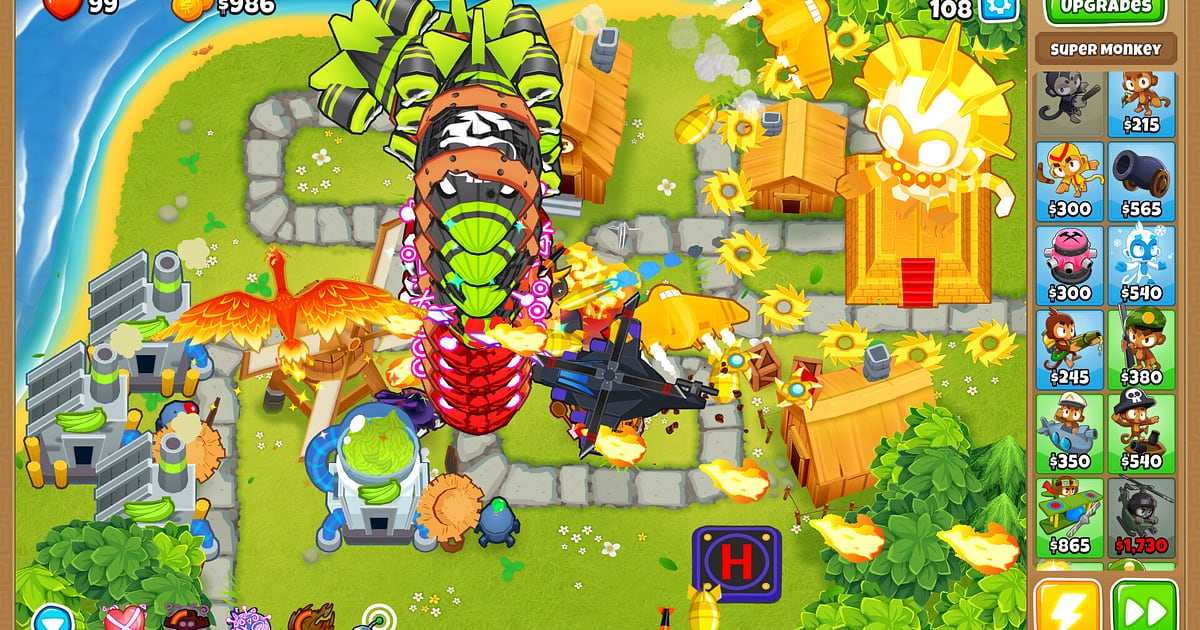
Tower defense to na przemian spokojne przygotowania i chwile, gdy cały ekran zalewają balony, więc z tej samej gry zrobisz dowód przejścia albo pełną strategię, zależnie od tego, co zachowasz.
W tym poradniku przechodzimy przez instalację DOR, zapisywanie momentów, wyszukiwanie rozmów z gry w kooperacji, robienie podsumowania strategii, udostępnianie linkiem oraz ustawienia dla słabszych komputerów i rozwiązywanie problemów.
- Zachowaj w jednym filmie grę w Bloons TD 6, która trwa godzinami, od rundy 1 aż po obronę rundy 100 na CHIMPS.
- Zapisz skrótem zapisu klipu moment ukończenia ulepszenia do Paragona albo pokonania bossa.
- Dzięki AI Voice Notes znajdziesz rundę na mapie w kooperacji, w której ktoś powiedział „Ulepsz teraz Monkey Village”.
- Połącz zatrzymanie rushu DDT, stopienie BAD i obronę rundy 100 w kilkuminutowe podsumowanie strategii.
- Wyślij znajomemu ekran zwycięstwa na Impoppable jako dowód jednym linkiem dor.gg.
Zanim nagrasz Bloons TD 6: instalacja i tryb nagrywania
Bloons TD 6 jest dość lekką grą, więc nagrywanie działa płynnie nawet na minimalnych wymaganiach. DOR to darmowa aplikacja na Windows, a nagrania zapisane na twoim PC nie mają znaku wodnego, więc rozstawienie wież jest czytelne i nic nie zasłania mapy.
Gra korzysta z nagrywania pełnej sesji: plik nie dzieli się po zakończeniu gry, a jeśli jednego dnia zagrasz na kilku mapach, wszystkie trafią do jednego nagrania.
Nie ma też limitu czasu nagrywania, więc długie runy CHIMPS i próby rekordu w trybie freeplay zostają zapisane do samego końca. Jeśli grasz na laptopie albo starszym komputerze, przeczytaj też poradnik nagrywanie gier na słabym PC. W tabeli poniżej zebraliśmy, co sprawdzić przed pierwszym nagraniem.
| Element | W Bloons TD 6 | Uwagi |
|---|---|---|
| Instalacja | DOR, darmowa aplikacja na Windows | Nagrania bez znaku wodnego |
| Wersja gry | Wersja na PC (Windows) ze Steama | Wykrywana automatycznie po uruchomieniu gry |
| Tryb nagrywania | Nagrywanie pełnej sesji | Nie dzieli się po zakończeniu gry; jeden film, aż zamkniesz grę |
| Tryb wyświetlania | Pełny ekran, okno i okno bez ramek nagrywają się tak samo | Zostaw tryb, którego już używasz w ustawieniach gry |
| Rozdzielczość i liczba klatek | Domyślnie 1080p przy 30 fps, dostępne też 60 fps | Gra jest na tyle lekka, że nagrywanie działa płynnie na minimalnych wymaganiach, jest też lżejszy tryb 720p/30 fps |
| Miejsce na dysku | Około 30 MB na 30-sekundowy klip w 1080p | Zostaw sporo wolnego miejsca, jeśli grasz kilka gier po 100 rund |
Nagrywanie Bloons TD 6 z DOR krok po kroku
- 1Zainstaluj DORPobierz i zainstaluj DOR. Zajmuje to około minuty i jest darmowe. Po instalacji zostaw DOR włączony, a nawet gdy zaczynasz codzienne wyzwanie albo nową mapę, nie musisz niczego przygotowywać.
- 2Uruchom Bloons TD 6Włącz Bloons TD 6 ze Steama. DOR zaczyna nagrywać, gdy tylko wykryje grę, więc to normalne, że na nagraniu są ekrany wyboru mapy i poziomu trudności.
- 3Sprawdź, czy nagrywanie trwaZanim postawisz pierwszą wieżę, zerknij raz do aplikacji DOR i upewnij się, że nagrywanie trwa. Jeśli gra nie została wykryta, skorzystaj z poradnika co zrobić, gdy program do nagrywania nie wykrywa gry. Potem rozstawiaj małpy i odpalaj rundy jak zwykle.
- 4Zapisz klip zaraz po kluczowej rundzieGdy ulepszenie do Paragona się zakończy albo BAD, który zajmował cały ekran, się rozpłynie, od razu naciśnij skrót zapisu klipu. Ostatnie 30 sekund zapisze się jako osobny klip, więc nie musisz przewijać gry, która trwała kilka godzin.
- 5Zamknij grę i otwórz My ClipsPo ekranie zwycięstwa zamknij grę. Film z całej sesji i wszystkie zapisane klipy pojawią się razem w My Clips (Moje klipy) w aplikacji DOR. Gry, w których straciłeś ostatnie życia, zostają zapisane tak samo.
Gdzie znaleźć nagrania
Nagrane gry znajdziesz w My Clips w aplikacji DOR, czyli w bibliotece. Każde otwarcie i zamknięcie Bloons TD 6 to jedna sesja, a momenty zapisane w trakcie gry pojawiają się jako osobne klipy.
Żeby znaleźć konkretną grę w długiej sesji, dziel ją na ekranie wyboru mapy oraz na ekranie zwycięstwa lub porażki.
W samej grze najlepszym punktem orientacyjnym jest licznik rund w prawym górnym rogu, więc nawet mgliste wspomnienie w stylu „zatrzymałem DDT gdzieś w okolicach rundy 80” szybko cię tam zaprowadzi.
Ustaw punkt początkowy i końcowy, żeby wyciąć potrzebny fragment, i wyeksportuj go w 16:9, 9:16 albo 1:1. Wskazówki do przycinania znajdziesz w poradniku jak przycinać klipy z gier. Polub filmy, które chcesz zachować, na przykład pierwsze przejście CHIMPS. Gdy zabraknie miejsca, najpierw usuwane są starsze filmy bez polubienia, więc polubione gry zostają.
Zapisuj momenty, które chcesz zachować
Nawet gdy cała gra się nagrywa, zapisywanie kluczowych momentów jako klipów od razu bardzo ułatwia ich późniejsze znalezienie. Naciśnij skrót zapisu klipu, a ostatni fragment rozgrywki zapisze się jako klip. Domyślna długość to 30 sekund, a w ustawieniach możesz wybrać 15, 30, 45 lub 60 sekund.
W Bloons TD 6 najlepiej nacisnąć go zaraz po ukończeniu ulepszenia do Paragona, zaraz po tym, jak BAD rozpłynie się przed wyjściem, zaraz po tym, jak skończy się pasek zdrowia bossa, oraz zaraz po tym, jak wykrywanie camo powstrzyma rush DDT.
Długie rundy, takie jak runda 100, lepiej zapisywać na 60 sekund, żeby klip objął wszystko od startu rundy do ostatniego pęknięcia; do szybkiego dowodu z ekranu zwycięstwa wystarczy 15. Jak dobrać długość do rodzaju momentu, opisujemy w poradniku zapisywanie ostatnich sekund jednym klawiszem.
Znajdź, kto co powiedział, dzięki AI Voice Notes
Na mapach w kooperacji każda runda zamienia się w naradę. Teksty w stylu „W następnej rundzie DDT, mam wykrywanie camo”, „Ulepsz teraz Monkey Village”, „Leci BAD, wydawaj wszystko” i „Sprzedaję wszystko na Paragona” padają bez przerwy.
DOR nagrywa razem dźwięk gry i mikrofon, a AI Voice Notes zapisuje wypowiedzi jako tekst na osi czasu nagrania.
Żeby znaleźć rundę, w której ustaliliście, kto kupuje Village, albo moment, gdy zdecydowaliście sprzedać wszystko na Paragona, wyszukaj w tekście na osi czasu „Paragon” albo „Village” i zaznacz wynik, a od razu przeskoczysz do tej chwili.
Przy następnym podejściu do tej samej mapy działa to jak gotowy plan gry. Jeśli twój głos jest cichy, sprawdź mikrofon według poradnika nagrywanie gier z dźwiękiem z mikrofonu.
Zrób montaż za pomocą AI Highlight
Żeby skrócić długą grę do kilku minut tego, co było najważniejsze, użyj AI Highlight. W bibliotece zaznacz zatrzymanie rushu DDT, ukończenie ulepszenia do Paragona, stopienie BAD, pokonanie bossa i obronę rundy 100 na CHIMPS, a potem wybierz AI Highlight. DOR połączy je w jedno podsumowanie strategii.
Dodaj na końcu ekran zwycięstwa na Impoppable, a dowód masz w pakiecie. Jeśli wolisz samodzielnie ułożyć klipy w kolejności rund, zajrzyj do poradnika jak łączyć klipy z gier.
Edycja w DOR Studio
DOR Studio otwiera się w przeglądarce, bez żadnej instalacji. Przytnij film do momentów rozstawiania i dodaj na ekranie nazwy wież oraz ścieżki ulepszeń jako tekst, a powstanie film ze strategią, który widzowie przejdą krok po kroku.
Wypróbuj punch zoom, gdy balony z ostatniej rundy pękają naraz, i shake zoom, gdy Paragon wchodzi do gry. Strategie, w których musi być widać całą mapę, eksportuj w 16:9, a dowód zwycięstwa jako Shorta w 9:16. Formaty eksportu opisujemy w poradniku eksportowanie klipów. Na koniec pobierz mp4 albo od razu udostępnij film linkiem.
Udostępniaj linkiem dor.gg
Przycięte momenty wysyłaj jako linki dor.gg. Kto otworzy link, obejrzy film od razu w przeglądarce bez instalowania czegokolwiek, nawet jeśli nie ma gry.
Wyślij film ze strategią i czytelnym rozstawieniem wież znajomemu, który utknął na tej samej mapie, albo wrzuć ekran zwycięstwa na Impoppable na serwer Discord, na którym razem farmicie osiągnięcia.
Jak wyciąć osobne wersje z dowodem i ze strategią, opisujemy w poradniku wysyłanie filmów z przejściem Bloons TD 6, a wrzucanie na Discorda w poradniku udostępnianie klipów na Discordzie.
Zalecane ustawienia nagrywania Bloons TD 6 i rozwiązywanie problemów
Bloons TD 6 jest dość lekką grą, więc domyślne 1080p przy 30 fps wyraźnie oddaje mapę i wieże. Jeśli chcesz, żeby późne rundy, w których pociski zalewają ekran, wyglądały płynniej, przełącz na 60 fps. Jeśli na laptopie grasz partie trwające godzinami, tryb 720p/30 fps utrzyma niskie obciążenie.
Pełny ekran, okno i okno bez ramek nagrywają się tak samo, więc zostaw ustawienia wyświetlania w grze bez zmian. Na obsługiwanych kartach graficznych NVIDIA, takich jak seria RTX, DOR nagrywa ze sprzętowym kodowaniem NVENC, więc jego wpływ na liczbę klatek jest niewielki.
Żeby stabilnie nagrywać bardzo długie gry, takie jak próby rekordu w trybie freeplay, przeczytaj poradnik nagrywanie długich rozgrywek bez zacięć. DOR nie ma żadnych funkcji cheatów i nigdy nie dotyka plików gry ani danych rozgrywki.
| Problem | Co sprawdzić | Rozwiązanie |
|---|---|---|
| Nagranie to czarny ekran | Tryb wyświetlania w ustawieniach gry | Wszystkie trzy tryby wyświetlania się nagrywają. Jeśli obraz dalej jest czarny, przełącz w ustawieniach DOR na przechwytywanie monitora i zrób krótkie nagranie testowe. |
| Brakuje dźwięku pękających balonów | Urządzenie wyjściowe w Windows i ustawienia dźwięku w DOR | Sprawdź, przez które urządzenie gra puszcza dźwięk, a potem przejdź przez poradnik nagranie gry bez dźwięku: jak to naprawić. |
| Późne rundy zacinają się podczas nagrywania | Rozdzielczość i liczba klatek nagrania | Sprzętowe kodowanie NVENC na obsługiwanych kartach NVIDIA, takich jak seria RTX, ogranicza wpływ na wydajność, ale jeśli komputer dalej nie daje rady, zejdź do trybu 720p/30 fps. |
| Kilka gier po 100 rund daje ogromne pliki | Rozdzielczość nagrania i wolne miejsce na dysku | Zapisuj jako klipy tylko kluczowe rundy i dostosuj ustawienia według poradnika jak zmniejszyć rozmiar nagrań z gier. |
| Obawiasz się, że program do nagrywania zaszkodzi kontu | Jak działa DOR | DOR tylko przechwytuje obraz, nie ma funkcji cheatów i nie zmienia plików gry ani danych rozgrywki. |

