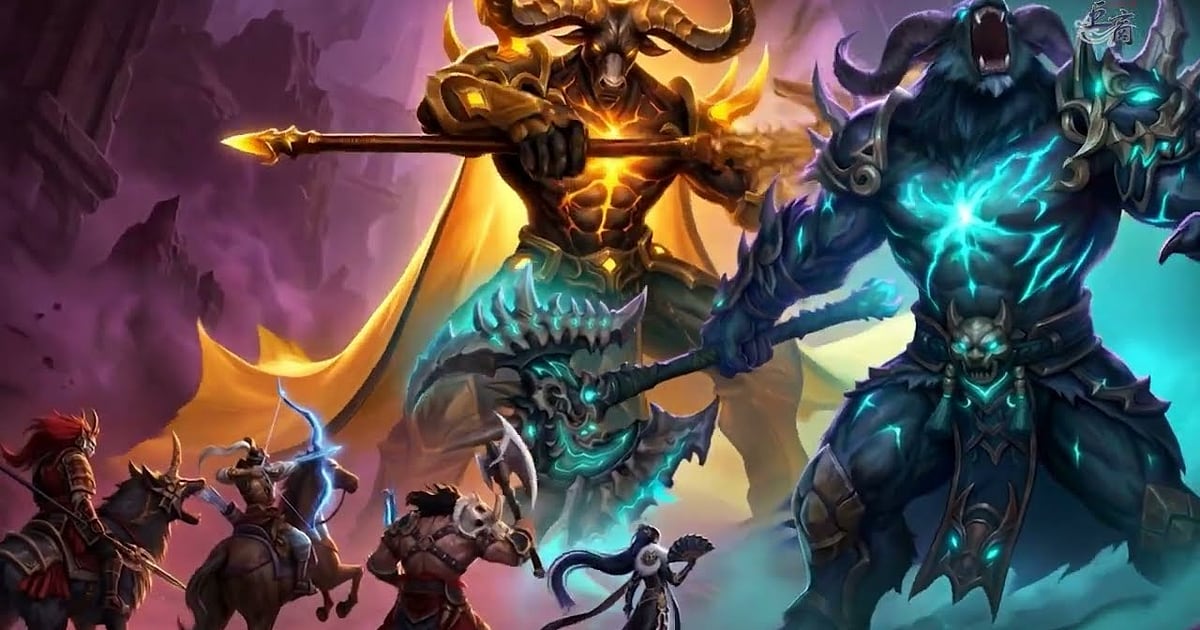

Gersang nagrywa się automatycznie, gdy masz zainstalowany DOR: wystarczy uruchomić grę. Nie ma przycisku nagrywania ani okna do wybierania. Gdy Gersang startuje, DOR nagrywa całą sesję, od targowania się na rynku po polowanie z najemnikami.
Zysk z towarów kupionych w Joseon i sprzedanych na rynku innego kraju, polowanie oddziału najemników na Czterech Niebiańskich Królów i chwila, w której twoja strona utrzymała zamek w wojnie narodowej, lądują w jednym wideo.
Ten sam towar ma w każdym mieście inną cenę, więc handel często trwa godzinami, dlatego warto wiedzieć, jak szybko odnaleźć momenty w długim nagraniu. Ten poradnik jest dla każdego, kto nagrywa Gersang po raz pierwszy.
Omawia przygotowanie, sprawdzenie nagrywania, zapisywanie walk i transakcji, szukanie momentów w długim nagraniu, film dla kompanii handlowej, udostępnianie i ustawienia na długie sesje.
- Zachowaj na wideo wielogodzinny handel między miastami Joseon, Japonii, Chin, Tajwanu i Indii, aż wyjdziesz z gry.
- Zapisz jako osobny klip bitwę najemników w szyku, udane polowanie na Czterech Niebiańskich Królów albo obronę zamku w wojnie narodowej.
- Dzięki AI Voice Notes znajdź zdania z kompanii handlowej w stylu „ceny właśnie poszły w górę, sprzedawaj” i przeskocz do tej sceny.
- Połącz dużą transakcję na różnicy cen, zatrudnienie nowego najemnika i drop rzadkiego przedmiotu w jeden tygodniowy dziennik z Gersang.
- Wrzuć polowanie na Czterech Niebiańskich Królów na czat kompanii handlowej albo na Discorda jednym linkiem dor.gg.
Zanim zaczniesz nagrywać Gersang: instalacja i tryb nagrywania
Do nagrywania Gersang wystarczy DOR. To darmowa aplikacja na Windows, a nagrania zapisane na twoim PC nie mają znaku wodnego. Gersang nie jest zapisywany osobno dla każdej bitwy czy transakcji; działa tu nagrywanie pełnej sesji, więc wszystko od uruchomienia do wyjścia to jedno ciągłe wideo.
Najwięcej czasu spędzasz na podróżach między miastami, sprawdzaniu cen oraz kupnie i sprzedaży, więc nagrania łatwo przekraczają kilka godzin. Przed pierwszą długą sesją warto przeczytać o nagrywaniu długiej rozgrywki bez przycięć. Gra ma niskie wymagania sprzętowe, więc nagrywanie działa płynnie nawet na minimalnej specyfikacji. W tabeli poniżej zebraliśmy to, co warto wiedzieć przy Gersang.
| Pozycja | W Gersang | Uwagi |
|---|---|---|
| Instalacja | DOR, darmowa aplikacja na Windows | Nagrania bez znaku wodnego |
| Wersja gry | Gersang na PC z Windows | DOR wykrywa i nagrywa Gersang uruchomiony na twoim PC |
| Tryb nagrywania | Nagrywanie pełnej sesji | Jeden plik bez względu na to, ile miast odwiedzisz i ile bitew stoczysz |
| Tryb wyświetlania | Pełny ekran, okno i okno bez ramki są nagrywane | Zostaw tryb, którego już używasz w ustawieniach gry |
| Rozdzielczość i liczba klatek | Domyślnie 1080p i 30 fps | Dostępne 60 fps oraz lżejszy tryb 720p/30fps |
| Miejsce na dysku | Około 30 MB na 30 sekund klipu w 1080p | W dni wielogodzinnego handlu zostaw sporo wolnego miejsca na dysku |
Nagrywanie Gersang w DOR krok po kroku
- 1Zainstaluj DORPobierz DOR, zainstaluj go i zostaw włączony. Jeśli wymieniasz się z kompanią handlową cenami na czacie głosowym, sprawdź, czy DOR ma wybrany mikrofon z twojego headsetu. Dźwięk gry i mikrofon nagrywają się razem.
- 2Uruchom GersangWłącz Gersang, a DOR wykryje grę i od razu zacznie nagrywać. Wszystko od wyboru postaci po wejście do miasta jest zapisywane, więc przed rozpoczęciem handlu nie musisz nic robić.
- 3Sprawdź nagrywanie przed pierwszą transakcjąGdy jesteś już w mieście, zanim wejdziesz do sklepu, raz otwórz aplikację DOR i upewnij się, że nagrywa. Jeśli gra nie została wykryta, zajrzyj do poradnika co zrobić, gdy program do nagrywania nie wykrywa gry. Potem zanotuj trasę, na przykład kiedy i w którym mieście kupujesz oraz gdzie sprzedasz.
- 4Zapisz klip po walce lub transakcjiGdy powalisz jednego z Czterech Niebiańskich Królów albo wymiana rzadkiego przedmiotu przejdzie po potwierdzeniu, od razu wciśnij skrót zapisu klipu. Ostatni fragment zapisze się jako osobny klip, więc nie musisz przewijać wielogodzinnego nagrania od początku.
- 5Wyjdź z gry i otwórz My ClipsSkończ handel i zamknij grę. Wideo z sesji i wszystkie zapisane klipy pojawią się razem w zakładce My Clips w aplikacji DOR. Bitwy, których nie zapisałeś jako klip, też są w wideo z sesji.
Gdzie znaleźć nagrania
Nagrania znajdziesz w zakładce My Clips w aplikacji DOR, nazywanej też biblioteką. Każde uruchomienie i zamknięcie Gersang to jedna sesja, a momenty zapisane skrótem zapisu klipu pojawiają się jako osobne klipy.
W Gersang ważniejsze od decyzji, co wyciąć, jest to, by wiedzieć mniej więcej, gdzie leży dany moment. Gdy spotkasz potwory na polu, gra przenosi cię na mapę bitwy, więc kiedy przewijasz oś czasu i widzisz, że pole zmienia się w mapę bitwy, tam zaczyna się walka.
Zacznij kilka sekund przed tym przejściem, a scena będzie płynna. Transakcji szukaj w miejscach, gdzie w innym mieście znów otwierają się ekrany sklepów, takich jak sklep z ryżem, targ, sklep z bronią czy apteka. Przytnij kupno i sprzedaż do około 15 sekund każde, żeby łatwo było je potem połączyć.
Eksportuj w formacie 16:9, 9:16 albo 1:1, a cały proces opisuje jak przycinać klipy z gier. Polub filmy, które chcesz zachować, na przykład zwycięską wojnę narodową. Gdy zabraknie miejsca, najpierw usuwane są starsze, niepolubione filmy.
Zapisuj momenty, które chcesz zachować
Choć nagrywa się cała sesja, momenty w Gersang są rozrzucone po wielu godzinach, więc zapisanie ich od razu jako klipy jest dużo szybsze. Wciśnij skrót zapisu klipu, a ostatni fragment zapisze się jako klip. Domyślna długość to 30 sekund, a w ustawieniach wybierzesz 15, 30, 45 lub 60 sekund.
Wymiana rzadkiego przedmiotu, która kończy się zamknięciem okna handlu po potwierdzeniu, zmieści się w 15 sekundach, a sprzedaż towarów z twojego straganu w 30 sekundach.
Bitwę, w której najemnicy walczą w szyku na mapie bitwy, ostatni cios polowania na Czterech Niebiańskich Królów albo zamek utrzymany w wojnie narodowej ustaw na 60 sekund, żeby złapać cały przebieg.
Dobrym momentem na skrót jest też chwila zaraz po pierwszej prawdziwej walce najemnika świeżo zatrudnionego w sali treningowej lub akademii generałów. Ustawienia długości opisuje poradnik natychmiastowy zapis ostatnich sekund.
Znajdź, co padło na czacie głosowym, dzięki AI Voice Notes
W Gersang informacje krążące w kompanii handlowej to pieniądze. Ciągle padają zdania typu „ceny właśnie poszły w górę, sprzedawaj”, „ustawmy szyk najemników od nowa i wchodzimy”, „o której zaczyna się wojna narodowa” albo „zbierajcie drużynę na Czterech Królów”.
DOR nagrywa dźwięk gry razem z mikrofonem, a AI Voice Notes zapisuje porady cenowe i plany polowań, którymi dzieliłeś się z gildią, jako tekst na osi czasu nagrania.
Gdy później zechcesz sprawdzić, ile kosztował przedmiot danego dnia albo kto i kiedy zwołał zbiórkę na wojnę narodową, znajdź to zdanie w tekście na osi czasu i kliknij je, a przeskoczysz prosto do tej sceny. W nagraniu trwającym godzinami to, co wtedy powiedziałeś, jest najszybszą drogą powrotu. Jeśli mikrofon brzmi cicho, sprawdź urządzenie wejściowe w poradniku nagrywanie gier z dźwiękiem z mikrofonu.
Zrób montaż z AI Highlight
Tydzień działalności kompanii handlowej zgrabnie zmieści się w jednym wideo.
W bibliotece zaznacz klipy z dużą transakcją na różnicy cen, bitwą najemników w szyku, udanym polowaniem na Czterech Niebiańskich Królów, obroną zamku w wojnie narodowej, dropem rzadkiego przedmiotu i zatrudnieniem nowego najemnika, a potem wybierz AI Highlight.
DOR połączy je w jeden dziennik z Gersang. Wybierz tylko klipy z walk, a powstanie kronika bojowa najemników, albo tylko klipy z handlu, a wyjdzie film z poradami handlowymi; oba świetnie sprawdzą się jako zapis aktywności na stronie społeczności gildii albo na Discordzie. Jeśli chcesz samodzielnie ułożyć klipy według dat, zajrzyj do poradnika jak łączyć klipy z gier.
Edycja w DOR Studio
DOR Studio otwiera się w przeglądarce, niczego nie trzeba instalować. Wytnij z długiego polowania sam ostatni cios i dodaj shake zoom. Przy handlu połącz zakup w tanim mieście ze sprzedażą w drogim i podpisz nazwy miast tekstem, a dostaniesz krótki film, który od razu pokazuje zysk.
Rozpisz skład najemników w tekście, a powstanie poradnik taktyczny, który gildia łatwo prześledzi; między scenami dobrze działa glitch transition, a na klatce, w której zamyka się duża transakcja, punch zoom.
Bitwy najemników rozciągają się na całą mapę bitwy, więc najlepiej pasuje do nich 16:9, a zamkniętą transakcję możesz przyciąć do 1:1 albo pionowego Shorta 9:16 i nadal będzie czytelna na telefonie. Wskazówki dotyczące kadrowania znajdziesz w poradniku nagrywanie gier do pionowych Shortów. Gotowy film pobierz jako mp4 albo udostępnij linkiem.
Udostępnij linkiem dor.gg
Przycięte momenty wysyłaj jako linki dor.gg. Kto otworzy link, obejrzy film w przeglądarce telefonu bez aplikacji.
Wklej link na czat małej kompanii handlowej do 15 osób albo większej kompanii, a członkowie od razu go obejrzą; sprzedaż ze straganu to dobry materiał dla znajomego, który pytał o porady handlowe.
Zanim wyślesz scenę wymiany, sprawdź, czy nie widać na niej niczego, czego druga strona nie chciałaby pokazywać. Jakie momenty wyciągać z różnych rodzajów zawartości i jak długo je przycinać, opisuje poradnik udostępnianie filmów z bitew najemników w Gersang, a publikowanie na Discordzie udostępnianie klipów na Discordzie.
Zalecane ustawienia Gersang i rozwiązywanie problemów
Gersang ma niskie wymagania sprzętowe, więc nagrywanie działa płynnie nawet na minimalnej specyfikacji. Domyślne 1080p i 30 fps w zupełności wystarczą, a jeśli chcesz, by sceny, w których cały oddział najemników rusza naraz po mapie bitwy, wyglądały płynniej, wybierz 60 fps.
Na starszym laptopie tryb 720p/30fps zmniejszy obciążenie; porady dla słabszych zestawów znajdziesz w poradniku nagrywanie gier na słabym PC. Na obsługiwanych kartach graficznych NVIDIA, takich jak seria RTX, DOR nagrywa ze sprzętowym kodowaniem NVENC, więc jego wpływ na liczbę klatek w grze jest niewielki.
Pełny ekran, okno i okno bez ramki są nagrywane, więc zostaw tryb, którego już używasz. W dni, gdy nie chcesz nagrywać, możesz w ustawieniach włączać i wyłączać nagrywanie pełnej sesji osobno dla każdej gry. DOR nie ma żadnych funkcji cheatów i nigdy nie dotyka plików gry ani danych z rozgrywki.
| Objaw | Co sprawdzić | Rozwiązanie |
|---|---|---|
| Nagranie to czarny ekran | Tryb wyświetlania w ustawieniach gry | DOR nagrywa pełny ekran, okno i okno bez ramki. Jeśli obraz dalej jest czarny, skorzystaj z poradnika naprawa nagrywania na pełnym ekranie i przełącz się na przechwytywanie monitora. |
| Pliki robią się duże po godzinach handlu | Rozdzielczość nagrywania i długość sesji | Zapisuj jako klipy tylko walki i transakcje oraz zajrzyj do poradnika jak zmniejszyć rozmiar nagrań z gier. |
| Na dysku z grą brakuje miejsca | Ścieżka zapisu nagrań | Według poradnika zmiana miejsca zapisu nagrań przenieś nagrania na pojemniejszy dysk. |
| Dziś nie chcesz nagrywać | Nagrywanie dla poszczególnych gier w ustawieniach DOR | Wyłącz w ustawieniach nagrywanie pełnej sesji dla Gersang i włącz je z powrotem na dni wojny narodowej. |
| Obawiasz się, że program do nagrywania wpłynie na konto | Jak działa DOR | DOR tylko przechwytuje obraz, nie ma funkcji cheatów i nie zmienia plików gry ani danych z rozgrywki. |

