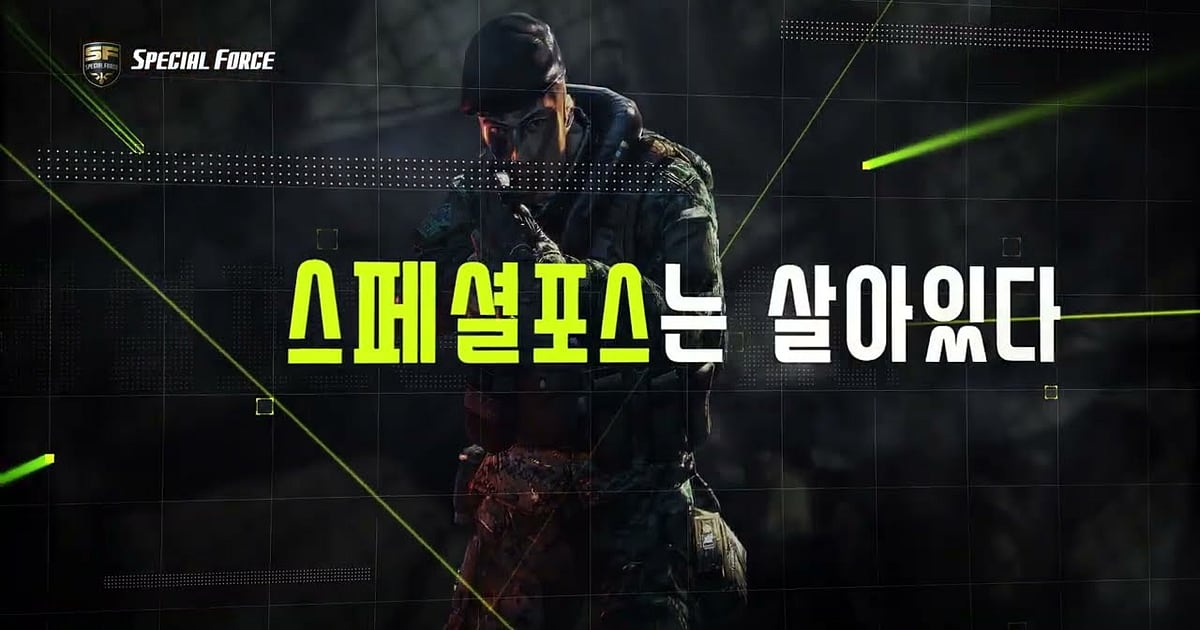
Special Force nagrywa się automatycznie, gdy masz zainstalowany DOR: uruchamiasz grę, a resztą zajmuje się aplikacja. Rundy są krótkie i lecą jedna po drugiej, ale nie musisz włączać nagrywania od nowa przed każdą z nich. Od startu do wyjścia mecze klanowe i szybkie rundy trafiają do jednego filmu.
Jeśli zebrałeś stary klan i w ostatniej rundzie misji z bombą odwróciłeś wynik, rozbrajając ładunek jako ostatni żywy, ten moment już jest nagrany.
Poradnik omawia oryginalne Special Force krok po kroku: przygotowanie, sprawdzenie nagrywania, zapisywanie najlepszych akcji, szukanie scen w nagraniu pełnym rund, montaż filmu dla klanu i udostępnianie linków.
- Wszystkie mecze, od klanówek po szybkie rundy, zostają w jednym ciągłym filmie.
- Trzy headshoty w drzwiach albo snajperskie zabójstwo jednym strzałem zapiszesz zaraz po końcu rundy.
- Callouty klanu w stylu „podłożona na B, pilnuj mi pleców” znajdziesz przez AI Voice Notes i od razu przeskoczysz do tej rundy.
- Clutch 1v2 z rozbrojeniem i ostatnią rundę meczu klanowego połączysz w jeden film przez AI Highlight.
- Comeback na noże wytniesz jako short 9:16 i wyślesz na czat klanu linkiem dor.gg.
Zanim nagrasz Special Force: instalacja i tryb nagrywania
Special Force to dość lekka gra, więc nagrywanie działa płynnie nawet na minimalnych wymaganiach. DOR to darmowa aplikacja na Windows, a nagrania zapisane na twoim PC nie mają znaku wodnego.
Gra korzysta z nagrywania pełnej sesji: niezależnie od tego, ile rund zacznie się i skończy w trakcie meczu, film trwa aż do zamknięcia gry. DOR traktuje oryginał i remaster jako osobne gry, więc jeśli grasz w obie wersje, sprawdź w ustawieniach, czy obie są włączone w nagrywaniu pełnej sesji.
Jeśli grasz klanówki na starszym komputerze, zajrzyj też do poradnika o nagrywaniu gier na słabym PC. W tabeli poniżej masz to, co warto wiedzieć przed pierwszym nagraniem.
| Element | W Special Force | Uwagi |
|---|---|---|
| Instalacja | DOR, darmowa aplikacja na Windows | Nagrania bez znaku wodnego |
| Wersja gry | Oryginalne Special Force na PC z Windows | Remaster nagrywa się jako osobna gra |
| Tryb nagrywania | Nagrywanie pełnej sesji | Rundy się zmieniają, ale wszystko zostaje w jednym filmie aż do wyjścia |
| Tryb wyświetlania | Pełny ekran, okno i okno bez ramek nagrywają się tak samo | Gdy przechwytywanie gry jest zablokowane, DOR przełącza się na przechwytywanie monitora |
| Rozdzielczość i klatki | Domyślnie 1080p i 30 fps | 60 fps wygładza szybkie celowanie, a tryb 720p/30 fps odciąża sprzęt |
| Ustawienie dla gry | Włączanie i wyłączanie gier w ustawieniach | W dni bez nagrywania wyłącz na liście gier tylko Special Force |
Jak nagrywać Special Force w DOR krok po kroku
- 1Zainstaluj DORPobierz DOR i zainstaluj aplikację. Po instalacji czeka w tle, aż uruchomisz grę. Jeśli dziś wieczorem jest zjazd klanu, zainstaluj ją, zanim wszyscy się zalogują.
- 2Uruchom Special ForceWłącz oryginalne Special Force na PC tak jak zawsze. Nagrywanie rusza, gdy tylko DOR wykryje grę, więc lobby i lista pokoi na początku filmu to normalna rzecz.
- 3Sprawdź, czy nagrywanie działaPrzed pierwszym meczem zerknij raz do aplikacji DOR i upewnij się, że nagrywanie trwa. Jeśli gra nie została wykryta, skorzystaj z poradnika co zrobić, gdy program do nagrywania nie wykrywa gry. Potem rundy i mecze się zmieniają, a film nagrywa się dalej.
- 4Zapisz klip pod koniec rundyWłaśnie wbiłeś serię headshotów w drzwiach albo zdjąłeś snajpera na dachu magazynu jednym strzałem? Wciśnij skrót zapisu klipu, zanim zacznie się kolejna runda. Ostatnie 30 sekund trafi do osobnego klipu.
- 5Wyjdź z gry i otwórz My ClipsZamknij grę, a cała sesja pojawi się w My Clips (Moje klipy) jako jeden film, obok zapisanych klipów. Ostatnia runda meczu klanowego też jest w tym filmie.
Gdzie znaleźć nagrania
Nagrania trafiają do My Clips w aplikacji DOR, czyli do biblioteki. Każde uruchomienie i zamknięcie Special Force to jedna sesja, a wszystko, co złapałeś skrótem zapisu klipu, pojawia się jako osobny klip. Rundy są krótkie, więc jeden mecz zaczyna się i kończy wiele razy.
Podziel nagranie na mecze według ekranu wyników, który pojawia się po każdym z nich, a potem przejrzyj rundy w środku. Gdy jakaś runda zapadnie ci w pamięć, zapisz sobie, w którym meczu była.
Rundy z headshotami albo strzałami snajperskimi szybko układają powiadomienia o zabójstwach po jednej stronie ekranu, więc najpierw szukaj takich skupisk. Ustaw początek i koniec, przytnij i wyeksportuj w 16:9, 9:16 albo 1:1.
Akcje z headshotami najlepiej wyglądają w około 10 sekundach, a clutche w misjach z bombą w 20 do 40 sekund. Całą instrukcję znajdziesz w poradniku jak przycinać klipy z gier. Polub filmy, które chcesz zachować, na przykład wygraną klanówkę. Gdy zabraknie miejsca, najpierw usuwane są starsze filmy bez polubienia.
Zapisuj momenty, które chcesz zachować
W Special Force wszystko dzieje się szybko, więc świetne akcje łatwo przegapić. Wciśnij skrót zapisu klipu zaraz po końcu rundy, a ostatni fragment zapisze się jako klip. Domyślna długość to 30 sekund, a w ustawieniach wybierzesz 15, 30, 45 lub 60 sekund.
Trzy headshoty w drzwiach albo zabójstwo snajperką jednym strzałem zmieszczą się w 15 sekundach, a obrona punktu po podłożeniu bomby lepiej wygląda w 45, żeby weszło całe trzymanie.
Napięte chwile, jak clutch 1v2 z rozbrojeniem albo ostatnia runda klanówki, najlepiej zapisywać w 60 sekundach, żeby klip zaczynał się od momentu, gdy zostałeś ostatni żywy. Comeback na noże zapisz w 30 sekundach od razu po akcji. Jak zmienić skrót lub długość, przeczytasz w poradniku o natychmiastowym zapisie ostatnich sekund.
Znajdź, co padło na voice, dzięki AI Voice Notes
W meczach klanowych co rundę lecą callouty w stylu „podłożona na B, pilnuj mi pleców”, „snajper na dachu magazynu”, „zostałem sam, idę rozbrajać” albo „w tej rundzie wszyscy na rusha”.
DOR nagrywa dźwięk gry razem z mikrofonem, a AI Voice Notes zapisuje te teksty na osi czasu nagrania jak notatki z każdej rundy. Chcesz sprawdzić, w której rundzie umówiliście się na stack na B? Zaznacz tę linijkę na osi czasu i od razu przeskocz do sceny.
To, co krzyczałeś do klanu podczas clutcha, też zostaje zapisane. Jeśli chcesz nagrać również głosy kolegów z klanu, zajrzyj do poradnika o nagrywaniu dźwięku rozmowy na Discordzie.
Zrób montaż z AI Highlight
Przez krótkie rundy najlepsze akcje są porozrzucane po całym nagraniu, więc pozwól, by zebrał je AI Highlight.
W bibliotece zaznacz clutch 1v2 z rozbrojeniem, trzy headshoty w drzwiach, strzał snajperski na jedno trafienie, obronę punktu po podłożeniu, ostatnią rundę klanówki i comeback na noże, a potem wybierz AI Highlight, żeby ułożyć je w jeden film ze Special Force.
To świetna pamiątka z wieczoru, w którym klan znów się zebrał. Jeśli chcesz sam ustalić kolejność, zobacz poradnik jak łączyć klipy z gier.
Edytuj w DOR Studio
DOR Studio otwiera się w przeglądarce, bez żadnej instalacji. Wytnij czekanie między rundami i dodaj punch zoom na każdą klatkę z headshotem.
Wstaw shake zoom w momencie rozbrojenia bomby i glitch transition między rundami, dopisz tekstem nicki kolegów z klanu albo datę i podłóż nostalgiczny utwór, a wyjdzie montaż z dawnych lat. Na Shorts eksportuj w 9:16, na YouTube w 16:9. O kadrowaniu pionowym przeczytasz w poradniku o nagrywaniu gier do pionowych Shorts. Na koniec pobierz plik mp4 albo od razu udostępnij go jako link.
Udostępniaj linkiem dor.gg
Przycięte akcje wysyłaj jako linki dor.gg. Kto otworzy link, obejrzy film w przeglądarce, także na telefonie, bez instalowania czegokolwiek. Wystarczy wkleić go na grupowy czat klanu albo na Discorda, a starzy znajomi z klanu, którzy dawno odeszli od gry, od razu zobaczą tę rundę.
Nagrania zapisane na PC nie mają znaku wodnego, więc to czysty materiał na nostalgiczne montaże na YouTube albo TikToka. Wskazówki, jak wybierać akcje z krótkich rund do wysłania klanowi, znajdziesz w poradniku o wysyłaniu filmów z headshotami ze Special Force, a publikowanie na Discordzie opisuje poradnik o udostępnianiu klipów na Discordzie.
Special Force: zalecane ustawienia i rozwiązywanie problemów
Special Force to lekka gra, więc już przy domyślnych 1080p i 30 fps nagrywanie jest płynne. Jeśli chcesz, żeby szybkie celowanie i serie headshotów wyglądały gładko, wybierz 60 fps. Na komputerze z niskim FPS nagrywaj lekko w trybie 720p/30 fps.
Na obsługiwanych kartach NVIDIA, takich jak seria RTX, DOR nagrywa sprzętowym kodowaniem NVENC, więc wpływ na liczbę klatek jest niewielki. Pełny ekran, okno i okno bez ramek nagrywają się tak samo, więc zostaw swoje zwykłe ustawienia wyświetlania.
Nocne granie mecz za meczem daje duże nagrania, więc usuwaj oryginały, które już przyciąłeś i wysłałeś, a jeśli chcesz przenieść nagrania w inne miejsce, zajrzyj do poradnika o zmianie folderu zapisu nagrań. DOR nie ma żadnych funkcji cheatów i nigdy nie dotyka plików gry ani danych z rozgrywki.
| Objaw | Co sprawdzić | Rozwiązanie |
|---|---|---|
| Nagranie to czarny ekran | Tryb wyświetlania gry | DOR nagrywa pełny ekran, okno i okno bez ramek tak samo. Jeśli nadal jest czarno, skorzystaj z poradnika naprawa nagrywania na pełnym ekranie i przełącz się na przechwytywanie monitora. |
| Brakuje strzałów i komunikatów radiowych | Urządzenie wyjściowe w Windows i ustawienia dźwięku w DOR | Sprawdź, przez które urządzenie gra odtwarza dźwięk, a potem przejdź przez poradnik nagranie z gry bez dźwięku: naprawa. |
| Nagrywa się tylko remaster, a oryginał nie | Lista nagrywania pełnej sesji w ustawieniach | Oryginał i remaster to osobne pozycje, więc upewnij się, że oryginalne Special Force jest włączone. |
| Za dużo rund, żeby znaleźć akcję | Ekrany wyników i powiadomienia o zabójstwach | Podziel nagranie według ekranów wyników, szukaj rund ze skupiskami powiadomień o zabójstwach, a następnym razem zapisuj klip zaraz po każdej rundzie. |
| Obawa, że program do nagrywania może dać bana | Jak działa DOR | DOR tylko przechwytuje obraz, nie ma funkcji cheatów i nie zmienia plików gry ani danych z rozgrywki. |

