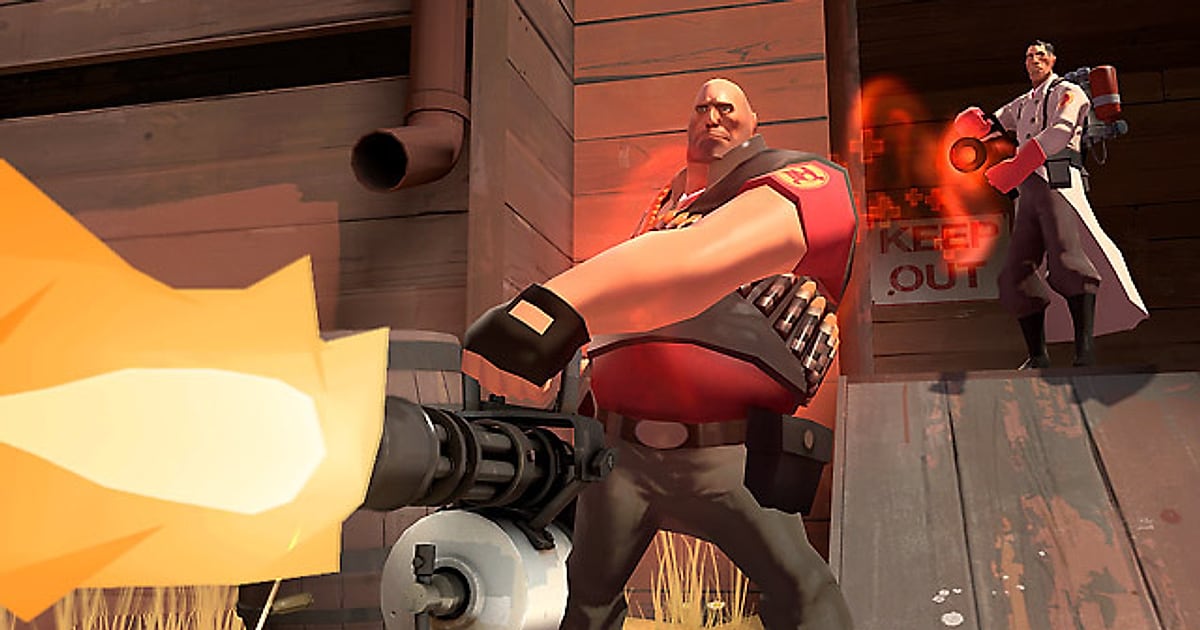
Team Fortress 2 nagrywa się sam, gdy tylko zainstalujesz DOR: uruchamiasz grę, a resztą zajmuje się aplikacja. Nie wpisujesz komend demo w konsoli i nie sprawdzasz, czy serwer pozwala na powtórki.
Od uruchomienia TF2 przez Steam aż do wyjścia z gry wejście na serwer, czas przygotowania, każda runda i każda zmiana mapy lądują w jednym filmie.
Ten poradnik prowadzi przez cały proces po kolei: przygotowanie, sprawdzenie nagrywania, zapisywanie highlightów klasy, szukanie rundy w długim nagraniu, robienie frag movie i memicznych klipów oraz wysyłanie linków ludziom, z którymi grałeś.
- Cały wieczór na serwerze w jednym filmie, przez wszystkie zmiany map od 2Fort po Badwater.
- Podwójny backstab Spya albo zabójstwo odbitą rakietą Pyro zapisane jako osobny klip w chwili, gdy się dzieje.
- Calle z czatu głosowego w stylu „Uber na 99, za mną” znajdziesz w AI Voice Notes i przeskoczysz prosto do nich.
- Backstaby, odbicia i pushe z Uberem ze wszystkich rund połączysz w jeden frag movie dzięki AI Highlight.
- Zabawny taunt wytniesz jako memiczny klip 9:16 i wrzucisz link dor.gg na Discorda społeczności.
Zanim nagrasz Team Fortress 2: instalacja i tryb nagrywania
TF2 ma niskie wymagania, więc nagrywanie działa płynnie nawet na minimalnym sprzęcie. DOR to darmowa aplikacja na Windows, a nagrania zapisane na twoim PC nie mają znaku wodnego.
TF2 korzysta z nagrywania pełnej sesji, czyli bez względu na to, ile razy serwer zmieni mapę, film trwa aż do zamknięcia gry. DOR nagrywa bezpośrednio ekran, więc nie musisz zarządzać plikami demo ani sprawdzać, które serwery obsługują powtórki.
Jeśli skaczesz po serwerach społeczności na starszym laptopie, zajrzyj też do poradnika o nagrywaniu gier na słabym PC. W tabeli poniżej znajdziesz to, co warto wiedzieć przed pierwszym nagraniem.
| Kwestia | W Team Fortress 2 | Uwagi |
|---|---|---|
| Instalacja | DOR, darmowa aplikacja na Windows | Nagrania bez znaku wodnego |
| Wersja gry | Wersja na PC z Windows ze Steama | DOR nagrywa TF2 uruchomione na twoim PC |
| Tryb nagrywania | Nagrywanie pełnej sesji | Jeden film od wejścia do wyjścia, bez dzielenia przy zmianie mapy |
| Dema i powtórki | Żadnych komend w konsoli | Nagrywa się twój własny ekran, więc ustawienia powtórek na serwerze nie mają znaczenia |
| Tryb wyświetlania | Pełny ekran, okno i okno bez ramki nagrywają się tak samo | Gdy przechwytywanie gry jest zablokowane, DOR przełącza się na przechwytywanie monitora |
| Rozdzielczość i klatki | Domyślnie 1080p przy 30 fps | 60 fps da płynne rocket jumpy, a lżejszy jest tryb 720p/30 fps |
Nagrywanie Team Fortress 2 z DOR krok po kroku
- 1Zainstaluj DORPobierz DOR i zainstaluj go. Po zakończeniu instalacji DOR czeka w tle na uruchomienie gry. Zrób to, zanim w weekendowy wieczór wskoczysz na swój stały serwer społeczności.
- 2Uruchom Team Fortress 2Odpal TF2 ze Steama jak zwykle. Nagrywanie startuje, gdy tylko DOR wykryje grę, więc menu główne i przeglądarka serwerów na początku filmu to normalna rzecz.
- 3Sprawdź, czy nagrywanie trwaNa ekranie wyboru klasy po wejściu na serwer zerknij raz do aplikacji DOR i upewnij się, że nagrywanie jest w toku. Jeśli gra nie została wykryta, skorzystaj z poradnika co zrobić, gdy program do nagrywania nie wykrywa gry. Od tej chwili zmiany map zostają w tym samym filmie.
- 4Zapisz akcję zaraz po niejWłaśnie w przebraniu dźgnąłeś w plecy Medica, a potem Heavy’ego, albo airblastem odbiłeś krytyczną rakietę prosto w Soldiera, który ją wystrzelił? Wciśnij od razu skrót zapisu klipu. Ostatnie 30 sekund zapisze się jako osobny klip.
- 5Wyjdź z gry i otwórz My ClipsZamknij TF2, a cały czas spędzony na serwerze trafi do My Clips (Moje klipy) jako jeden film, razem z zapisanymi klipami. Długa misja Mann vs. Machine też jest w tym samym filmie.
Gdzie znaleźć nagrania
Nagrania zbierają się w My Clips w aplikacji DOR, czyli w bibliotece. Każde uruchomienie i zamknięcie TF2 to jedna sesja, a wszystko, co złapałeś skrótem zapisu klipu, pojawia się jako osobny klip.
Im dłużej siedzisz na serwerze, tym więcej czekania na respawn i czasu przygotowania, więc najpierw znajdź właściwą mapę po ekranach ładowania przy każdej zmianie.
W meczach Payload i Control Point kończących się na ostatnim punkcie najlepsze akcje skupiają się tuż przed ekranem wyniku rundy, więc znajdź ekran wyniku i cofaj się, żeby trafić na push z Uberem albo obronę w ostatniej sekundzie.
Ustaw punkt początkowy i końcowy, przytnij i wyeksportuj w formacie 16:9, 9:16 albo 1:1. Backstaby i zabawne zgony trzymaj w 5 do 15 sekundach, a pushowi z Uberem daj od 30 sekund do minuty. Instrukcja jest w poradniku jak przycinać klipy z gier.
Polub fragi, które chcesz zachować. Gdy zabraknie miejsca, jako pierwsze usuwają się starsze, niepolubione filmy.
Zapisuj momenty, które chcesz zachować
W TF2 każda klasa błyszczy inaczej, ale większość highlightów trwa kilka sekund. Wciśnij skrót zapisu klipu zaraz po akcji, a ostatni fragment zapisze się jako klip. Domyślna długość to 30 sekund, a w ustawieniach możesz wybrać 15, 30, 45 albo 60 sekund.
Podwójny backstab Spya czy zabójstwo odbitą rakietą Pyro zmieści się w 15 sekundach. Rocket jump z Market Gardenem lepiej zapisać w 30 sekundach, żeby złapać też wybicie.
Akcje, które potrzebują kontekstu, jak push z Uberem Medica albo zatrzymanie wózka w dogrywce, lepiej wyglądają w 60 sekundach, bo masz wtedy wszystko od odpalenia Ubera do końca nieśmiertelności. Jeśli właśnie rozbiłeś gniazdo sentry, wciśnij skrót tuż po zniszczeniu ostatniej budowli. Jak zmienić skrót lub długość, sprawdzisz w poradniku o natychmiastowym zapisie ostatnich sekund.
Znajdź, co padło na czacie, dzięki AI Voice Notes
Na serwerach z żywym czatem głosowym calle w stylu „Uber na 99, za mną”, „Spy za Medykiem”, „sentry na górze po lewej” czy „wszyscy na wózek” lecą bez przerwy. DOR nagrywa dźwięk gry razem z twoim mikrofonem, a AI Voice Notes zapisuje wypowiedzi jako tekst na osi czasu nagrania.
Jeśli po rundzie chcesz sprawdzić, kto zgłosił gotowego Ubera, a kto to zignorował, wybierz tę linijkę na osi czasu i przeskocz prosto do tego momentu. Jeśli w nagraniu brakuje twojego głosu, sprawdź urządzenie wejściowe według poradnika co zrobić, gdy mikrofon się nie nagrywa.
Złóż montaż z AI Highlight
Zbierz klipy z wieczoru na serwerze społeczności w jeden frag movie.
W bibliotece zaznacz podwójny backstab Spya, zabójstwo odbitą rakietą Pyro, push z Uberem Medica, rocket jump z Market Gardenem, rozbicie gniazda sentry i zatrzymanie wózka w dogrywce, a potem wybierz AI Highlight, żeby połączyć je w jeden film.
Świetnie sprawdza się też montaż jednej klasy, na przykład same trickstaby Spya albo seria Market Gardenów Soldiera. Jeśli chcesz sam ustalić kolejność, zajrzyj do poradnika jak łączyć klipy z gier.
Edycja w DOR Studio
DOR Studio otwiera się w przeglądarce i niczego nie trzeba instalować. Dodaj punch zoom dokładnie w chwili trafienia krytyczną rakietą, a Heavy’emu rozkręcającemu minigun daj shake zoom dla większej siły.
Zabawny taunt kill podpisz linijką tekstu, zmiany map połącz przejściem glitch, a pod spód podłóż muzykę, żeby wyszedł porządny frag movie. Frag movie eksportuj w 16:9, a krótkie memy w 9:16. O kadrowaniu w pionie przeczytasz w poradniku nagrywanie gier pod pionowe Shorts. Gdy skończysz, pobierz plik mp4 albo od razu udostępnij go jako link.
Udostępniaj linkiem dor.gg
Przycięte momenty wysyłaj jako linki dor.gg. Kto otworzy link, obejrzy film w przeglądarce bez aplikacji, więc możesz go wkleić na Discorda społeczności, gdzie siedzą wszyscy z serwera, i zapomnieć o przesyłaniu plików wideo.
Znajomi z twojej drużyny otworzą zabawny zgon w prywatnej wiadomości i od razu go obejrzą. Które sceny wycinać dla każdej klasy i jak długie, opisujemy w poradniku udostępnianie backstabów i pushy z Uberem w TF2, a wrzucanie na Discorda w poradniku udostępnianie klipów na Discordzie.
Zalecane ustawienia Team Fortress 2 i rozwiązywanie problemów
TF2 to lekka gra, więc domyślne 1080p przy 30 fps nagrywa się płynnie. Jeśli chcesz płynnych rocket jumpów i szybkiego ruchu Scouta, wybierz 60 fps. Na starszym PC tryb 720p/30 fps utrzyma niskie obciążenie.
Pełny ekran, okno i okno bez ramki nagrywają się tak samo, więc zostaw swoje zwykłe ustawienia wyświetlania. Na obsługiwanych kartach NVIDIA, takich jak seria RTX, DOR nagrywa ze sprzętowym kodowaniem NVENC, więc wpływ na liczbę klatek jest niewielki.
Godziny na serwerze to duże nagrania, więc zachowuj tylko momenty, które zapisałeś jako klipy, i dostosuj jakość w ustawieniach. Sposoby na mniejsze pliki znajdziesz w poradniku jak zmniejszyć rozmiar nagrań z gier. DOR nie ma żadnych funkcji cheatów i nigdy nie dotyka plików gry ani danych rozgrywki.
| Objaw | Co sprawdzić | Rozwiązanie |
|---|---|---|
| Nagranie to czarny ekran | Tryb wyświetlania gry | DOR nagrywa pełny ekran, okno i okno bez ramki. Jeśli obraz dalej jest czarny, przełącz się na przechwytywanie monitora według poradnika co zrobić, gdy nagrywanie pełnego ekranu nie działa. |
| Brakuje strzałów i czatu głosowego | Urządzenie wyjściowe w Windows i ustawienia dźwięku w DOR | Sprawdź, przez które urządzenie gra odtwarza dźwięk, a potem przejdź przez poradnik nagranie z gry bez dźwięku. |
| Serwer informuje, że powtórki są wyłączone | Sposób nagrywania | DOR nagrywa twój własny ekran, więc film masz niezależnie od ustawień powtórek na serwerze. |
| Obraz zacina się podczas nagrywania | Rozdzielczość i liczba klatek nagrania | Na obsługiwanych kartach NVIDIA, takich jak seria RTX, kodowanie NVENC utrzymuje mały wpływ na wydajność, a jeśli dalej się zacina, zejdź do trybu 720p/30 fps. |
| Obawa, że program do nagrywania wywoła problem z VAC | Jak działa DOR | DOR tylko przechwytuje obraz, nie ma funkcji cheatów i nie modyfikuje plików gry ani danych rozgrywki. |

