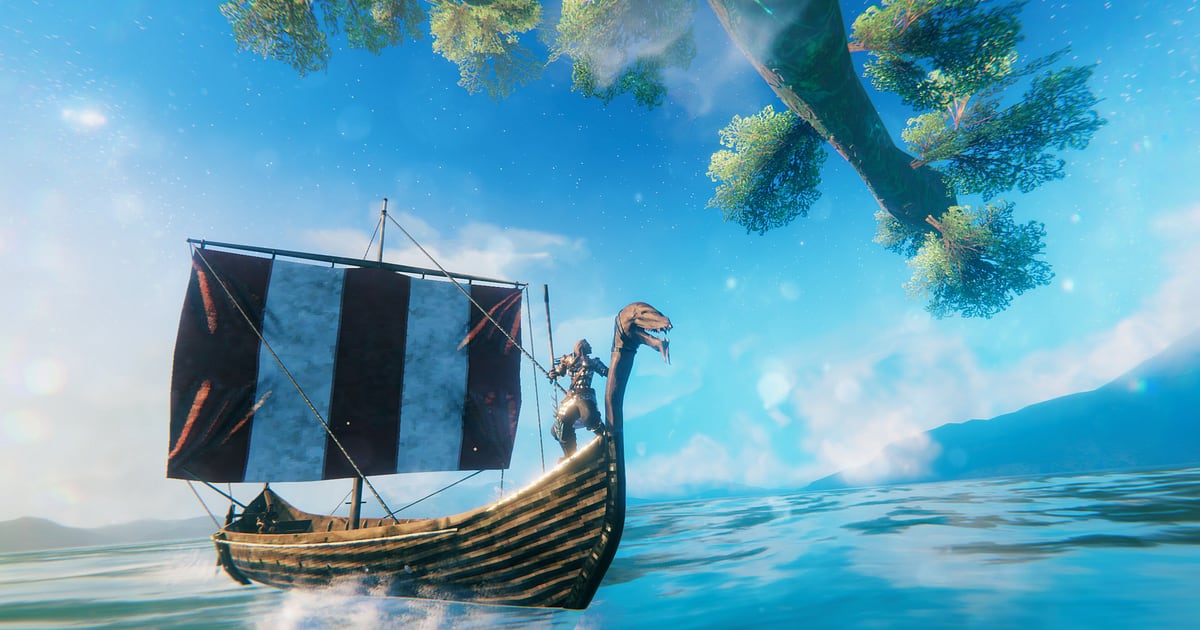
Valheim nagrywa się automatycznie, gdy masz zainstalowany DOR: uruchamiasz grę, a o resztę dba aplikacja.
Krzywa pierwsza chata na Łąkach, mozolna przeprawa przez bagno do bossa, rejs łodzią przez sztorm, wszystko od momentu startu Valheim przez Steam aż do wyjścia ze świata i zamknięcia gry ląduje w jednym filmie.
Valheim lubi wysłać trolla pod twoją bazę akurat wtedy, gdy rąbiesz drzewa, więc nigdy nie wiesz, kiedy wydarzy się coś wielkiego. Nie musisz wiedzieć, bo nagrywanie już trwa.
Ten poradnik pokazuje, jak nagrywać Valheim w DOR, darmowej aplikacji na Windows, a potem zapisywać, przycinać i wysyłać ekipie z serwera zabicia bossów, budowle i rejsy.
- Cała sesja Valheim w jednym filmie, od pierwszego dnia na Łąkach do wyjścia ze świata, bez klikania przycisku nagrywania.
- Zapisz jako osobne klipy moment przywołania Eikthyra przy ołtarzu i jego pokonanie albo noc, w której odparłeś najazd trolla.
- Dzięki AI Voice Notes narada przed przywołaniem i gadki na łodzi trafiają na oś czasu jako tekst, więc scenę znajdziesz po jednym zdaniu.
- Połącz pierwsze zabicie Eikthyra, bagienną bitwę z Bonemassem i Moder na szczycie w jedną kronikę serwera.
- Złóż budowę długiego domu z kilku wieczorów w film z gotową halą i wrzuć go na Discorda serwera.
Zanim zaczniesz nagrywać Valheim: instalacja i tryb nagrywania
Valheim nie ma wygórowanych wymagań sprzętowych, więc przygotowanie do nagrywania zajmuje chwilę. DOR to darmowa aplikacja na Windows, a nagrania zapisane na twoim PC nie mają znaku wodnego.
Valheim korzysta z nagrywania pełnej sesji: jeden film od uruchomienia do wyjścia, niezależnie od tego, czy grasz na własnym świecie, u znajomego czy na serwerze dedykowanym.
Wieczory z bossami i budowaniem potrafią ciągnąć się godzinami, więc jeśli chcesz trzymać pliki na konkretnym dysku, najpierw zajrzyj do poradnika o zmianie miejsca zapisu nagrań. W tabeli poniżej znajdziesz to, co warto wiedzieć przed nagrywaniem Valheim.
| Element | W Valheim | Uwagi |
|---|---|---|
| Instalacja | DOR, darmowa aplikacja na Windows, nagrania bez znaku wodnego | Nic nie ustawiasz przy każdym wczytaniu świata |
| Wersja gry | Wersja na PC z Windows ze Steama | DOR nagrywa Valheim uruchomiony na twoim PC |
| Tryb nagrywania | Nagrywanie pełnej sesji, jeden film od uruchomienia do wyjścia | Tak samo na własnym świecie, u znajomego i na serwerze dedykowanym |
| Tryb wyświetlania | Pełny ekran, okno i okno bez ramek nagrywają się normalnie | Tam, gdzie przechwytywanie gry jest zablokowane, DOR przełącza się na przechwytywanie monitora |
| Rozdzielczość i klatki | Domyślnie 1080p i 30 fps, dostępne 60 fps | Na starszych PC sprawdzi się lżejszy tryb 720p/30fps |
| Miejsce na dysku | Około 30 MB na 30-sekundowy klip w 1080p | Nagrania z kilkugodzinnych wieczorów na serwerze szybko zajmują miejsce, więc zostaw sporo wolnego miejsca |
Nagrywanie Valheim w DOR krok po kroku
- 1Zainstaluj DORPobierz i zainstaluj DOR. Zajmuje to około minuty i nic nie kosztuje. Po instalacji zostaw DOR włączony. Jeśli twoja ekipa gada na głosowym podczas gry, sprawdź tylko, czy masz podłączony mikrofon ze słuchawek, których zwykle używasz.
- 2Uruchom Valheim i wczytaj światOdpal Valheim ze Steama, wybierz postać i świat. Nagrywanie zaczyna się, gdy tylko DOR wykryje grę. Przy nowej postaci w nagraniu znajdzie się wszystko od pierwszych kroków na Łąkach.
- 3Sprawdź, czy nagrywanie trwaPo wejściu do świata zerknij do aplikacji DOR i upewnij się, że nagrywanie jest w toku. Jeśli gra nie została wykryta, postępuj zgodnie z poradnikiem co zrobić, gdy program do nagrywania nie wykrywa gry. Potem graj normalnie, czy to ścinając drzewa, czy dźwigając rudę do bazy.
- 4Zapisz klip po zabiciu bossa lub skończonej budowieGdy padnie boss przywołany przy ołtarzu albo gdy wreszcie położysz ostatni fragment dachu na długim domu, nad którym siedziałeś godzinami, od razu wciśnij skrót zapisu klipu. Ostatnie 30 sekund zapisze się jako osobny klip, więc później nie będziesz przekopywać się przez długie nagranie.
- 5Wyjdź z gry i otwórz My ClipsKiedy kończysz na dziś, wyjdź ze świata i zamknij grę. Film z całej sesji i wszystkie zapisane klipy pojawią się razem w My Clips (Moje klipy) w aplikacji DOR. Zalogujesz się jutro wieczorem i dojdzie nowa sesja.
Gdzie znaleźć nagrania
Nagrania znajdziesz w My Clips w aplikacji DOR, czyli w bibliotece. Każde uruchomienie i zamknięcie Valheim to jedna sesja, a wszystko, co zapisałeś skrótem zapisu klipu, pojawia się jako osobny klip.
Żeby znaleźć walkę z bossem w kilkugodzinnej sesji, szukaj ekipy zebranej przed ołtarzem, to najpewniejszy punkt orientacyjny. Przy rejsach szukaj momentu, w którym wszyscy wsiadają na łódź przy pomoście, i chwili, gdy na horyzoncie pojawia się nowy ląd.
Nowy biom łatwo wyłapać tam, gdzie kolory krajobrazu nagle się zmieniają. Ustaw punkt początkowy i końcowy, żeby przyciąć potrzebny fragment, a potem wyeksportuj go w proporcjach 16:9, 9:16 lub 1:1.
Walka z bossem przycięta w całości, od chwili tuż przed przywołaniem do zabicia, pokazuje i przygotowania, i zwycięstwo. Cały proces opisuje poradnik jak przycinać klipy z gier. Polub filmy, które chcesz zachować na stałe, na przykład pierwsze zabicie bossa albo gotowy długi dom.
Gdy zaczyna brakować miejsca, najpierw usuwane są starsze niepolubione filmy, więc polubione sesje są bezpieczne.
Zapisuj momenty, które chcesz zachować
Nawet gdy nagrywa się cała sesja, zapisywanie od razu jako klipy scen, do których będziesz wracać, bardzo ułatwia składanie historii serwera. Wciśnij skrót zapisu klipu, a ostatni fragment rozgrywki zapisze się jako klip.
Domyślna długość to 30 sekund, a w ustawieniach możesz wybrać 15, 30, 45 lub 60 sekund.
W Valheim dobre momenty na wciśnięcie skrótu to chwila tuż po upadku bossa, cisza w domu po odpartym najeździe trolla, moment, gdy łódź po sztormie wreszcie dobija do brzegu, i ta chwila, gdy wyciągasz nie tę belkę i dach się zawala.
Walki z bossami najlepiej wyglądają w 60 sekundach, bo mieści się wtedy wymiana ciosów przed ostatnim uderzeniem, a szybkie zawalenie budowli zgrabnie zmieści się w 15. Długości i skróty opisuje poradnik natychmiastowy zapis ostatnich sekund.
Odszukaj, co padło na głosowym, dzięki AI Voice Notes
Na serwerze Valheim teksty w stylu „Bierzcie maczugi na Bonemassa”, „Łódź na wodzie, sprawdź wiatr” czy „Troll idzie, do środka” lecą bez przerwy. DOR nagrywa dźwięk gry razem z twoim mikrofonem, a AI Voice Notes przenosi tę rozmowę na oś czasu nagrania jako tekst.
Jeśli potem zastanawiasz się, kto i kiedy krzyknął „Moder zieje, w lewo”, znajdź to zdanie w tekście na osi czasu i je zaznacz. Walka z bossem odtworzy się od dokładnie tego momentu.
Narada przed przywołaniem też zostaje jako tekst, więc przed kolejnym podejściem łatwo przypomnieć sobie, co poszło nie tak. Jeśli twój głos jest w nagraniu za cichy, sprawdź urządzenie wejściowe w poradniku nagrywanie gier z dźwiękiem z mikrofonu.
Montaż z AI Highlight
Droga od Eikthyra do ostatniego bossa zasługuje na jeden wspólny film. W bibliotece zaznacz pierwsze zabicie Eikthyra, bagienną bitwę z Bonemassem, rejs przez sztorm, gotowy długi dom, odparty najazd trolla i Moder na szczycie, a potem wybierz AI Highlight.
DOR połączy je w montaż, który posłuży za kronikę serwera, warto ją mieć, zanim ruszycie do kolejnego biomu. Jeśli wolisz sam połączyć kilka wieczorów budowania w kolejności dat, zajrzyj do poradnika jak łączyć klipy z gier.
Edycja w DOR Studio
DOR Studio otwiera się w przeglądarce i nie wymaga instalacji. Godziny budowania długiego domu zamienią się w kilka minut, gdy ułożysz po kolei fragmenty przycinane każdego wieczoru. Dodaj napisy w stylu „Dzień 1” i „Gotowe” oraz muzykę w tle, a ekipa z serwera od razu zobaczy postępy.
Spróbuj shake zoom w chwili, gdy boss pada, i przejścia glitch tam, gdzie jeden biom przechodzi w drugi. Rejsy i nowe lądy najlepiej wyglądają w 16:9 na YouTube, a szybki najazd trolla świetnie sprawdzi się jako Short w 9:16. Wskazówki dotyczące pionowego kadru znajdziesz w poradniku nagrywanie gier do pionowych Shortów. Gotowy film pobierzesz jako mp4 albo udostępnisz linkiem.
Udostępnianie linkiem dor.gg
Przycięte momenty wysyłaj jako linki dor.gg. Kto otworzy link, odtworzy film od razu w przeglądarce bez aplikacji, więc zabicie bossa wrzucone na Discorda serwera Valheim każdy uczestnik walki obejrzy na telefonie.
W twoim nagraniu jest tylko twój widok, więc jeśli każdy nagrywa w DOR i wymieniacie się linkami, zbierzecie tę samą walkę z bossem z kilku perspektyw. Jak dobierać momenty do tego, co dzieje się na serwerze, opisuje poradnik udostępnianie filmów z bossami i budowlami z Valheim, a wrzucanie na Discorda omawia udostępnianie klipów na Discordzie.
Zalecane ustawienia i rozwiązywanie problemów w Valheim
Valheim jest na tyle lekki, że domyślne 1080p przy 30 fps wyraźnie oddaje trawę na Łąkach i fale na morzu. Jeśli chcesz, żeby uniki w walkach z bossami i długie rejsy wyglądały płynniej, wybierz 60 fps, a na laptopie lub starszym PC użyj trybu 720p/30fps, żeby zmniejszyć obciążenie.
Ustawienia dla słabszego sprzętu opisuje poradnik nagrywanie gier na słabym PC. Pełny ekran, okno i okno bez ramek nagrywają się normalnie, więc zostaw tryb wyświetlania, którego już używasz.
Na obsługiwanych kartach NVIDIA, takich jak seria RTX, DOR nagrywa ze sprzętowym kodowaniem NVENC, więc wpływ na liczbę klatek w grze jest niewielki. Wieczory na serwerze często ciągną się do rana, więc o stabilnych długich nagraniach przeczytasz w poradniku nagrywanie długich sesji bez przycięć. DOR nie ma żadnych funkcji cheatów i nigdy nie rusza plików gry ani danych świata.
| Objaw | Co sprawdzić | Rozwiązanie |
|---|---|---|
| Nagranie to czarny ekran | Tryb wyświetlania w ustawieniach gry | DOR nagrywa pełny ekran, okno i okno bez ramek tak samo. Jeśli nadal jest czarno, przełącz się na przechwytywanie monitora według poradnika naprawa nagrywania na pełnym ekranie |
| Brakuje kroków trolla albo głosów znajomych | Urządzenie wyjściowe w Windows i ustawienia dźwięku w DOR | Sprawdź urządzenie, przez które leci dźwięk gry, i mikrofon, a potem przejdź przez poradnik naprawa nagrań gier bez dźwięku |
| Walki z bossami przycinają się podczas nagrywania | Rozdzielczość i liczba klatek nagrania | Na obsługiwanych kartach NVIDIA, takich jak seria RTX, kodowanie sprzętowe NVENC ogranicza wpływ na wydajność, a jeśli PC nadal nie daje rady, przejdź na tryb 720p/30fps |
| Pliki po całonocnej sesji są ogromne | Rozdzielczość nagrania i wolne miejsce na dysku | Sceny, do których wracasz, zachowaj jako klipy, a przycięte już oryginały usuń |
| Obawa, że program do nagrywania wpłynie na świat | Jak działa DOR | DOR tylko przechwytuje obraz, nie ma funkcji cheatów i nie zmienia plików gry ani danych świata |

