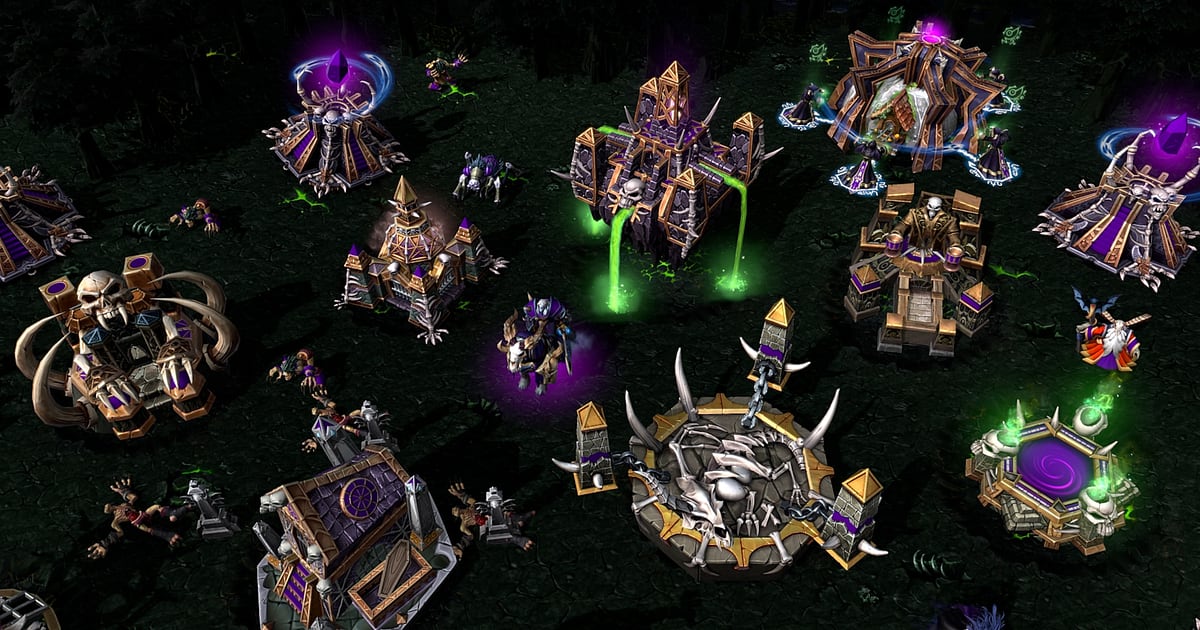
Warcraft 3 nagrywa się automatycznie, gdy masz zainstalowany DOR: uruchamiasz grę, a resztą zajmuje się aplikacja.
Czekanie w lobby Battle.net na mecz rankingowy, creepowanie, walki bohaterów, ekran wyników i całe noce skakania po custom grach, wszystko od uruchomienia do zamknięcia gry trafia do jednego filmu.
Nawet jeśli zapomnisz zapisać powtórkę, a kolejny mecz ją nadpisze, film i tak zostaje, a mecz pokażesz jednym linkiem zamiast przesyłać pliki w3g.
Z tego poradnika dowiesz się, jak nagrywać Warcraft III: Reforged w DOR, darmowej aplikacji na Windows, a potem znaleźć w nagraniu z kilkoma meczami z rzędu tylko walkę bohaterów albo comeback, przyciąć ją i wysłać.
- Cała sesja Warcraft 3 w jednym filmie, od lobby Battle.net po ekran wyników ladderu i długie custom gry.
- Zapisuj od razu jako klipy chwile, które rozstrzygnęły mecz, np. harass peonów Blademasterem albo ratunkowy Death Coil.
- AI Voice Notes zamienia rozmowy z custom gier w tekst na osi czasu, więc widać, kto pierwszy zawołał o obronę.
- Połącz łańcuch Storm Boltów Mountain Kinga, zasadzkę podczas creepowania i comeback przeciw większej armii w montaż walk bohaterów.
- Wklej na Discordzie link do meczu zamiast pliku powtórki, a znajomi bez Warcraft 3 obejrzą go od razu.
Zanim zaczniesz nagrywać Warcraft 3: instalacja i tryb nagrywania
Warcraft III: Reforged to strategia czasu rzeczywistego, która nie obciąża mocno sprzętu, więc przygotowanie do nagrywania jest proste. DOR to darmowa aplikacja na Windows, a nagrania zapisane na twoim PC nie mają znaku wodnego.
Warcraft 3 korzysta z nagrywania pełnej sesji, czyli wszystko do zamknięcia gry staje się jednym filmem, niezależnie od tego, czy grasz kilka meczów rankingowych, czy przeskakujesz między custom mapami. Przy graniu do nocy nagranie trwa godzinami, więc najpierw zajrzyj do poradnika nagrywanie długich sesji bez przycięć. W tabeli poniżej znajdziesz to, co warto wiedzieć przed nagrywaniem Warcraft 3.
| Element | W Warcraft 3 | Uwagi |
|---|---|---|
| Instalacja | DOR, darmowa aplikacja na Windows, nagrania bez znaku wodnego | Nic nie ustawiasz za każdym razem, gdy wchodzisz do lobby Battle.net |
| Wersja gry | Warcraft III: Reforged na PC z Windows | DOR nagrywa Warcraft 3 uruchomiony na twoim komputerze z Windows |
| Tryb nagrywania | Nagrywanie pełnej sesji, jeden film od uruchomienia do wyjścia | Ladder, custom gry i custom mapy idą po kolei, bez względu na tryb |
| Tryb wyświetlania | Pełny ekran, okno i okno bez ramek nagrywają się tak samo | Tam, gdzie przechwytywanie gry jest zablokowane, DOR przełącza się na przechwytywanie monitora |
| Rozdzielczość i liczba klatek | Domyślnie 1080p i 30 fps, dostępne 60 fps | Minimapa i tekst na panelu poleceń zostają ostre, a na starszych PC jest tryb 720p/30 fps |
| Powtórki | Przeglądarka powtórek nagrywa się jak każdy inny ekran | Przewijanie i zmiany kamery też trafiają do filmu |
Nagrywanie Warcraft 3 w DOR krok po kroku
- 1Zainstaluj DORPobierz DOR i zainstaluj go. Zajmuje to około minuty i nic nie kosztuje. Po instalacji zostaw DOR włączony. Jeśli grasz custom gry, rozmawiając ze znajomymi na głosówce, sprawdź, czy podłączony jest mikrofon w słuchawkach, których zwykle używasz.
- 2Uruchom Warcraft 3 i wejdź do lobby Battle.netWłącz Warcraft III: Reforged i przejdź do lobby Battle.net. Nagrywanie startuje, gdy tylko DOR wykryje grę, więc nawet kolejka do ladderu albo lobby custom gry, które zapełnia się graczami, trafia do nagrania.
- 3Sprawdź, czy nagrywanie działaZanim zacznie się pierwszy mecz, zerknij do aplikacji DOR i upewnij się, że nagrywanie trwa. Jeśli gra nie została wykryta, skorzystaj z poradnika co zrobić, gdy program nie wykrywa gry. Potem skup się na meczu, czy creepujesz, czy wysyłasz zwiadowcę.
- 4Zapisz klip zaraz po kluczowej chwiliGdy twój Blademaster wejdzie Wind Walkiem do bazy rywala i wytnie peony albo Death Coil w ostatniej sekundzie uratuje Licha, od razu naciśnij skrót zapisu klipu. Ta chwila zapisze się jako osobny klip, więc nie musisz potem przekopywać się przez nagranie z kilkoma meczami.
- 5Zamknij grę i otwórz My ClipsKiedy skończysz granie na dziś, zamknij grę. Film z lobby i wszystkimi meczami oraz zapisane klipy pojawią się razem w My Clips (Moje klipy) w aplikacji DOR. Mecze, dla których zapomniałeś zapisać powtórkę, też są tu jako film.
Gdzie znaleźć nagrania
Nagrania znajdziesz w My Clips w aplikacji DOR, czyli w bibliotece. Każde uruchomienie i zamknięcie Warcraft 3 to jedna sesja, a wszystko, co zapisałeś skrótem zapisu klipu, pojawia się jako osobny klip.
W nagraniu z kilkoma meczami z rzędu granicą jest ekran wyników, który pojawia się na końcu każdego meczu. Przewiń szybko, znajdź ekrany wyników, a nagranie podzieli się na mecze. Duże walki w meczu poznasz po zmianie portretów bohaterów, gdy któryś pada, a potem wraca z ołtarza.
Walka przycięta do samego rzucenia czaru nie tłumaczy, dlaczego wygrałeś, więc bierz jeden odcinek od ustawienia armii tuż przed starciem do odwrotu albo rozbicia wroga.
Minimapa, portrety bohaterów i panel poleceń biegną wzdłuż dołu ekranu, więc sceny z meczu eksportuj w 16:9, a 9:16 i 1:1 zostaw na krótkie klipy z jedną powiększoną chwilą. Cały proces opisuje poradnik jak przycinać klipy z gier. Daj polubienie meczom, które chcesz zatrzymać na stałe, np.
wygranej po comebacku. Gdy zaczyna brakować miejsca, najpierw usuwane są starsze filmy bez polubienia, więc polubione mecze zostają.
Zapisuj chwile, które chcesz zachować
Choć nagrywa się cała sesja, zapisanie chwili, która rozstrzygnęła mecz, od razu jako klip bardzo ułatwia wysłanie jej znajomemu następnego dnia. Naciśnij skrót zapisu klipu, a ostatni fragment rozgrywki zapisze się jako klip.
Domyślna długość to 30 sekund, a w ustawieniach wybierzesz 15, 30, 45 lub 60 sekund.
W Warcraft 3 dobry moment na skrót to chwila zaraz po tym, jak harass Blademastera zdejmie robotników i ucieknie, zaraz po Death Coilu ratującym bohatera, zaraz po łańcuchu Storm Boltów Mountain Kinga, który ścina bohatera rywala, i zaraz po masowym teleporcie Ludzi ratującym główną bazę.
Duże starcia armii lepiej zapisywać na 60 sekund, żeby załapało się ustawienie przed zderzeniem, a pojedynczy Storm Bolt wystarczy na 15. Tak samo zapiszesz chwilę ubicia ostatniego bossa na custom mapie. Długości i ustawienia skrótu opisuje poradnik natychmiastowy zapis ostatnich sekund.
Znajdź, co padło na głosówce, dzięki AI Voice Notes
Custom gry w Warcraft 3 nigdy nie toczą się w ciszy. Teksty w stylu „Blademaster u mnie w bazie, chowajcie peony”, „Biorę ten obóz creepów, czekaj” albo „Zaraz fala z bossem, wszyscy razem” lecą bez przerwy.
DOR nagrywa dźwięk gry i twój mikrofon razem, a AI Voice Notes wpisuje rozmowy znajomych jako tekst na oś czasu nagrania. Kto pierwszy zawołał o obronę, a kto złapał przedmiot i uciekł, wychodzi na jaw, gdy tylko znajdziesz tę kwestię w tekście na osi czasu i klikniesz ją, by przeskoczyć do sceny.
Możesz też obejrzeć, co działo się zaraz po okrzyku „Została mi jedna mikstura, wycofuję się” w meczu rankingowym 2v2. Jeśli twoja ekipa gra na rozmowie na Discordzie, zajrzyj do poradnika nagrywanie dźwięku z rozmowy na Discordzie, żeby nagrać też tę rozmowę.
Zrób montaż z AI Highlight
Zbierz klipy zapisane w każdym meczu, a powstanie montaż zbudowany wokół walk bohaterów.
W bibliotece zaznacz harass peonów Blademasterem, ratunkowy Death Coil, łańcuch Storm Boltów Mountain Kinga, zasadzkę podczas creepowania, comeback przeciw większej armii i ostatniego bossa z custom mapy, a potem wybierz AI Highlight. DOR połączy je w jeden montaż.
Możesz też posortować klipy po rasach i zrobić montaż masowych teleportów Ludzi albo zbiór Frost Nov Nieumarłych. Mecz z comebackiem lepiej wypada, gdy osobno przytniesz trudny fragment i walkę, która odwróciła losy, a potem sam je połączysz; zobacz jak łączyć klipy z gier.
Edytuj w DOR Studio
DOR Studio otwiera się w przeglądarce, bez żadnej instalacji. Daj punch zoom na klatkę, w której wchodzi ult twojego bohatera, i podpisz rasę oraz poziom bohatera. Shake zoom na zderzeniu w dużej walce i glitch przejścia między meczami nadają całości tempo jak w omówieniu z komentarzem.
Oprawę graficzną Reforged eksportuj w 16:9 jako materiał do analizy powtórki, a krótkie chwile, np. pojedynczy Storm Bolt, wyciągnij jako osobny short 9:16. Formaty i proporcje eksportu opisuje poradnik eksport klipów. Gotowy film pobierzesz jako mp4 albo od razu udostępnisz jako link.
Udostępnij linkiem dor.gg
Przycięte sceny wysyłaj jako linki dor.gg. Kto otworzy link, odtworzy film od razu w przeglądarce, bez gry i bez aplikacji, więc zamiast przesyłać pliki w3g wklejasz link do meczu na Discordzie i nawet znajomi bez Warcraft 3 oglądają go od razu.
Dobierz klip do odbiorcy: wczesne creepowanie dla kumpla z ladderu, który gra tą samą rasą, zabawne momenty dla ekipy z custom gier. Zakresy cięcia i długości dla każdej fazy meczu opisuje poradnik udostępnianie filmów z meczów Warcraft 3, a wrzucanie na Discorda poradnik udostępnianie klipów na Discordzie.
Zalecane ustawienia Warcraft 3 i rozwiązywanie problemów
Warcraft III: Reforged nie jest wymagający, więc domyślne 1080p przy 30 fps już utrzymuje ostrość jednostek, minimapy i tekstu na panelu poleceń. Wybierz 60 fps, jeśli chcesz płynniejszego ruchu jednostek w dużych walkach.
Na laptopie albo starszym PC użyj trybu 720p/30 fps, a więcej ustawień znajdziesz w poradniku nagrywanie gier na słabym PC. Pełny ekran, okno i okno bez ramek nagrywają się tak samo, więc zostań przy trybie wyświetlania, którego już używasz.
Na obsługiwanych kartach NVIDIA, takich jak seria RTX, DOR nagrywa sprzętowym enkoderem NVENC, więc jego wpływ na liczbę klatek podczas meczu jest niewielki.
Przeglądarka powtórek nagrywa się tak samo jak mecz na żywo, więc możesz odtworzyć stary mecz, poruszać kamerą i zrobić z tego materiał w stylu transmisji z komentarzem. DOR nie ma żadnych funkcji cheatów i nigdy nie dotyka plików gry ani plików powtórek.
| Objaw | Co sprawdzić | Rozwiązanie |
|---|---|---|
| Nagranie to czarny ekran | Tryb wyświetlania w ustawieniach gry | DOR nagrywa pełny ekran, okno i okno bez ramek tak samo. Jeśli nadal jest czarno, skorzystaj z poradnika naprawa nagrywania na pełnym ekranie, żeby przełączyć się na przechwytywanie monitora |
| Brakuje głosów jednostek albo znajomych | Urządzenie wyjściowe w Windows i ustawienia dźwięku w DOR | Sprawdź urządzenie, przez które gra dźwięk gry, oraz mikrofon, a potem przejdź przez poradnik brak dźwięku w nagraniu gry |
| Zapomniałeś zapisać powtórkę | Sesję z tego dnia w bibliotece | DOR nagrał mecz, więc znajdź go po ekranie wyników i przytnij |
| Nie możesz znaleźć meczu w nagraniu z kilkoma grami | Gdzie są ekrany wyników | Licz jeden mecz na jeden ekran wyników, a następnym razem zapisuj klip zaraz po ważnych walkach |
| Pionowe kadrowanie ukrywa, co się dzieje | Proporcje eksportu | Wyeksportuj sceny z meczu ponownie w 16:9, żeby minimapa i panel poleceń były widoczne |

