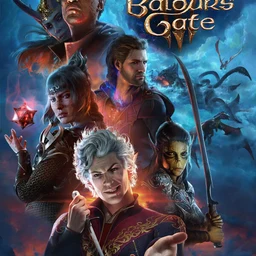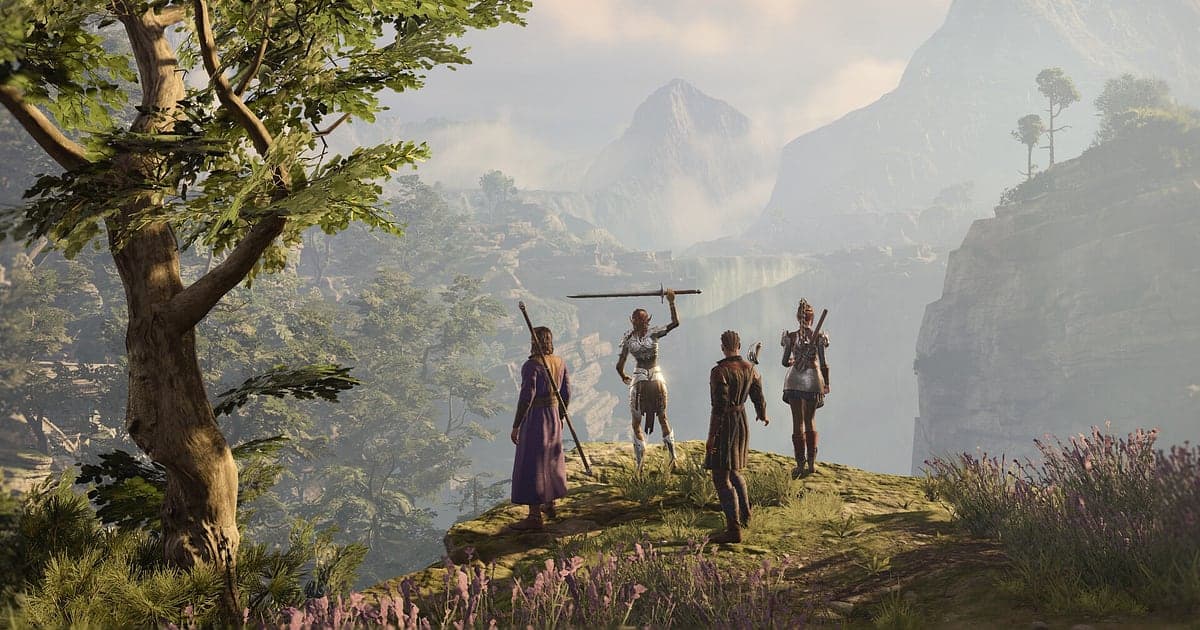
Baldur's Gate 3 é gravado automaticamente depois que o DOR está instalado: abra o jogo e a IA cuida do resto. Seja começando na criação de personagem ou carregando um save, o DOR detecta o jogo assim que ele aparece na tela e mantém um vídeo contínuo com a fuga do Nautiloide, a luta no acampamento goblin e cada conversa e cutscene com os companheiros. Quando você sai, a gravação termina. Você nunca aperta botão de gravar nem desenha área de captura. BG3 é cheio de lutas em que você passa minutos num único turno e de escolhas que talvez nunca mais veja, então o trabalho de verdade é tirar rápido um 20 natural ou uma cena de romance de uma gravação longa. Este guia mostra como instalar o DOR, salvar rolagens, achar a conversa da party no co op, editar destaques da campanha, compartilhar um link e as configurações recomendadas e soluções para um jogo que pesa na GPU.
- Guarde uma sessão inteira de BG3 num único vídeo, da criação de personagem até sair, incluindo turnos longos e cutscenes.
- Salve com o atalho de salvar clipe o momento em que sai um 20 natural em Persuasão ou em que você empurra um chefe do penhasco.
- Use o AI Voice Notes para achar quem da sua party de quatro disse 'tá todo mundo do lado dos barris, Bola de Fogo'.
- Junte a fuga do Nautiloide, a explosão do barril no acampamento goblin e uma cena de romance com um companheiro num vídeo que só a sua campanha poderia criar.
- Transforme um desastre de 1 natural num meme 9:16 e mande no grupo da party com um link dor.gg.
Antes de gravar Baldur's Gate 3: instalação e modo de gravação
O DOR grava a versão de PC com Windows do Baldur's Gate 3 que você abre pela Steam. O DOR é um app gratuito para Windows e nunca coloca marca d'água nos seus vídeos, então nada cobre os números quando você posta uma rolagem de dados. Ele usa gravação da sessão completa: trocar de ato ou de região não divide o arquivo, e tudo fica num único vídeo até você sair. O DOR também grava exatamente o que está na tela quando você joga com mods carregados por um gerenciador de mods. Para entender como a detecção e a gravação funcionam em geral, leia como o DOR grava jogos automaticamente. A tabela abaixo mostra o que conferir antes da primeira gravação.
| Item | No Baldur's Gate 3 | Observações |
|---|---|---|
| Instalação | DOR, app gratuito para Windows | Sem marca d'água nos vídeos |
| Versão do jogo | Versão de PC com Windows na Steam | Detectado assim que o jogo aparece na tela, na criação de personagem ou num save carregado |
| Modo de gravação | Gravação da sessão completa | Turnos longos e cutscenes ficam num único vídeo até você sair |
| Mods | Jogos com mods também são gravados | O DOR grava exatamente o que está na tela |
| Resolução e taxa de quadros | 1080p a 30fps por padrão, 60fps disponível | Pesa na GPU, então os requisitos recomendados ou mais são o mais estável; use o modo 720p/30fps se pesar |
| Armazenamento | Cerca de 30MB para um clipe de 30 segundos em 1080p | Deixe bastante espaço livre para sessões de campanha de várias horas |
Grave Baldur's Gate 3 com o DOR: passo a passo
- 1Instale o DORBaixe e instale o DOR. Leva cerca de um minuto e é gratuito. Depois de instalado, deixe o DOR aberto. Se a sua party marcou uma noite de campanha em co op, resolva isso antes de entrar.
- 2Abra o Baldur's Gate 3Abra o Baldur's Gate 3 pela Steam. O DOR começa a gravar assim que detecta o jogo, então numa campanha nova é normal a gravação começar na criação de personagem.
- 3Confira se a gravação está rodandoQuando o save carregar e a party aparecer na tela, dê uma olhada no app do DOR para confirmar que a gravação está em andamento. Se o jogo não for detectado, siga o que fazer quando o gravador não detecta o jogo. Depois disso, demore o quanto quiser em cada turno e a gravação continua.
- 4Salve o clipe logo depois da rolagemQuando o d20 parar no 20 num teste de Persuasão, ou uma Bola de Fogo explodir os barris de óleo no acampamento goblin, aperte o atalho de salvar clipe assim que o resultado aparecer na tela. Os últimos 30 segundos ficam salvos num clipe separado.
- 5Saia e abra o My ClipsSalve e saia do jogo. O vídeo da sessão completa e todos os clipes que você salvou aparecem juntos em My Clips no app do DOR. As cenas de escolha que talvez você nunca mais veja ficam na gravação do jeito que aconteceram.
Encontre suas gravações
As gravações da sua campanha ficam em My Clips no app do DOR, também chamado de biblioteca. Cada vez que você abre e fecha o Baldur's Gate 3 vira uma sessão, e os momentos que você salvou durante o jogo aparecem como clipes separados. Para achar um momento numa sessão longa, use três referências: a tela de carregamento quando você viaja entre regiões, a ordem de turnos aparecendo no início do combate e o descanso no acampamento. As cenas de romance com companheiros costumam vir depois de um descanso no acampamento, então comece a procurar por ali. Marque um ponto de início e um de fim para cortar a parte que precisa e exporte em 16:9, 9:16 ou 1:1. Dicas de corte estão em como cortar clipes de jogos, e se quiser as gravações da campanha em outro disco, veja como mudar o local de salvamento das gravações. Curta os vídeos que quer guardar para sempre, como uma cena de romance. Quando o espaço enche, os vídeos mais antigos que você não curtiu são apagados primeiro, então os curtidos ficam.
Salve os momentos que você quer guardar
Mesmo com a campanha inteira gravada, salvar um momento como clipe na hora deixa tudo muito mais fácil de achar. Aperte o atalho de salvar clipe e o último trecho de jogo vira um clipe. A duração padrão é de 30 segundos, e você pode escolher 15, 30, 45 ou 60 segundos nas configurações. No BG3, bons momentos para apertar são logo depois de um 20 natural num teste de Persuasão, logo depois de pegar o terreno alto e empurrar um chefe do penhasco, logo depois que uma explosão de barril de óleo acaba com um grupo num turno só e logo depois que um 1 natural vira desastre. Uma rolagem de dados cabe em 15 segundos, mas cenas longas como um romance com companheiro ou a fuga do Nautiloide ficam melhores em 60 segundos para serem capturadas até o fim. Para escolher a duração certa para cada tipo de momento, veja salvar os últimos segundos na hora.
Ache o que foi dito com o AI Voice Notes
Com uma party de quatro jogadores, todo turno vira reunião de planejamento. Frases como 'preciso de 15 em Persuasão, me dá Inspiração', 'tá todo mundo do lado dos barris, Bola de Fogo', 'o Astarion não vai gostar dessa opção' e 'pega o terreno alto e empurra eles' vão e voltam. O DOR grava o áudio do jogo e o microfone juntos, e o AI Voice Notes escreve a conversa de mesa da party na linha do tempo da gravação como um roteiro. Dá para resolver quem sugeriu acender os barris de óleo, e se a party também se queimou, com imagem e diálogo. Busque 'Bola de Fogo' no texto da linha do tempo e selecione para pular direto para aquele turno. Se a sua party se reúne num canal de voz do Discord, confira as configurações de dispositivo com gravar o áudio de chamadas do Discord.
Monte um montage com o AI Highlight
Com o AI Highlight, os momentos que os seus dados criaram viram um vídeo que só a sua campanha poderia produzir. Na biblioteca, marque a fuga da queda do Nautiloide, um 20 natural em Persuasão, a explosão do barril no acampamento goblin, o chefe empurrado do penhasco e aquele desastre de 1 natural, e depois selecione AI Highlight. O DOR junta tudo num vídeo só. Faça um no fim de cada ato para ter um diário da campanha, ou junte só as cenas de romance para uma coletânea de histórias de cada companheiro. Se preferir definir você mesmo a ordem dos clipes, veja como juntar clipes de jogos.
Edite no DOR Studio
O DOR Studio abre no navegador sem instalar nada. Corte as caminhadas e a espera de turno, coloque um punch zoom no quadro em que o d20 para e o resultado da rolagem na tela em texto grande para ter um meme pronto. Experimente um shake zoom quando os barris explodem e uma transição glitch entre uma cutscene e o combate. Exporte os memes de 20 natural como Shorts 9:16 e as cutscenes ou lutas completas em 16:9. Dicas de enquadramento para vídeo vertical estão em gravar jogos para Shorts verticais. Quando terminar, baixe um mp4 ou compartilhe como link na hora.
Compartilhe com um link dor.gg
Mande os momentos cortados como links dor.gg. Quem abre o link assiste ao vídeo direto no navegador sem instalar nada, então mandar um 20 natural para o grupo da campanha no Discord significa que todo mundo pode rever antes da próxima sessão. Se você joga sozinho, mande uma cena de romance para um amigo que está romanceando o mesmo companheiro e comparem. Dicas para cortar rolagens e combos de um turno para mandar estão em compartilhar vídeos de rolagem de dados de BG3, e como postar no Discord está em compartilhar clipes no Discord.
Configurações recomendadas e solução de problemas no Baldur's Gate 3
Baldur's Gate 3 tem regiões grandes e muitos efeitos de magia, o que o deixa pesado na GPU, então um PC nos requisitos recomendados ou melhor mantém estáveis tanto a taxa de quadros do jogo quanto a gravação. A gravação roda em 1080p e 30fps por padrão. O combate por turnos fica bom em 30fps, mas troque para 60fps se quiser que as cutscenes e os efeitos da Bola de Fogo fiquem mais fluidos. O DOR usa codificação por hardware na GPU, então o efeito na taxa de quadros é pequeno. Se o PC ainda sofrer, baixe a gravação para o modo 720p/30fps, e se o travamento só acontece durante a gravação, comece por como resolver queda de FPS ao gravar. Para sessões de campanha de várias horas, veja também gravar gameplay longo sem travar. Tela cheia, janela e sem bordas são todos gravados, e onde a captura do jogo é bloqueada o DOR troca para a captura do monitor. O DOR não tem funções de trapaça e nunca mexe nos arquivos do jogo nem nos saves.
| Sintoma | O que conferir | Solução |
|---|---|---|
| A gravação sai com tela preta | O modo de exibição do jogo e o método de captura | Os três modos de exibição são gravados. Se ainda ficar preto, siga [como resolver a gravação em tela cheia](fullscreen-recording-not-working) para trocar para a captura do monitor. |
| Faltam os diálogos e a música das cutscenes | O dispositivo de saída do Windows e as configurações de áudio do DOR | Confirme por qual dispositivo o jogo toca e siga [como resolver gravação de jogo sem som](game-recording-no-sound-fix). |
| A taxa de quadros cai em cidades grandes ou durante efeitos de magia | Taxa de quadros da gravação e opções gráficas do jogo | Mantenha a gravação em 30fps ou baixe para o modo 720p/30fps, e ajuste as opções do jogo de acordo com os requisitos recomendados. |
| Medo de os mods impedirem a gravação | Como o DOR grava | O DOR grava exatamente o que está na tela, então jogos com mods são gravados do mesmo jeito. |
| Medo de um gravador afetar o seu save | Como o DOR funciona | O DOR só captura a tela, não tem funções de trapaça e não modifica arquivos do jogo nem saves. |