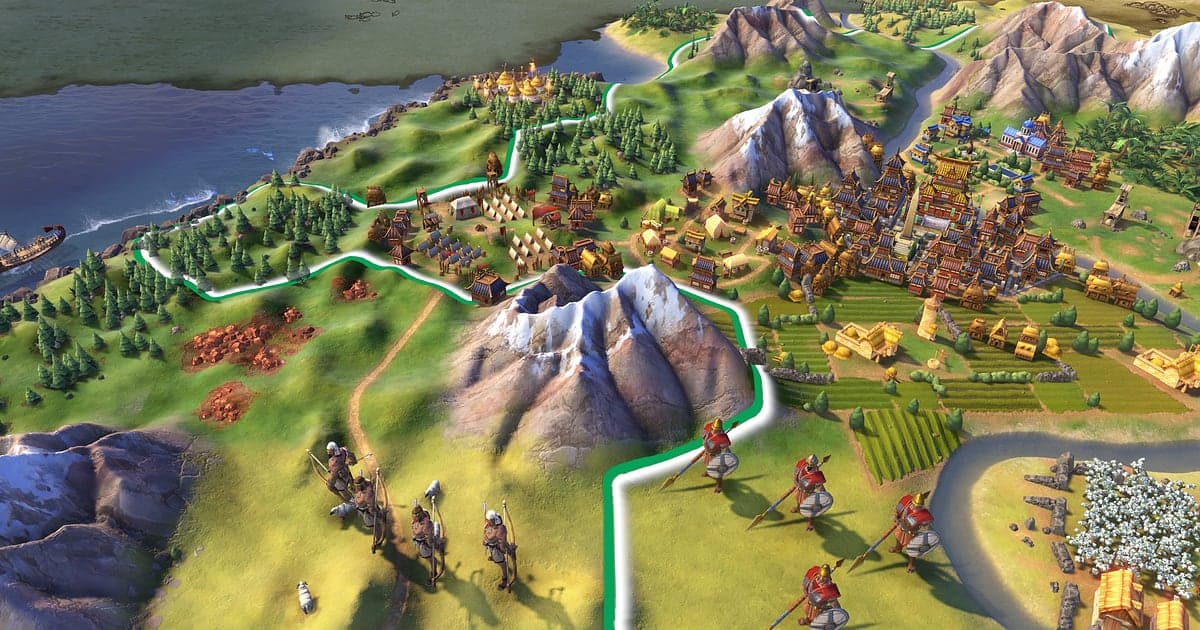
O Civilization VI é gravado automaticamente depois que o DOR está instalado: abra o jogo e a gravação automática com IA cuida do resto. Aquela partida em que 'só mais um turno' virou 4 da manhã, do primeiro Settler na Era Antiga até a tela de vitória, fica em vídeo do momento em que o jogo abre até você sair. O DOR captura a própria tela, sem mod de replay nem ferramenta extra, então você pode rever o turno em que ganhou as Pirâmides de um rival, ou o turno em que o Gandhi soltou a bomba. Este guia mostra como gravar o Civ 6 com o DOR, um app gratuito para Windows, e depois achar só os turnos decisivos numa gravação de centenas de turnos, cortar e mandar para os amigos.
- Guarde uma sessão inteira de Civ 6 num vídeo só, da fundação da capital até o turno final da vitória, sem botão de gravar.
- Salve como clipes separados os momentos que mudam a partida, como uma maravilha ganha por um turno ou a conquista de uma capital inimiga.
- Use as AI Voice Notes para guardar a diplomacia do multijogador como texto na linha do tempo, para que a traição tenha um recibo que você acha numa linha.
- Junte os clipes salvos a cada nova era numa crônica da ascensão e queda do seu império.
- Relembre a partida com os amigos do multijogador no Discord usando um único link dor.gg.
Antes de gravar o Civilization VI: instalação e modo de gravação
O Civilization VI não exige muito do hardware, mas uma única partida pode durar horas e às vezes vários dias. O DOR é um app gratuito para Windows e nunca coloca marca d'água. O Civ 6 usa gravação de sessão completa, então cada abertura até a saída vira um vídeo, e se você salva, sai e continua amanhã, essa sessão vira um vídeo novo. Dicas para manter estáveis gravações de várias horas estão em como gravar gameplay longa sem travar. A tabela abaixo mostra o que vale saber antes de gravar o Civ 6.
| Item | No Civilization VI | Observações |
|---|---|---|
| Instalação | DOR, app gratuito para Windows, sem marca d'água | Não é preciso ligar a gravação, seja num jogo novo ou ao carregar um save |
| Versão do jogo | Versão para PC com Windows na Steam | O DOR grava o Civilization VI rodando no seu PC |
| Modo de gravação | Gravação de sessão completa, um vídeo da abertura até a saída | Salvar, sair e continuar depois cria outro vídeo |
| Modo de exibição | Tela cheia, janela e sem bordas, todos gravam | O DOR muda para captura do monitor quando a captura de jogo é bloqueada |
| Resolução e taxa de quadros | 1080p a 30 fps por padrão, com opção de 60 fps | 30 fps sobra para um jogo por turnos, e PCs mais antigos podem usar 720p/30 fps |
| Armazenamento | Cerca de 30 MB por clipe de 30 segundos em 1080p | Partidas mais longas significam gravações mais longas, então mantenha bastante espaço livre |
Como gravar o Civilization VI com o DOR, passo a passo
- 1Instale o DORBaixe o DOR e instale. Leva cerca de um minuto e não custa nada. Depois de instalado, deixe o DOR aberto. Se você pretende negociar com amigos no multijogador, confira se o microfone do seu headset de sempre está conectado.
- 2Abra o Civ 6 e comece uma partidaInicie o Civilization VI pela Steam e configure um jogo novo ou carregue um save. A gravação começa assim que o DOR detecta o jogo. Num jogo novo, tudo, da escolha do líder até fundar a capital com o primeiro Settler, vai para a gravação.
- 3Confirme que a gravação está rodandoQuando o primeiro turno começar, dê uma olhada no app do DOR para confirmar que a gravação está em andamento. Se o jogo não for detectado, siga o que fazer quando o gravador não detecta o jogo. A partir daí, passe os turnos como sempre, seja escolhendo uma tecnologia ou mandando enviados a uma cidade-estado.
- 4Guarde um clipe logo depois de um momento que muda a partidaQuando a cinemática de uma maravilha termina ou você conquista uma capital inimiga, aperte o atalho de salvar clipe na hora. O momento fica salvo como um clipe próprio, e se você anotar o número do turno no topo da tela, fica fácil achar os turnos em volta na gravação completa depois.
- 5Salve, saia e abra o My ClipsQuando terminar o dia, salve e saia. O vídeo completo daquela sessão e todos os clipes salvos aparecem juntos no My Clips (Meus clipes) do app do DOR. Continue amanhã e uma nova sessão é adicionada, então uma partida jogada em vários dias vai se acumulando como um vídeo por dia.
Encontre as suas gravações
As suas gravações ficam no My Clips do app do DOR, também chamado de biblioteca. Cada abertura e saída do Civ 6 vira uma sessão, e tudo o que você pegou com o atalho de salvar clipe aparece como um clipe próprio. Num jogo por turnos, o melhor ponto de referência para achar uma cena é o número do turno na tela. Numa partida jogada em vários dias, uma anotação como 'sessão do segundo dia, turno 120' diz exatamente qual vídeo abrir. Um momento isolado raramente explica o que aconteceu num jogo por turnos, então pegue um trecho do começo do turno decisivo até o resultado aparecer na tela. Para momentos com cinemática, como a conclusão de uma maravilha, vá até a cinemática terminar. Com tanto mapa e interface na tela, 16:9 é o mais fácil de ler, mas 9:16 e 1:1 também estão disponíveis. O passo a passo completo está em como cortar clipes de jogo. Dê Like nos vídeos que quer guardar para sempre, como o turno que garantiu a sua vitória. Quando o espaço acaba, os vídeos mais antigos sem Like são apagados primeiro, então as suas partidas com Like ficam seguras.
Salve os momentos que você quer guardar
Mesmo com a partida inteira gravada, guardar como clipe na hora os momentos que mudaram o jogo evita ter que voltar por centenas de turnos. Aperte o atalho de salvar clipe e o último trecho de jogo vira um clipe. A duração padrão é de 30 segundos, e você pode escolher 15, 30, 45 ou 60 segundos nas configurações. No Civ 6, bons momentos para apertar são logo depois que a cinemática de uma maravilha termina, logo depois de conquistar uma capital inimiga, logo depois de entrar numa Era de Ouro e logo depois que a tela de resultados confirma uma vitória Cultural ou Científica. Use 60 segundos para as cinemáticas de maravilha, para capturar tudo, enquanto um momento rápido como uma bomba nuclear caindo fica bem em 15. Para cenas mais longas que o clipe, use o número do turno anotado para cortar da gravação completa na biblioteca. Duração e atalho estão em como salvar os últimos segundos na hora.
Ache o que foi dito com as AI Voice Notes
O multijogador do Civ 6 é basicamente um jogo de conversa. Acordos como 'vamos nos aliar e atacar eles primeiro', 'que maravilha você está construindo?' e 'para de roubar a minha cidade-estado' vão e voltam a partida toda. O DOR grava o som do jogo e o seu microfone juntos, e as AI Voice Notes (notas de voz com IA) registram essa diplomacia na linha do tempo da gravação, em texto. Quando o aliado que prometeu paz te apunhala alguns turnos depois, ache essa promessa no texto da linha do tempo e selecione para abrir a prova. O 'tá bom, mais um turno e vou dormir' das 3 da manhã também fica registrado. Se você ouve os amigos por uma chamada no Discord, veja como gravar o áudio de chamadas do Discord para garantir que esse chat de voz também seja capturado.
Monte um vídeo com o AI Highlight
Uma partida de várias horas vira uma crônica de verdade quando você a comprime era por era. Na biblioteca, marque a fundação da capital, a maravilha ganha por um turno, a conquista de uma capital inimiga, a entrada numa Era de Ouro, o Gandhi soltando a bomba e o turno da vitória, e então selecione AI Highlight. O DOR junta tudo numa montagem da ascensão e queda do seu império, ideal para mostrar a um amigo os turnos-chave de um rush na Era Antiga até uma vitória Cultural garantida. Para juntar na ordem você mesmo os vídeos de sessão de vários dias, veja como juntar clipes de jogo.
Edite no DOR Studio
O DOR Studio abre no navegador, sem nada para instalar. Corte os longos trechos de espera entre turnos e junte o que sobrou, e o seu vídeo de Civ deixa de arrastar. Experimente um shake zoom quando uma bomba nuclear cai e um punch zoom no instante em que uma maravilha fica pronta. Coloque legenda com o turno e a era, algo como 'Turno 120, começa a Era de Ouro', adicione música de fundo e você tem uma crônica. Transições glitch combinam com a passagem de uma era para a outra. Para um Short de vitória, monte em 9:16 e mantenha o texto da tela de resultados perto do centro. Dicas de enquadramento vertical estão em como gravar jogos para Shorts verticais. Baixe o resultado em mp4 ou compartilhe como link na hora.
Compartilhe com um link dor.gg
Mande os turnos cortados como links dor.gg. Quem abre o link assiste ao vídeo direto no navegador sem abrir o jogo, então postar o turno da traição no Discord do multijogador deixa todo mundo reviver ao mesmo tempo. Depois que uma partida acaba, mande para o seu rival a preparação que ele nunca viu do seu lado, como os poucos turnos antes da sua vitória, e a resenha fica muito mais divertida. Quais turnos guardar para cada tipo de vitória está em como compartilhar vídeos de vitória do Civ 6, e como postar no Discord está em como compartilhar clipes no Discord.
Configurações recomendadas e solução de problemas no Civilization VI
O Civ 6 é por turnos, então o padrão de 1080p a 30 fps já captura o mapa e as suas cidades com nitidez. Escolha 60 fps só se quiser animações de combate ou cinemáticas de maravilha mais suaves. Num notebook ou PC mais antigo, use o modo 720p/30 fps para partidas longas e veja como gravar jogos num PC fraco para mais configurações. Tela cheia, janela e janela sem bordas, todos gravam, então mantenha o modo de exibição que você já usa. O DOR usa codificação por hardware na placa de vídeo, então o efeito no jogo é pequeno. Se o tamanho dos arquivos de partidas longas preocupa, leia como reduzir o tamanho dos arquivos de gravação. O DOR não tem nenhuma função de trapaça e nunca mexe nos arquivos do jogo nem nos saves.
| Sintoma | O que conferir | Solução |
|---|---|---|
| A gravação sai com tela preta | O modo de exibição nas configurações do jogo | O DOR grava tela cheia, janela e sem bordas do mesmo jeito. Se continuar preta, siga [como resolver a gravação em tela cheia](fullscreen-recording-not-working) para mudar para captura do monitor |
| As falas dos líderes ou a música não aparecem | O dispositivo de saída do Windows e as configurações de áudio do DOR | Confira por qual dispositivo o jogo toca o som e siga [como resolver gravação de jogo sem som](game-recording-no-sound-fix) |
| A passagem de turno no fim de jogo parece lenta | Resolução e taxa de quadros da gravação | A codificação por hardware na placa de vídeo mantém o impacto pequeno, mas baixe para o modo 720p/30 fps se o PC ainda sofrer |
| Uma partida de vários dias ficou dividida em vários vídeos | Se você salvou e saiu entre as sessões | Cada sessão cria o próprio vídeo. Anote a sessão e o número do turno e junte tudo no DOR Studio |
| Você não acha o turno que quer | O número do turno na tela e as suas anotações | Mova o cursor de reprodução usando o número do turno e, da próxima vez, salve um clipe logo depois dos turnos importantes |