Cyberpunk 2077 é gravado automaticamente depois que o DOR está instalado: abra o jogo e a IA cuida do resto. Do momento em que V acorda até você sair, trampos principais, serviços paralelos, rolês por Night City e toda conversa em que o Johnny Silverhand se mete seguem juntos num único vídeo, então você nunca precisa adivinhar quando vai rolar um grande momento. Em vez de uma única foto do modo foto, você guarda a cena em movimento. Este guia mostra a rotina completa em ordem: preparação, confirmação da gravação, como salvar os momentos importantes, achar cenas numa gravação longa, montar montages cinematográficos e edits e compartilhar links.
- Guarde o seu tempo em Night City num único vídeo, dos trampos principais à Dogtown de Phantom Liberty.
- Salve na hora como clipe próprio uma chacina com o Sandevistan ou uma finalização com as Lâminas Louva-a-Deus (Mantis Blades).
- Ache frases como 'quem morre se eu escolher essa opção?' com o AI Voice Notes e pule para aquele caminho da história.
- Junte uma corrida de moto pelo viaduto e a última conversa antes do final num montage cinematográfico com o AI Highlight.
- Mande para os amigos, com um link dor.gg, um edit 9:16 de cortes em neon com synthwave.
Antes de gravar Cyberpunk 2077: instalação e modo de gravação
Cyberpunk 2077 pesa na GPU, então um PC nos requisitos recomendados ou acima mantém estáveis tanto a taxa de quadros do jogo quanto a gravação. O DOR é um app gratuito para Windows e nunca coloca marca d'água. O Cyberpunk usa gravação da sessão completa, ou seja, por mais trampos que você faça ou horas que passe rodando pela cidade, o vídeo continua até você fechar o jogo. As sessões de mundo aberto ficam longas, então salve num disco com bastante espaço livre. Para mudar para onde vão as gravações, veja como mudar o local de salvamento das gravações. A tabela abaixo mostra o que conferir antes da primeira gravação.
| Item | No Cyberpunk 2077 | Observações |
|---|---|---|
| Instalação | DOR, app gratuito para Windows | Sem marca d'água nas gravações nem nos edits, então os clipes vão direto para os seus edits |
| Versão do jogo | Versão de PC com Windows na Steam | O DOR grava o Cyberpunk 2077 rodando no seu PC |
| Modo de gravação | Gravação da sessão completa | Trampos principais, serviços paralelos e Dogtown ficam num único vídeo até você sair |
| Modo de exibição | Tela cheia, janela e sem bordas são todos gravados | Se a captura do jogo for bloqueada, o DOR troca para a captura do monitor |
| Resolução e taxa de quadros | 1080p a 30fps por padrão | Escolha 60fps para rolês mais fluidos, ou o modo mais leve de 720p/30fps |
| Armazenamento | Os vídeos crescem com o tempo no mundo aberto | Deixe bastante espaço livre nos dias em que você roda por horas |
Grave Cyberpunk 2077 com o DOR: passo a passo
- 1Instale o DORBaixe o DOR e instale. Quando a instalação termina, o DOR espera em segundo plano o jogo abrir. Se você está quase chegando no final, instale antes para as últimas conversas ficarem registradas.
- 2Abra o Cyberpunk 2077Abra o Cyberpunk 2077 pela Steam como sempre. A gravação começa assim que o DOR detecta o jogo, então é normal as telas de título e de carregar save aparecerem no começo do vídeo.
- 3Confira se a gravação está rodandoQuando o save carregar e V estiver em Night City, dê uma olhada no app do DOR para confirmar que a gravação está em andamento. Se o jogo não for detectado, siga o que fazer quando o gravador não detecta o jogo. Depois disso, trocar de trampo mantém tudo no mesmo vídeo.
- 4Salve o clipe logo depois do momentoAcabou de atravessar uma sala em câmera lenta com o Sandevistan, ou encadeou quickhacks em câmeras e inimigos? Aperte o atalho de salvar clipe logo em seguida. Os últimos 30 segundos ficam guardados num clipe separado.
- 5Saia e abra o My ClipsFeche o jogo e a sessão inteira vai para My Clips como um único vídeo, com os clipes que você salvou ao lado. Dá para rever missões antigas em vídeo sem carregar um save antigo.
Encontre suas gravações
Suas gravações ficam em My Clips no app do DOR, também chamado de biblioteca. Cada vez que você abre e fecha o Cyberpunk vira uma sessão, e tudo o que você pegou com o atalho de salvar clipe aparece como clipe próprio. Sessões de mundo aberto passam fácil de horas, então use as telas de carregamento e o começo de cada trampo para achar primeiro a missão certa, e depois afine pelo ponto em que começa o tiroteio ou em que aparece uma escolha de diálogo. Para cenas grandes como o final, uma anotação como 'última conversa antes do final' facilita ainda mais. Marque um ponto de início e um de fim para cortar e exporte em 16:9, 9:16 ou 1:1. Um rolê noturno em neon combina com 16:9, que deixa a cidade aberta, enquanto uma chacina curta com o Sandevistan funciona como edit 9:16. O passo a passo está em como cortar clipes de jogos. Curta os vídeos que quer guardar, como o seu final. Quando o espaço enche, os vídeos mais antigos que você não curtiu são apagados primeiro.
Salve os momentos que você quer guardar
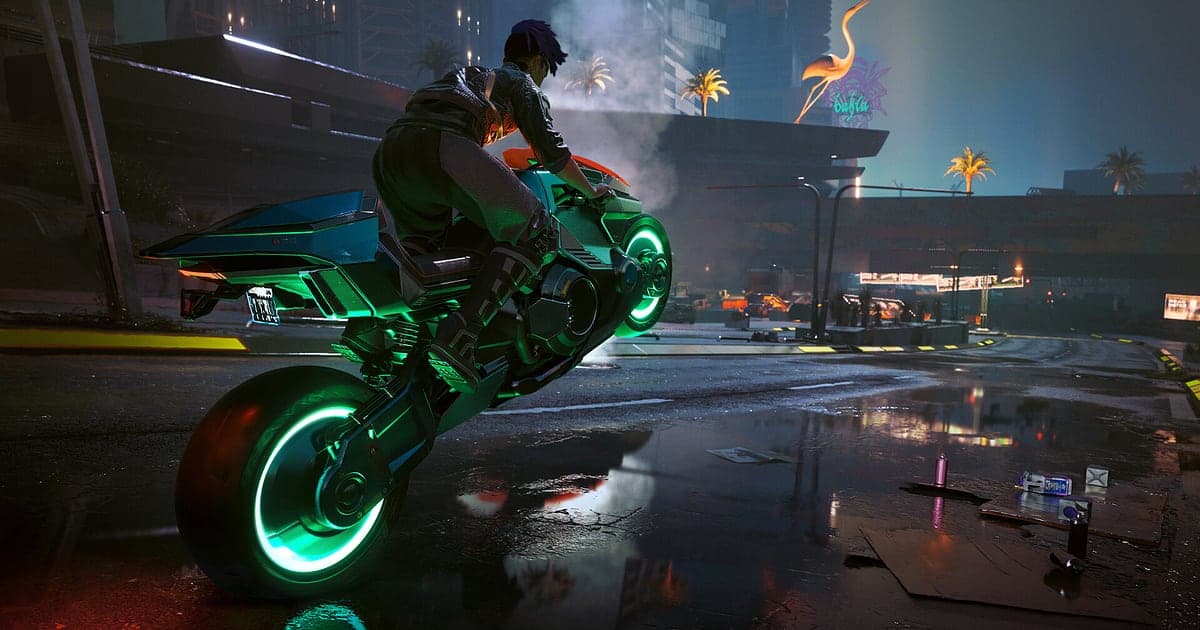
Mesmo com a sessão inteira gravada, salvar os momentos importantes como clipe na hora faz você nunca precisar cavar em horas de gravação. Aperte o atalho de salvar clipe e o último trecho vira um clipe. A duração padrão é de 30 segundos, e você pode escolher 15, 30, 45 ou 60 segundos nas configurações. Uma chacina com o Sandevistan ou uma finalização com as Lâminas Louva-a-Deus cabe em 15 ou 30 segundos, enquanto uma sequência de quickhacks que derruba um inimigo atrás do outro combina com 45. Cenas de clima, como uma corrida de moto pelo viaduto ou um rolê noturno por Dogtown, ficam melhores em 60 segundos como material para edits. Salvar a reação logo depois de uma escolha de diálogo facilita comparar os caminhos depois. Para mudar o atalho ou a duração, veja salvar os últimos segundos na hora.
Ache o que foi dito com o AI Voice Notes
Jogando sozinho ou conversando com amigos ou com o chat, o Cyberpunk arranca frases como 'Sandevistan ligado, vou passar por todos eles', 'hackeia as câmeras primeiro' e 'Dogtown à noite é surreal'. O DOR grava o áudio do jogo e o microfone juntos, e o AI Voice Notes escreve o que você disse na linha do tempo da gravação como texto. Para revisitar o caminho em que você se perguntou 'quem morre se eu escolher essa opção?', selecione essa frase na linha do tempo e pule direto para a cena. Para equilibrar a sua voz com o áudio do jogo, veja gravar jogos com áudio do microfone.
Monte um montage com o AI Highlight
Junte os melhores momentos de Night City num único vídeo cinematográfico. Na biblioteca, marque a chacina com o Sandevistan, a corrida de moto pelo viaduto, a sequência de quickhacks, a finalização com as Lâminas Louva-a-Deus, o rolê noturno por Dogtown e a última conversa antes do final, e depois selecione AI Highlight para ter um montage de Cyberpunk. Você também pode separar por build, com um corte de netrunner e um corte corpo a corpo. Para definir a ordem você mesmo, veja como juntar clipes de jogos.
Edite no DOR Studio
O DOR Studio abre no navegador sem instalar nada. Coloque um punch zoom quando o Sandevistan entra, um shake zoom numa batida de carro e uma transição glitch onde as cenas mudam. Uma música de fundo no estilo synthwave combina com o clima, e o nome do distrito ou do trampo em texto fecha o edit. Exporte em 9:16 para Shorts e Reels, ou em 16:9 para um cinematográfico no YouTube. Para enquadramento vertical, veja gravar jogos para Shorts verticais. Quando terminar, baixe um mp4 ou compartilhe como link na hora.
Compartilhe com um link dor.gg
Mande os momentos cortados como links dor.gg. Quem abre o link assiste no navegador sem o app, então, em vez de uma foto do modo foto, você cola um rolê por Night City no Discord e o seu amigo vê tudo em movimento. Edits caprichados vão para o Instagram e o TikTok sem marca d'água. Para finais e grandes escolhas da história, confira até onde o seu amigo jogou antes de mandar. Quais cenas escolher para cada build está em compartilhar vídeos de gameplay de Cyberpunk 2077, e como postar no Discord está em compartilhar clipes no Discord.
Configurações recomendadas e solução de problemas no Cyberpunk 2077
Cyberpunk 2077 pesa na GPU, então comece a gravar no padrão de 1080p e 30fps e passe para 60fps só quando a taxa de quadros do jogo tiver folga. Se faltarem quadros, baixe para o modo 720p/30fps. O DOR usa codificação por hardware na GPU, o que mantém baixo o custo da gravação mesmo com configurações pesadas como ray tracing ou path tracing. Tela cheia, janela e sem bordas são todos gravados, então mantenha as suas configurações de exibição de sempre. Se os quadros só caem durante a gravação, veja como resolver queda de FPS ao gravar, e para gravações estáveis de várias horas veja gravar gameplay longo sem travar. O DOR não tem funções de trapaça e nunca mexe nos arquivos do jogo nem nos saves.
| Sintoma | O que conferir | Solução |
|---|---|---|
| A gravação sai com tela preta | O modo de exibição do jogo | O DOR grava em tela cheia, janela e sem bordas. Se ainda ficar preto, siga [como resolver a gravação em tela cheia](fullscreen-recording-not-working) para trocar para a captura do monitor. |
| Faltam a música do rádio e os tiros | O dispositivo de saída do Windows e as configurações de áudio do DOR | Confirme por qual dispositivo o jogo toca e siga [como resolver gravação de jogo sem som](game-recording-no-sound-fix). |
| Os quadros caem nos rolês pela cidade durante a gravação | Taxa de quadros da gravação e configurações gráficas | A codificação por hardware na GPU deixa o impacto pequeno, mas se pesar, mantenha a gravação em 30fps ou use o modo 720p/30fps. |
| Difícil achar uma missão em horas de gravação | Começos de trampo e telas de carregamento | Use as telas de carregamento e os começos de trampo como divisórias e, da próxima vez, salve um clipe logo depois de cada grande momento. |
| Medo de a gravação afetar o seu save | Como o DOR funciona | O DOR só captura a tela e nunca modifica arquivos do jogo nem saves. |