Hearts of Iron IV é gravado automaticamente depois que o DOR está instalado: abra o jogo e a IA cuida da gravação. Não tem botão de gravar para apertar. Do momento em que você escolhe uma nação e o relógio começa a correr no primeiro dia de 1936 até fechar o jogo, cada mudança no mapa vai para um único vídeo. Este guia mostra a rotina em ordem: instalar o DOR, conferir a gravação, salvar os momentos decisivos, achar tudo depois, montar um resumo da guerra e compartilhar com o seu grupo de multiplayer. Só de jogar você acumula imagens das linhas de frente se movendo, o que facilita refazer o caminho da campanha.
- Guarde uma campanha inteira em vídeo, do primeiro foco nacional até a conferência de paz.
- Salve como clipe separado o momento em que os seus tanques fecham um cerco ou uma capital inimiga cai.
- Use o AI Voice Notes para achar conversas diplomáticas do multiplayer como 'quando a gente lança a Barbarossa' e pular para o momento.
- Escolha só os trechos em que a frente se moveu e junte tudo num resumo da campanha.
Antes de gravar Hearts of Iron IV: instalação e modo de gravação
Hearts of Iron IV é leve, então rodar um gravador junto é simples. O DOR é um app gratuito para Windows e nunca coloca marca d'água, então o mapa fica livre. O HOI4 usa gravação da sessão completa, então o vídeo continua por anos de tempo no jogo e por cada troca entre pausa e velocidade rápida, até você fechar o jogo. Uma única campanha pode durar muitas horas, então leia antes gravar gameplay longo sem travar. A tabela abaixo lista o que vale saber antes da sua primeira gravação de HOI4.
| Item | No Hearts of Iron IV | Observações |
|---|---|---|
| Instalação | DOR, app gratuito para Windows | Sem marca d'água, então o mapa fica livre |
| Versão do jogo | Versão de PC com Windows na Steam | O DOR grava o Hearts of Iron IV no seu PC, no single player ou no multiplayer |
| Modo de gravação | Gravação da sessão completa | Um vídeo da abertura à saída, sem corte ao pausar ou mudar a velocidade |
| Modo de exibição | Tela cheia, janela e sem bordas são todos gravados | O HOI4 em janela com a wiki aberta ao lado continua sendo gravado |
| Resolução e taxa de quadros | 1080p a 30fps por padrão | Mantenha 1080p para um mapa cheio de texto, ou use o modo mais leve de 720p/30fps |
| Armazenamento | Cerca de 30MB para um clipe de 30 segundos em 1080p | Deixe bastante espaço no disco nos fins de semana em que você leva uma campanha até o fim |
Grave Hearts of Iron IV com o DOR: passo a passo
- 1Instale o DORBaixe e instale o DOR. Leva cerca de um minuto e é gratuito. Depois deixe aberto, e não tem nada para preparar cada vez que você começa uma campanha.
- 2Abra o Hearts of Iron IVAbra o Hearts of Iron IV pela Steam e escolha uma nação ou carregue um save. Assim que o DOR detecta o jogo, a gravação começa, então tudo desde a escolha do primeiro foco nacional fica capturado.
- 3Confira a gravação antes de despausarAntes de deixar o tempo correr, dê uma olhada no app do DOR para confirmar a gravação. Se nada começar, siga o que fazer quando o gravador não detecta o jogo. Depois disso, foque nas linhas de produção e nos planos de batalha.
- 4Salve o clipe logo depois que a maré virarAperte o atalho de salvar clipe logo depois que os seus blindados fecharem um cerco, uma capital inimiga cair ou um desembarque naval garantir uma cabeça de praia. O trecho final fica salvo como clipe, então você nunca precisa procurar em horas de campanha.
- 5Saia e abra o My ClipsQuando terminar o dia, salve e feche o jogo. A sessão completa da campanha e todos os clipes que você salvou aparecem juntos em My Clips no app do DOR. O dia em que você mal sobreviveu com uma nação pequena e o dia em que você encerrou a guerra mundial ficam guardados do mesmo jeito.
Encontre suas gravações
Suas gravações ficam em My Clips no app do DOR, também chamado de biblioteca. Cada vez que você abre e fecha o HOI4 vira uma sessão, e os clipes salvos com o atalho aparecem embaixo dela. Para achar um ponto específico numa sessão longa, use a data do jogo mostrada na tela como guia e procure os trechos em que aparece uma declaração de guerra ou um foco nacional concluído. Marque um ponto de início e um de fim para cortar a parte que precisa e exporte em 16:9, 9:16 ou 1:1. O passo a passo completo está em como cortar clipes de jogos. Curta os vídeos que quer guardar, como a primeira campanha em que você encerrou a guerra. Quando o espaço enche, os vídeos mais antigos que você não curtiu são apagados primeiro, então esse registro fica.
Salve os momentos que você quer guardar
Num jogo de estratégia, os momentos que mudam a guerra são curtos e a espera em volta deles é longa. Mesmo com a sessão inteira gravada, salvar os momentos decisivos como clipe na hora deixa tudo muito mais fácil de achar. Aperte o atalho de salvar clipe e o trecho final vira um clipe. A duração padrão é de 30 segundos, e você pode escolher 15, 30, 45 ou 60 segundos nas configurações. No HOI4, bons momentos para apertar são logo depois que um cerco se fecha e as divisões inimigas ficam isoladas, logo depois que uma capital inimiga cai, logo depois que um desembarque naval chega à praia e logo depois que um foco nacional longo é concluído. Quando o jogo está em velocidade alta e a frente está se movendo, 60 segundos pegam a mudança inteira num clipe só. Uma única notificação só precisa de 15. Veja salvar os últimos segundos na hora para saber qual duração combina com cada momento.
Ache o que foi dito com o AI Voice Notes
O HOI4 multiplayer é pura diplomacia e coordenação. Frases como 'quando a gente lança a Barbarossa', 'Itália, segura a frente da África' e 'fechando o cerco com os tanques' não param de correr no Discord. O DOR grava o áudio do jogo e o microfone juntos, e o AI Voice Notes escreve essa conversa na linha do tempo da gravação como texto. Ache quem prometeu entrar na guerra e quando, ou onde vocês combinaram de desembarcar, e selecione para pular direto para a cena. Se um aliado quebrar uma promessa, ela está registrada palavra por palavra. Para capturar a voz dos colegas também, veja gravar o áudio de chamadas do Discord.
Monte um montage com o AI Highlight
Quando uma campanha acabar, transforme os clipes salvos num resumo da guerra. Na biblioteca, marque o foco nacional concluído, o cerco blindado, a cabeça de praia do desembarque naval, a queda da capital inimiga e a conferência de paz, e depois selecione AI Highlight. O DOR junta tudo num montage, e horas de campanha passam do começo ao fim em poucos minutos. Para organizar os clipes ano a ano você mesmo, veja como juntar clipes de jogos.
Edite no DOR Studio
O DOR Studio abre no navegador sem instalar nada. Corte só os trechos em que a frente se move e junte tudo para um resumo em que o mapa muda rápido. Adicione anos e nomes de operações como texto e coloque uma trilha épica. Um punch zoom quando um cerco se fecha e transições glitch onde um ano vira o próximo deixam o desenrolar claro. Baixe o vídeo pronto como mp4 ou compartilhe como link na hora.
Compartilhe com um link dor.gg
Mande os momentos cortados como links dor.gg. Quem abre assiste no navegador sem instalar nada, então um link no canal do Discord mostra para o seu lobby de multiplayer como está a Frente Oriental agora. Resumos de campanha combinam com o YouTube e cercos combinam com Shorts, sem logo cobrindo o mapa. Dicas para tirar só as rupturas e as capitais tomadas de horas de campanha estão em compartilhar vídeos de gameplay de Hearts of Iron 4, e como postar no Discord está em compartilhar clipes no Discord.
Configurações recomendadas e solução de problemas no Hearts of Iron IV
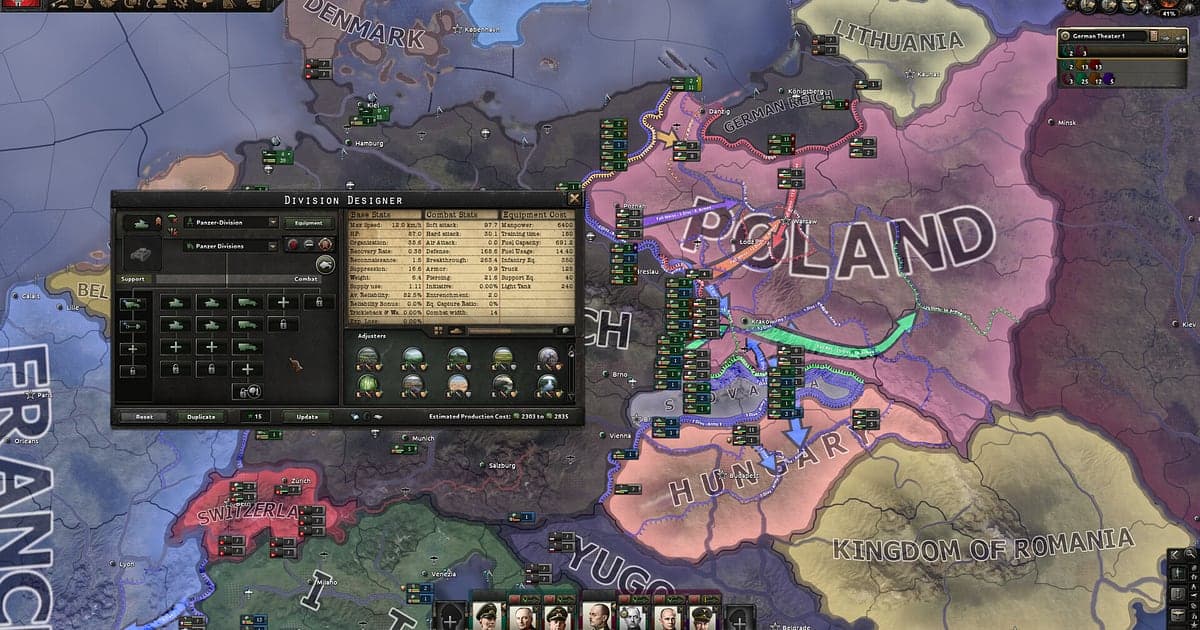
Hearts of Iron IV é cheio de nomes e números no mapa, então manter o padrão de 1080p deixa os nomes dos países e a contagem de divisões nítidos. 30fps é suficiente para um jogo de mapa, e num notebook em que você joga por muito tempo, o modo 720p/30fps diminui a carga. Tela cheia, janela e sem bordas são todos gravados, então mantenha as configurações de exibição do jogo como estão. O DOR usa codificação por hardware na GPU, então o efeito na velocidade do fim de jogo é pequeno. Uma campanha espalhada por vários dias se acumula, então use como reduzir o tamanho das gravações de jogos para equilibrar qualidade e tamanho. O DOR não tem funções de trapaça e nunca mexe nos arquivos do jogo, nos saves nem nos mods.
| Sintoma | O que conferir | Solução |
|---|---|---|
| Faltam a música ou a voz dos colegas | O dispositivo de saída do Windows e as configurações de áudio do DOR | Confirme por qual dispositivo o jogo e o Discord tocam e siga [como resolver gravação de jogo sem som](game-recording-no-sound-fix). |
| A gravação sai com tela preta | O modo de exibição do jogo e o método de captura | Tente sem bordas, ou siga [como resolver a gravação em tela cheia](fullscreen-recording-not-working) para trocar para a captura do monitor. |
| O texto do mapa fica borrado na gravação | Resolução da gravação | Se estiver usando o modo 720p, volte para o padrão de 1080p. |
| Medo de um gravador afetar a sua conta | Como o DOR funciona | O DOR só captura a tela, não tem funções de trapaça e não modifica arquivos do jogo, saves nem mods. |