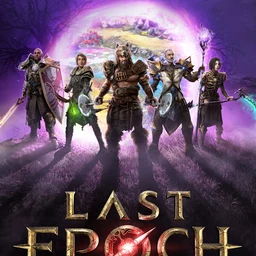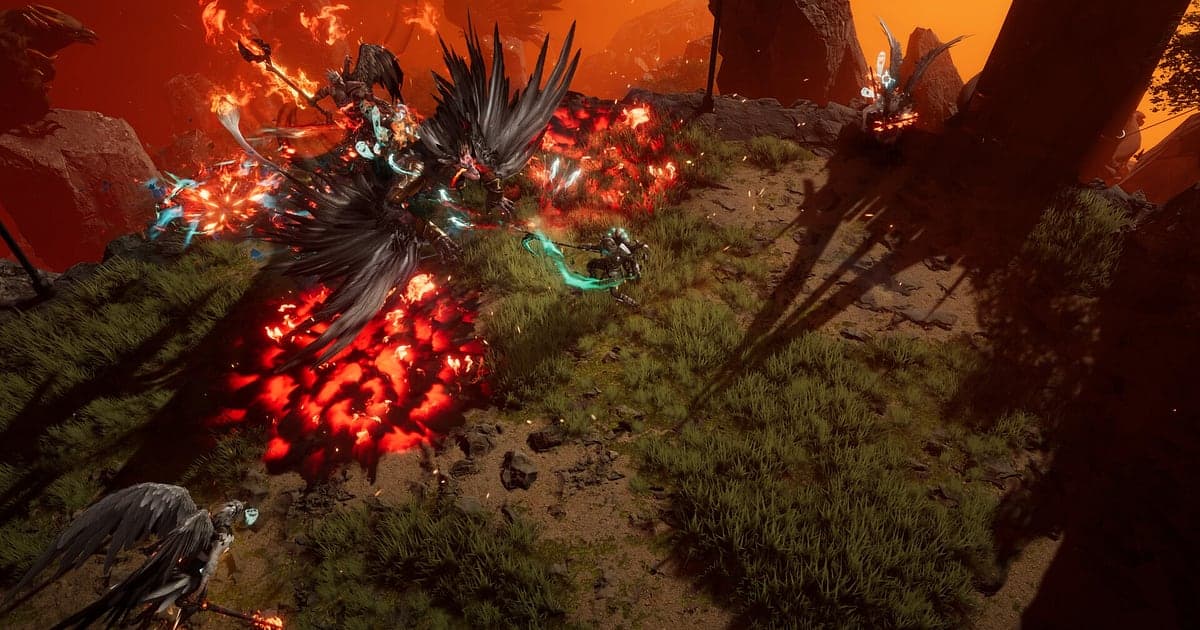
Last Epoch é gravado automaticamente depois que o DOR está instalado: abra o jogo e a IA cuida do resto. Organizando o equipamento na cidade, avançando a campanha pelas eras, fazendo echoes do Monolith of Fate um atrás do outro, tudo do momento em que o jogo abre até você fechar vai para um único vídeo. Você nunca sabe quando o loot filter vai marcar um jackpot ou quando a sua build de maestria vai finalmente encher a tela, mas a gravação já está rodando. Este guia mostra como gravar Last Epoch com o DOR, um app gratuito para Windows, e depois achar drops de únicos e chefes derrotados em horas de farm, cortar e compartilhar como vídeos de build.
- Guarde a sua sessão inteira de Last Epoch num único vídeo, da criação do primeiro personagem do ciclo ao farm de endgame no Monolith.
- Salve na hora como clipe o momento em que cai um único com Legendary Potential, ou a tela de resultado de um crafting premiado.
- Use o AI Voice Notes para guardar as conversas de build com a party como texto na linha do tempo e conferir quais passivas vocês combinaram ao lado das imagens.
- Junte a escolha da primeira maestria, o drop do único principal e o chefe final da campanha num vídeo de evolução da build.
- Cole um clipe da sua build em ação num post de build no Reddit ou no Discord da party como link dor.gg.
Antes de gravar Last Epoch: instalação e modo de gravação
Last Epoch não exige muito do hardware, mas depois que você entra e vai alternando entre campanha, Monolith, dungeons e crafting, as horas voam. O DOR é um app gratuito para Windows e nunca coloca marca d'água. O Last Epoch usa gravação da sessão completa, então cada abertura e saída vira um único vídeo, não importa quantos echoes você faça. Se você costuma farmar por três horas ou mais, leia antes gravar gameplay longo sem travar. A tabela abaixo lista o que vale saber antes de gravar Last Epoch.
| Item | No Last Epoch | Observações |
|---|---|---|
| Instalação | DOR, app gratuito para Windows, sem marca d'água | Nada para configurar cada vez que você escolhe um personagem |
| Versão do jogo | Versão de PC com Windows na Steam | O DOR grava o Last Epoch rodando no seu PC |
| Modo de gravação | Gravação da sessão completa, um vídeo da abertura à saída | Campanha, echoes do Monolith, dungeons e crafting seguem todos num único vídeo |
| Modo de exibição | Tela cheia, janela e sem bordas são todos gravados | O DOR troca para a captura do monitor onde a captura do jogo é bloqueada |
| Resolução e taxa de quadros | 1080p a 30fps por padrão, 60fps disponível | Builds que enchem a tela ficam melhores a 60fps, e o modo 720p/30fps também existe |
| Armazenamento | Cerca de 30MB para um clipe de 30 segundos em 1080p | Dias de echoes seguidos geram gravações longas, então deixe bastante espaço livre |
Grave Last Epoch com o DOR: passo a passo
- 1Instale o DORBaixe o DOR e instale. Leva cerca de um minuto e não custa nada. Depois de instalado, deixe o DOR aberto. Se você conversa sobre builds com a party por voz, confira se o microfone de sempre está conectado.
- 2Abra o Last Epoch e escolha um personagemAbra o Last Epoch pela Steam e escolha um personagem. A gravação começa assim que o DOR detecta o jogo. No começo de um ciclo novo, até a tela de criação de personagem em que você escolhe a classe base fica capturada, então dá para rever como a sua build mudou semana a semana.
- 3Confirme que a gravação está rodandoQuando estiver na cidade, dê uma olhada no app do DOR para confirmar que a gravação está em andamento. Se o jogo não for detectado, siga o que fazer quando o gravador não detecta o jogo. Depois disso, jogue normalmente, seja organizando o baú ou indo direto para o Monolith.
- 4Salve um clipe logo depois de um drop grandeQuando o loot filter acender em laranja e um único com LP cair no chão, pegue, confira o tooltip e aperte o atalho de salvar clipe. O momento fica salvo num clipe próprio, então você não precisa procurar em horas de farm.
- 5Feche o jogo e abra o My ClipsQuando terminar de farmar, feche o jogo. O vídeo completo daquela sessão e os clipes salvos aparecem juntos em My Clips no app do DOR. Abra primeiro o clipe do drop e confira se o nome do item e o tooltip estão legíveis.
Encontre suas gravações
Suas gravações ficam em My Clips no app do DOR, também chamado de biblioteca. Cada abertura e saída do Last Epoch vira uma sessão, e tudo o que você salvou com o atalho de salvar clipe aparece como clipe próprio. Para achar um drop que você não salvou, use como referência as cenas em que a tela muda bastante: a volta para a cidade, o começo de um echo, a aparição de um chefe. Se você anotou o horário do drop pelo relógio da barra de tarefas, dá para pular perto dele na hora. Deixe os clipes de drop curtos, de 10 a 20 segundos, de logo antes de pegar o item até conferir o tooltip, e corte as vitrines de build um grupo de monstros por vez, do primeiro cast ao último inimigo. Builds com efeitos que enchem a tela ficam melhores em 16:9, enquanto 9:16 ou 1:1 combinam com amigos que assistem no celular. O passo a passo completo está em como cortar clipes de jogos. Curta os vídeos que quer guardar para sempre, como a build marcante do ciclo. Quando o espaço enche, os vídeos mais antigos que você não curtiu são apagados primeiro, então as suas runs curtidas ficam a salvo.
Salve os momentos que você quer guardar
Mesmo com a sessão inteira gravada, salvar na hora como clipe os drops premiados e a primeira vez que a build realmente encaixa é muito mais fácil. Aperte o atalho de salvar clipe e o último trecho de jogo vira um clipe. A duração padrão é de 30 segundos, e você pode escolher 15, 30, 45 ou 60 segundos nas configurações. No Last Epoch, bons momentos para apertar são logo depois de pegar um único com LP e conferir o tooltip, logo depois que a tela de resultado do crafting mostra o afixo que você queria, logo depois que a skill da maestria nova limpa um grupo pela primeira vez e logo depois de sobreviver por pouco a um echo de Corruption alta. A morte do chefe de um echo com loot jorrando fica melhor em 60 segundos, enquanto um resultado de crafting cabe em 15. Duração e atalho estão em salvar os últimos segundos na hora.
Ache o que foi dito com o AI Voice Notes
As parties de Last Epoch nunca param de falar de build. Frases como 'caiu um único com LP', 'bora subir um pouco mais a Corruption' e 'esse combo de maestria bate bem mais do que eu achava' não param de vir. O DOR grava o áudio do jogo e o microfone juntos, e o AI Voice Notes escreve o que a party disse na linha do tempo da gravação como texto. Quando você não lembra quais passivas combinaram ou onde planejaram trocar o equipamento, ache a frase no texto da linha do tempo e selecione para pular até a cena. Busque 'o loot filter acendeu laranja, olha' e o drop aparece na hora também. Para quem faz theorycraft, funciona como anotações de pesquisa presas ao lado das imagens. Se a sua voz sai baixa, confira o dispositivo de entrada em gravar jogos com áudio do microfone.
Monte um montage com o AI Highlight
Uma build que você evoluiu durante um ciclo inteiro merece um vídeo de como ela tomou forma. Na biblioteca, marque o clipe da build de maestria engrenando, o drop do único com LP, o echo completo, a sobrevivência em Corruption alta, o chefe final da campanha e o crafting premiado, e depois selecione AI Highlight. O DOR junta tudo num montage da build tomando forma, um bom registro para guardar antes de escolher uma classe nova no próximo ciclo. Para juntar os clipes na ordem das etapas da build você mesmo, veja como juntar clipes de jogos.
Edite no DOR Studio
O DOR Studio abre no navegador sem instalar nada. Corte o trecho em que a sua sequência de skills limpa a tela, coloque um shake zoom e identifique a classe, a maestria e os nós de skill que você mudou como texto. Junte várias cenas com música de fundo e você tem um guia de build em 16:9. Se o áudio do jogo estiver alto, abaixe a música para equilibrar. Um punch zoom combina com o momento em que cai um único, e uma transição glitch funciona bem onde você pula entre eras. Formatos e proporções de exportação estão em exportar clipes. Baixe o vídeo pronto como mp4 ou compartilhe como link na hora.
Compartilhe com um link dor.gg
Mande os momentos cortados como links dor.gg. Quem abre o link assiste ao vídeo direto no navegador sem o app, então colar um clipe da sua build num post de build no Reddit ou num guia de fórum deixa os leitores assistirem na hora. Para um amigo que faz theorycraft com você, o nome do item e os nós que você mudou bastam, mas para quem nunca jogou, adicione uma linha com a sua classe e a maestria e o momento faz muito mais sentido. Quais momentos guardar em cada etapa da build, e por quanto tempo, está em compartilhar vídeos de build de Last Epoch, e como postar no Discord está em compartilhar clipes no Discord.
Configurações recomendadas e solução de problemas no Last Epoch
Last Epoch não é pesado, então o padrão de 1080p a 30fps já captura o combate com clareza. Se a sua build enche a tela de efeitos de skill, porém, grave a 60fps para a vitrine ficar fluida. Num notebook ou num PC mais antigo, use o modo 720p/30fps, e veja gravar jogos num PC fraco para mais configurações. Tela cheia, janela e sem bordas são todos gravados, então mantenha o modo de exibição que você já usa. O DOR usa codificação por hardware na GPU, então o efeito na taxa de quadros do jogo é pequeno. Se os quadros só caem em echoes de Corruption alta em que os monstros enchem a tela, siga como resolver queda de FPS ao gravar. O DOR não tem funções de trapaça e nunca mexe nos arquivos do jogo nem nos dados do personagem.
| Sintoma | O que conferir | Solução |
|---|---|---|
| A gravação sai com tela preta | O modo de exibição nas configurações do jogo | O DOR grava em tela cheia, janela e sem bordas. Se ainda ficar preto, siga [como resolver a gravação em tela cheia](fullscreen-recording-not-working) para trocar para a captura do monitor |
| Faltam os sons das skills ou a conversa da party | O dispositivo de saída do Windows e as configurações de áudio do DOR | Confira o dispositivo por onde sai o áudio do jogo e o microfone e siga [como resolver gravação de jogo sem som](game-recording-no-sound-fix) |
| Os quadros caem em echoes de Corruption alta | Se a gravação está em 60fps e as configurações gráficas | Volte a gravação para 30fps ou troque para o modo 720p/30fps |
| Você não acha um drop em horas de farm | Onde estão as voltas para a cidade, os começos de echo e as aparições de chefes | Afunile usando as cenas em que a tela muda bastante e, da próxima vez, salve um clipe logo depois dos drops |
| O nome do item não aparece no clipe do drop | Onde o seu corte termina | Corte de novo com o fim um pouco mais tarde para incluir a conferência do tooltip |