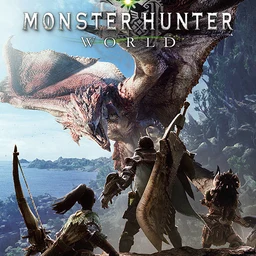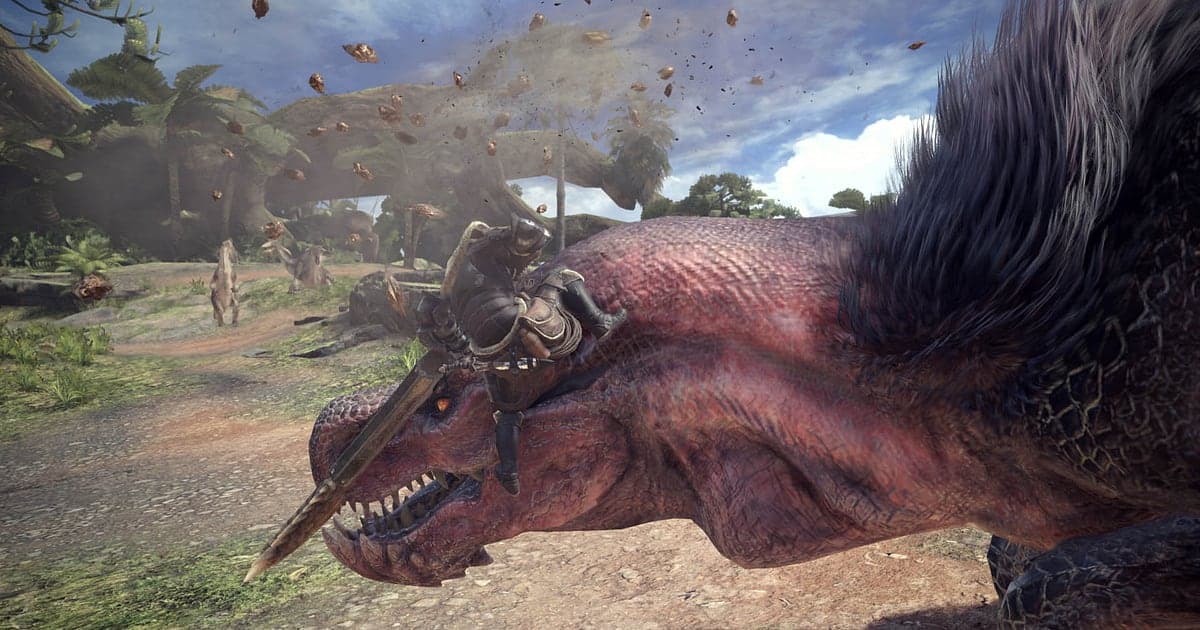
Monster Hunter: World é gravado automaticamente depois que o DOR está instalado: abra o jogo e a IA cuida da gravação. Não tem botão de gravar para apertar. Do momento em que você escolhe o equipamento e pega uma missão no hub até a tela de recompensas, a caçada inteira vai para um único vídeo, com os rugidos dos monstros e a voz da party incluídos. Este guia mostra aos caçadores a rotina em ordem: instalar o DOR, conferir a gravação, salvar os momentos de destaque, achar tudo depois, montar um vídeo de caçadas e compartilhar com a party. Onde você desmaiou, e por que aquele ataque acertou? A gravação tem a resposta.
- Guarde uma caçada completa em vídeo, do rastreamento do Rathalos pela Floresta Antiga até a tela de recompensas.
- Salve na hora como clipe um True Charged Slash de Espada Grande na cabeça ou uma captura com armadilha bem sucedida.
- Use o AI Voice Notes para achar calls da party como 'bomba de luz, desvia o olho' e pular direto para esse momento.
- Junte os espinhos do Nergigante quebrados, uma montaria que termina em derrubada e a sua vitória sobre o Fatalis num vídeo de caçadas.
- Mande a vitória para quem caçou com você usando um único link dor.gg.
Antes de gravar Monster Hunter: World: instalação e modo de gravação
Monster Hunter: World pesa na GPU, então jogar igual ou acima dos requisitos recomendados mantém estáveis tanto a taxa de quadros do jogo quanto a gravação. O DOR é um app gratuito para Windows e nunca coloca marca d'água. O MHW usa gravação da sessão completa, então fazer várias missões e voltar para Astera entre as caçadas não interrompe o vídeo. Ele continua até você fechar o jogo. Se você se preocupa com os quadros em caçadas de quatro jogadores cheias de efeitos, leia antes como resolver queda de FPS ao gravar. A tabela abaixo lista o que vale saber antes da sua primeira gravação de MHW.
| Item | No Monster Hunter: World | Observações |
|---|---|---|
| Instalação | DOR, app gratuito para Windows | Sem marca d'água, então os vídeos de caçada sobem exatamente como foram gravados |
| Versão do jogo | Versão de PC com Windows na Steam, com Iceborne | O DOR grava o MHW no seu PC, sozinho ou em party de quatro |
| Modo de gravação | Gravação da sessão completa | Um vídeo da abertura à saída, sem corte quando uma missão termina |
| Hardware | Jogo pesado na GPU | Igual ou acima dos requisitos recomendados, a taxa de quadros e a gravação ficam estáveis |
| Resolução e taxa de quadros | 1080p a 30fps por padrão | 60fps para esquivas mais fluidas, ou o modo mais leve de 720p/30fps para reduzir a carga |
| Armazenamento | Cerca de 30MB para um clipe de 30 segundos em 1080p | Deixe bastante espaço no disco nos dias em que você repete a mesma missão por horas |
Grave Monster Hunter: World com o DOR: passo a passo
- 1Instale o DORBaixe e instale o DOR. Leva cerca de um minuto e é gratuito. Depois deixe aberto, para que esquecer de abrir um gravador antes de uma caçada nunca custe nenhuma imagem.
- 2Abra o Monster Hunter: WorldAbra o Monster Hunter: World pela Steam e escolha o seu caçador. Assim que o DOR detecta o jogo, a gravação começa, então tudo, da preparação do equipamento no hub até a ida ao quadro de missões, fica capturado.
- 3Confira a gravação antes de partirAntes da primeira missão, dê uma olhada no app do DOR para confirmar a gravação. Se nada começar, siga o que fazer quando o gravador não detecta o jogo. Depois disso, foque em seguir os rastros.
- 4Salve o clipe logo depois do grande momentoAperte o atalho de salvar clipe logo depois que um True Charged Slash acertar a cabeça, que um monstro preso na armadilha for capturado ou que uma montaria terminar em derrubada. Os últimos 30 segundos ficam salvos como clipe, então você nunca precisa caçar aquele golpe numa gravação longa.
- 5Saia e abra o My ClipsQuando terminar as caçadas, feche o jogo. A sessão completa e todos os clipes que você salvou aparecem juntos em My Clips no app do DOR. O dia em que você derrotou o Fatalis e o dia em que desmaiou três vezes e falhou ficam guardados do mesmo jeito.
Encontre suas gravações
Suas gravações ficam em My Clips no app do DOR, também chamado de biblioteca. Cada vez que você abre e fecha o MHW vira uma sessão, e os clipes salvos com o atalho aparecem embaixo dela. Para achar uma caçada específica numa sessão longa, use a tela de partida e a tela de recompensas depois da vitória como referência. Elas dividem a sessão em caçadas direitinho. Se quiser ver por que você desmaiou, volte algumas dezenas de segundos antes e o ataque que te acertou está bem ali. Marque um ponto de início e um de fim para cortar o que precisa e exporte em 16:9, 9:16 ou 1:1. O passo a passo completo está em como cortar clipes de jogos. Curta os vídeos que quer guardar, como a primeira vez que você derrotou um monstro novo. Quando o espaço enche, os vídeos mais antigos que você não curtiu são apagados primeiro, então essa caçada fica.
Salve os momentos que você quer guardar
Mesmo com a caçada inteira gravada, salvar na hora o golpe que você quer mostrar para a party deixa tudo fácil de achar depois. Aperte o atalho de salvar clipe e o trecho final vira um clipe. A duração padrão é de 30 segundos, e você pode escolher 15, 30, 45 ou 60 segundos nas configurações. No MHW, bons momentos para apertar são logo depois que um True Charged Slash acerta a cabeça, logo depois que uma captura com armadilha dá certo, logo depois de quebrar os espinhos do Nergigante e logo depois de uma esquiva por um fio. Um único golpe de Espada Grande cabe em 15 segundos, enquanto uma montaria que vira derrubada, ou as últimas trocas contra o Fatalis, ficam melhores em 60. Veja salvar os últimos segundos na hora para saber qual duração combina com cada momento.
Ache o que foi dito com o AI Voice Notes
Em caçadas de quatro jogadores, uma call pode decidir a missão. Frases como 'tá mancando, vou colocar a armadilha', 'bomba de luz, desvia o olho' e 'bate enquanto eu tô montado' não param. O DOR grava o áudio do jogo e o microfone juntos, e o AI Voice Notes escreve as calls da party na linha do tempo da gravação como texto. Para conferir se 'armadilha armada, captura' veio na hora certa, ache essa frase no texto da linha do tempo e selecione para pular direto para a cena. Como vocês seguraram depois de 'mais um desmaio e a gente falha' se acha do mesmo jeito. Para gravar a voz da party também, veja gravar o áudio de chamadas do Discord.
Monte um montage com o AI Highlight
Quando as vitórias se acumularem, transforme os clipes salvos num vídeo de caçadas. Na biblioteca, marque o True Charged Slash na cabeça, a derrubada do Rathalos, os espinhos do Nergigante quebrados, a captura com armadilha e a vitória sobre o Fatalis, e depois selecione AI Highlight. O DOR junta tudo num montage. Agrupar os clipes por arma rende vídeos temáticos, como um vídeo de golpes pesados de Espada Grande ou um de caçadas com Arco. Para definir a ordem você mesmo, veja como juntar clipes de jogos.
Edite no DOR Studio
O DOR Studio abre no navegador sem instalar nada. Mostre duas vezes, com um punch zoom, o quadro em que a Espada Grande acerta a cabeça. Adicione o nome do monstro como texto e uma música para ter um vídeo de vitória, e um shake zoom combina bem com os momentos de rugido. Quando exportar um Short 9:16, veja gravar jogos para Shorts verticais para enquadrar o caçador e o monstro juntos. Baixe o resultado como mp4 ou compartilhe como link na hora.
Compartilhe com um link dor.gg
Mande os momentos cortados como links dor.gg. Quem recebe assiste no navegador sem instalar nada, então é só mandar o link da vitória para a party no Discord. A sua vitória sobre o Fatalis também pode ir para o YouTube exatamente como foi gravada, sem marca d'água. Dicas para cortar só os momentos de vitória e de captura estão em mandar vídeos de caçada de Monster Hunter: World, e como postar no Discord está em compartilhar clipes no Discord.
Configurações recomendadas e solução de problemas no Monster Hunter: World
Monster Hunter: World pesa na GPU, então ajustar as configurações de gravação ao seu hardware faz diferença. Igual ou acima dos requisitos recomendados, comece no padrão de 1080p a 30fps e troque para 60fps se quiser esquivas e animações de arma mais fluidas. Num PC com pouca folga de quadros, use o modo 720p/30fps para reduzir a carga. O DOR grava com o codificador por hardware da placa de vídeo, então o custo fica baixo mesmo em caçadas de quatro jogadores cheias de efeitos. Tela cheia, janela e sem bordas são todos gravados, então mantenha as configurações de exibição do jogo como estão. Horas de missões repetidas enchem um disco rápido, então para mover as gravações para um lugar com mais espaço, veja como mudar o local de salvamento das gravações. O DOR não tem funções de trapaça e nunca mexe nos arquivos do jogo nem nos saves.
| Sintoma | O que conferir | Solução |
|---|---|---|
| Faltam os rugidos dos monstros ou a voz da party | O dispositivo de saída do Windows e as configurações de áudio do DOR | Confirme por qual dispositivo o jogo e o Discord tocam e siga [como resolver gravação de jogo sem som](game-recording-no-sound-fix). |
| A tela cheia é gravada como tela preta | O modo de exibição do jogo e o método de captura | Troque para sem bordas, ou siga [como resolver a gravação em tela cheia](fullscreen-recording-not-working) para mudar para a captura do monitor. |
| A taxa de quadros cai em caçadas de quatro jogadores | Resolução e taxa de quadros da gravação e gráficos do jogo | Baixe para o modo 720p/30fps e reduza um nível no preset gráfico do jogo. |
| Medo de um gravador afetar a sua conta | Como o DOR funciona | O DOR só captura a tela, não tem funções de trapaça e não modifica arquivos do jogo nem saves. |