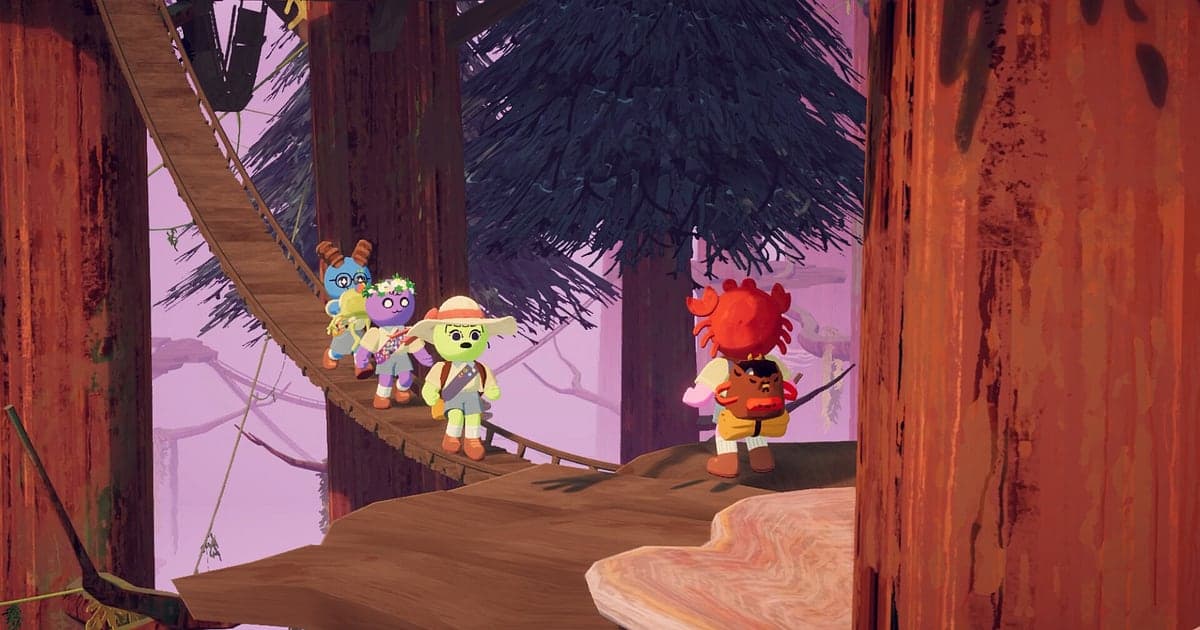
PEAK é gravado automaticamente depois que o DOR está instalado: abra o jogo e a IA cuida da gravação. Não tem botão de gravar para lembrar. Do momento em que os seus escoteiros chegam à praia até você fechar o jogo, a escalada inteira vai para um único vídeo, junto com o chat de voz por proximidade dos amigos. Este guia mostra a rotina completa em ordem: instalar o DOR, conferir a gravação, salvar quedas e resgates, achar tudo depois, montar um vídeo de falhas e compartilhar. Num jogo em que ninguém sabe quem vai soltar a mão primeiro, o plano mais seguro é ter a gravação rodando desde o começo.
- Guarde uma run completa de PEAK em vídeo, da praia, passando por cada fogueira, até o cume.
- Salve na hora como clipe a queda a uma borda do topo, ou o momento em que os quatro escorregam juntos.
- Use o AI Voice Notes para achar gritos como 'segura, acabou minha stamina' e pular direto para esse momento.
- Junte resgates com corda, a pausa para o marshmallow na fogueira e o cume num único vídeo de destaques da escalada.
Antes de gravar PEAK: instalação e modo de gravação
PEAK é leve, então rodar um gravador junto pede muito pouca preparação. O DOR é um app gratuito para Windows e nunca coloca marca d'água. O PEAK usa gravação da sessão completa, então mesmo quando uma run termina e vocês tentam uma ilha nova, o vídeo continua até você fechar o jogo. Com os amigos, até quatro pessoas escalam cada uma do seu PC, e as regras de jogadores estão em máximo de jogadores no PEAK. Se os quatro deixarem o DOR aberto, uma run fica salva de quatro pontos de vista. A tabela abaixo lista o que vale saber antes da sua primeira gravação de PEAK.
| Item | No PEAK | Observações |
|---|---|---|
| Instalação | DOR, app gratuito para Windows | Sem marca d'água, então os clipes vão direto para o TikTok ou o YouTube |
| Versão do jogo | Versão de PC com Windows na Steam | O DOR grava o PEAK no seu PC, e cada amigo com o DOR aberto guarda a própria visão |
| Modo de gravação | Gravação da sessão completa | Um vídeo da abertura à saída, sem corte quando uma run termina |
| Áudio | Áudio do jogo e microfone gravados juntos | As vozes de proximidade dos amigos e os seus próprios gritos ficam guardados |
| Resolução e taxa de quadros | 1080p a 30fps por padrão | 60fps disponível, além de um modo mais leve de 720p/30fps |
| Armazenamento | Cerca de 30MB para um clipe de 30 segundos em 1080p | Deixe espaço extra no disco nas noites em que vocês escalam run atrás de run |
Grave PEAK com o DOR: passo a passo
- 1Instale o DORBaixe e instale o DOR. Leva cerca de um minuto e é gratuito. Depois deixe aberto, e não tem nada para configurar cada vez que o grupo se reúne.
- 2Abra o PEAKAbra o PEAK pela Steam e entre no lobby dos amigos. Assim que o DOR detecta o jogo, a gravação começa, então tudo desde acordar na praia depois da queda do avião fica capturado.
- 3Confira se a gravação está rodandoAntes de agarrar o primeiro penhasco, dê uma olhada no app do DOR para confirmar a gravação. Se nada começar, siga o que fazer quando o gravador não detecta o jogo. Depois disso, foque na stamina e em onde ancorar a corda.
- 4Salve o acidente em clipe logo depois que aconteceQuando um amigo soltar a mão logo abaixo do cume, ou você puxar alguém pela corda no último segundo, aperte o atalho de salvar clipe. Os últimos 30 segundos ficam salvos como clipe, de logo antes do grito até a própria queda.
- 5Saia e abra o My ClipsQuando a escalada acabar, feche o PEAK. A sessão completa e todos os clipes que você salvou aparecem juntos em My Clips no app do DOR. A run que chegou ao topo e a run que acabou no primeiro bioma ficam guardadas do mesmo jeito.
Encontre suas gravações
Suas gravações ficam em My Clips no app do DOR, também chamado de biblioteca. Cada vez que você abre e fecha o PEAK vira uma sessão, e os clipes salvos com o atalho aparecem embaixo dela. Para achar uma run específica numa sessão longa, use duas referências: acordar na praia e acender uma fogueira. Elas dividem a sessão em runs e trechos direitinho. Marque um ponto de início e um de fim para cortar a parte que quer e exporte em 16:9, 9:16 ou 1:1. Se vocês param uma expedição numa fogueira e continuam ao longo de várias noites, fica uma sessão por noite, então leia salvar e continuar a run no PEAK para as regras de retomada. Curta o vídeo do seu primeiro cume. Quando o espaço enche, os vídeos mais antigos que você não curtiu são apagados primeiro, então essa run fica.
Salve os momentos que você quer guardar
A maioria dos melhores momentos do PEAK surge do nada e acaba em segundos. Mesmo com a sessão inteira gravada, apertar o atalho de salvar clipe quando algo engraçado acontece reduz o tempo de busca depois. O trecho final fica salvo como clipe. O padrão é de 30 segundos, e você pode escolher 15, 30, 45 ou 60 segundos nas configurações. Bons momentos para apertar são logo depois que um amigo escorrega logo abaixo do topo, logo depois que alguém segura com a stamina zerada e finalmente sobe, logo depois que o amigo que comeu o cogumelo misterioso começa a agir estranho e logo depois que quatro pessoas ficam penduradas numa corda só e sobrevivem. Use 45 ou 60 segundos para resgates longos, para o clipe ir de 'ancora a corda aqui' até o puxão final. Veja salvar os últimos segundos na hora para saber qual duração combina com cada momento.
Ache o que foi dito com o AI Voice Notes
Metade da graça do PEAK é o chat de proximidade. 'Segura, acabou minha stamina', 'não come isso, pode ser veneno' e 'só chega até a fogueira' não param. O DOR grava as vozes de proximidade dos amigos pelo áudio do jogo junto com o seu microfone, e o AI Voice Notes escreve essas frases na linha do tempo da gravação como texto. Para decidir quem gritou por ajuda primeiro, ou quem sugeriu comer o cogumelo, ache a frase no texto da linha do tempo e selecione para pular até a cena. Se a sua própria voz sai baixa, confira o dispositivo de entrada em gravar jogos com áudio do microfone.
Monte um montage com o AI Highlight
Quando uma run acabar, transforme os clipes salvos num vídeo de falhas. Na biblioteca, marque o amigo pendurado com a stamina zerada, a escorregada logo abaixo do cume, o resgate com corda, o time inteiro escorregando junto e o próprio cume, e depois selecione AI Highlight. O DOR junta tudo num montage. Misturar os acidentes de uma run que falhou com o cume de uma que deu certo rende um diário de escalada divertido de rever com o grupo. Para definir a ordem você mesmo, veja como juntar clipes de jogos.
Edite no DOR Studio
O DOR Studio abre no navegador sem instalar nada. Corte a partir de logo antes do grito e coloque um shake zoom no quadro em que a mão escorrega. Adicione o nome do amigo como texto, coloque uma música por baixo e exporte em 9:16 para um clipe de queda que cabe no TikTok e nos Shorts. Um punch zoom depois da chegada ao cume e transições glitch entre as runs dão ritmo a um vídeo de falhas. Baixe o resultado como mp4 ou compartilhe como link na hora.
Compartilhe com um link dor.gg
Mande os momentos cortados como links dor.gg. Quem recebe assiste no navegador sem instalar nada, então é só soltar o link para o amigo que caiu, no Discord ou num grupo. Quando os quatro escaladores compartilham clipes da própria visão, a mesma queda pode ser vista de quatro ângulos. Dicas para escolher clipes curtos para mandar estão em compartilhar vídeos de gameplay de PEAK, e como postar num canal do Discord está em compartilhar clipes no Discord.
Configurações recomendadas e solução de problemas no PEAK
PEAK é leve, então gravar no padrão de 1080p e 30fps quase não afeta o jogo. Se quiser escorregadas e cordas balançando mais fluidas, troque para 60fps. Num notebook ou num PC mais antigo, use o modo 720p/30fps para reduzir a carga, e veja gravar jogos num PC fraco para mais dicas. Tela cheia, janela e sem bordas são todos gravados, então mantenha as configurações de exibição do jogo como estão. O DOR usa codificação por hardware na GPU, então o efeito na taxa de quadros durante a escalada é pequeno. Ele não tem funções de trapaça e não mexe nos arquivos do jogo nem nos dados de jogo.
| Sintoma | O que conferir | Solução |
|---|---|---|
| Faltam as vozes de proximidade dos amigos | O dispositivo de saída do Windows e as configurações de áudio do DOR | Confirme por qual dispositivo o jogo toca e siga [como resolver gravação de jogo sem som](game-recording-no-sound-fix). |
| A gravação sai com tela preta | O modo de exibição do jogo e o método de captura | Tente sem bordas, ou siga [como resolver a gravação em tela cheia](fullscreen-recording-not-working) para trocar para a captura do monitor. |
| A escalada engasga durante a gravação | Resolução e taxa de quadros da gravação | A codificação por hardware na GPU deixa o impacto pequeno, mas se o PC ainda sofrer, baixe para o modo 720p/30fps. |
| Os arquivos se acumulam depois de muitas runs | Resolução da gravação e espaço livre no disco | Salve em clipe o que quer mostrar e deixe sem curtir as sessões já vistas, para elas serem apagadas primeiro quando o espaço encher. |


