O Ragnarok Online é gravado automaticamente depois que o DOR está instalado: abra o jogo e a gravação automática com IA cuida da captura. Reabastecer na Kafra depois de entrar em Prontera, ir para um mapa, upar em Porings, campear o spawn do Baphomet e o empurrão final no Emperium na Guerra do Emperium: tudo, da abertura até você fechar o jogo, vai para um vídeo só. O RO é um jogo de longas esperas e longos grinds em que o momento decisivo acaba em poucos segundos, então gravar a sessão inteira é o jeito mais seguro de pegá-lo. Este guia mostra como gravar o Ragnarok Online com o DOR, um app gratuito para Windows, e depois achar drops de carta, MVPs derrubados e resultados de refino, cortar e mandar para a sua guilda.
- Guarde a sua sessão inteira de Ragnarok Online num vídeo só, do login em Prontera até o cerco ao castelo, sem botão de gravar.
- Salve na hora como clipe uma carta que caiu de um Poring ou a tela em que o seu refino +10 finalmente segurou.
- Use as AI Voice Notes para guardar as calls de WoE da guilda como texto na linha do tempo e conferir quem estava no Emperium bem ao lado das imagens.
- Junte um MVP de Baphomet, uma caçada ao Osiris e a sua troca de classe num vídeo de memórias do RO.
- Mostre um drop de carta postando no Discord da guilda ou num fórum como link dor.gg.
Antes de gravar o Ragnarok Online: instalação e modo de gravação
O Ragnarok Online é um MMORPG leve, então até um PC mais antigo é fácil de preparar para gravar. O DOR é um app gratuito para Windows e nunca coloca marca d'água. O RO usa gravação de sessão completa, ou seja, deslocamentos entre mapas, campear MVP e o cerco não são divididos, mas ficam num vídeo só até você fechar o jogo. Grinds longos num mesmo lugar e esperas longas por um chefe fazem as gravações crescerem rápido, então confira antes como gravar gameplay longa sem travar para capturas longas estáveis. A tabela abaixo mostra o que vale saber antes de gravar o RO.
| Item | No Ragnarok Online | Observações |
|---|---|---|
| Instalação | DOR, app gratuito para Windows, sem marca d'água | Nada para configurar a cada vez que você entra |
| Versão do jogo | Cliente para PC com Windows | O DOR grava o Ragnarok Online rodando no seu PC |
| Modo de gravação | Gravação de sessão completa, um vídeo da abertura até a saída | Grind, MVP e WoE seguem juntos, sem interrupções |
| Modo de exibição | Tela cheia, janela e sem bordas, todos gravam | Jogar em janela com outras janelas abertas grava do mesmo jeito |
| Resolução e taxa de quadros | 1080p a 30 fps por padrão, com opção de 60 fps | O padrão sobra para um jogo leve, e o modo 720p/30 fps também está lá |
| Armazenamento | Cerca de 30 MB por clipe de 30 segundos em 1080p | Campear MVP por muito tempo gera gravações longas, então mantenha bastante espaço livre |
Como gravar o Ragnarok Online com o DOR, passo a passo
- 1Instale o DORBaixe o DOR e instale. Leva cerca de um minuto e não custa nada. Depois de instalado, deixe o DOR aberto. Se você troca calls com a guilda durante a WoE, confira se o microfone do seu headset de sempre está conectado.
- 2Abra o Ragnarok Online e faça loginInicie o Ragnarok Online e entre com o seu personagem. A gravação começa assim que o DOR detecta o jogo, então até o reabastecimento com a Kafra em Prontera é capturado.
- 3Confirme que a gravação está rodandoQuando estiver na cidade, dê uma olhada no app do DOR para confirmar que a gravação está em andamento. Se o jogo não for detectado, siga o que fazer quando o gravador não detecta o jogo. A partir daí, jogue como sempre, seja indo para um mapa ou formando uma party.
- 4Guarde um clipe logo depois dos segundos decisivosQuando uma carta cai onde o monstro morreu, ou o resultado do refino aparece depois que você entrega o equipamento ao NPC, aperte o atalho de salvar clipe na hora. O momento fica salvo como clipe próprio, então você não vai precisar caçar esses segundos em horas de grind.
- 5Feche o jogo e abra o My ClipsQuando terminar de upar, feche o jogo. O vídeo completo daquela sessão e os clipes salvos aparecem juntos no My Clips (Meus clipes) do app do DOR. Abra primeiro o clipe do drop de carta e confira se ele vai do monstro caindo até você pegar a carta.
Encontre as suas gravações
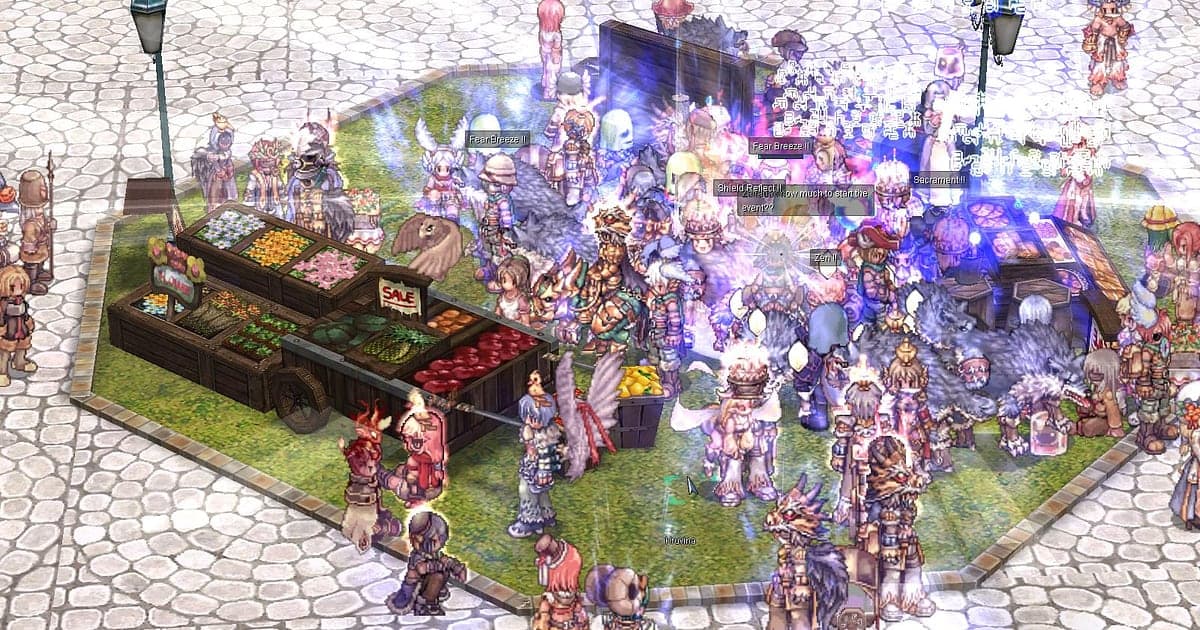
As suas gravações ficam no My Clips do app do DOR, também chamado de biblioteca. Cada abertura e saída do RO vira uma sessão, e tudo o que você salvou com o atalho de salvar clipe aparece como clipe próprio. Uma gravação de RO é quase toda espera e grind, com poucos segundos decisivos, então, para achar um momento que você não guardou em clipe, dê saltos grandes na barra de reprodução e desacelere onde os efeitos de habilidade se multiplicam ou as pessoas começam a se juntar. O início de uma luta contra MVP ou de um cerco aparece rápido assim. Um clipe de drop de carta que mostra só a carta caindo no chão não diz a ninguém onde nem o que você matou, então corte de 8 a 10 segundos, de logo antes de o monstro cair até o momento em que você pega a carta. A câmera do RO segue o personagem e o mantém no centro, então drops de carta e resultados de refino mantêm o que importa até em 1:1, e só o cerco, em que a luta ocupa a tela, precisa de 16:9. 9:16 também está disponível. O passo a passo completo está em como cortar clipes de jogo. Dê Like nos vídeos que quer guardar para sempre, como o seu primeiro MVP derrubado. Quando o espaço acaba, os vídeos mais antigos sem Like são apagados primeiro, então os seus momentos com Like ficam seguros.
Salve os momentos que você quer guardar
Mesmo com a sessão inteira gravada, o jeito mais seguro de guardar os poucos segundos que chegam depois de horas de grind é salvá-los como clipe na hora. Aperte o atalho de salvar clipe e o último trecho de jogo vira um clipe. A duração padrão é de 30 segundos, e você pode escolher 15, 30, 45 ou 60 segundos nas configurações. No RO, bons momentos para apertar são logo depois que uma carta cai no chão, logo depois que aparece o resultado de um refino +10, logo depois que o Baphomet cai e o chat da party e da guilda explode ao mesmo tempo, e logo depois que o Emperium quebra na WoE. Momentos curtos, como um drop de carta ou um resultado de refino, só precisam de 15 segundos, enquanto uma luta contra MVP ou um empurrão no cerco que você quer guardar desde a última troca ficam melhores em 60. O momento em que o visual do seu personagem muda depois de terminar o diálogo com o NPC de troca de classe pode ser salvo do mesmo jeito. Duração e atalho estão em como salvar os últimos segundos na hora.
Ache o que foi dito com as AI Voice Notes
Os cercos e as parties de MVP do RO funcionam à base de calls como 'o Baphomet nasceu, todo mundo junto' e 'cobre quem tá batendo no Emperium', e até upando sozinho saem falas como 'caiu uma carta, sério' e 'vou tentar o +10, se quebrar eu choro'. O DOR grava o som do jogo e o seu microfone juntos, e as AI Voice Notes (notas de voz com IA) escrevem tudo isso na linha do tempo da gravação, em texto. Quem estava no Emperium, e quando os sacerdotes foram mandados avançar, aparece assim que você acha essa call no texto da linha do tempo e seleciona para pular para a cena. Depois da WoE, isso também serve de material de revisão para descobrir qual entrada a guilda perdeu. Se a sua guilda faz as calls do cerco numa chamada do Discord, veja como gravar o áudio de chamadas do Discord para capturar esse chat de voz também.
Monte um vídeo com o AI Highlight
Junte só os momentos que valeram a pena depois de uma longa espera e você tem um vídeo de memórias do RO. Na biblioteca, marque o MVP de Baphomet, o drop de carta, o refino +10 bem-sucedido, o Emperium quebrando, a caçada ao Osiris e a sua troca de classe, e então selecione AI Highlight. O DOR junta tudo numa montagem, um bom registro da jornada de um personagem e algo para mostrar a um colega de guilda que volta depois de muito tempo. Para juntar em ordem cronológica você mesmo as cenas de uma noite de WoE, veja como juntar clipes de jogo.
Edite no DOR Studio
O DOR Studio abre no navegador, sem nada para instalar. Adicione um punch zoom no quadro em que a carta cai no chão e identifique o monstro e o nome da carta como texto, e a empolgação daquele momento volta na hora. Os cercos acontecem em vários lugares ao mesmo tempo, então corte algumas cenas, junte e adicione a hora ou o local como texto, e os colegas de guilda acompanham a noite inteira de uma vez. Experimente um shake zoom no Emperium quebrando e uma transição glitch onde as cenas mudam. Momentos curtos, como drops de carta e refinos, funcionam bem como Shorts em 9:16 com música de fundo por baixo. Dicas de enquadramento vertical estão em como gravar jogos para Shorts verticais. Baixe o vídeo pronto em mp4 ou compartilhe como link na hora.
Compartilhe com um link dor.gg
Mande as cenas cortadas como links dor.gg. Quem abre o link assiste ao vídeo direto no navegador sem o app, então um drop de carta postado no Discord da guilda é visto pelos colegas na hora. Uma gravação do DOR é um vídeo normal, então até amigos sem o cliente do jogo assistem por um link. Divida por público: a noite inteira de WoE juntada em ordem cronológica para a guilda toda, e o drop de carta para a party com quem você estava upando. Intervalos de corte e proporções para cada momento decisivo estão em como compartilhar um drop de carta ou um MVP do Ragnarok Online, e como postar no Discord está em como compartilhar clipes no Discord.
Configurações recomendadas e solução de problemas no Ragnarok Online
O Ragnarok Online é leve, então o padrão de 1080p a 30 fps já mantém nítidos os personagens e os efeitos de habilidade. Escolha 60 fps se quiser que cenas lotadas, como o cerco, em que inúmeros personagens e efeitos se sobrepõem, fiquem mais suaves. Num PC mais antigo ou num notebook, use o modo 720p/30 fps e veja como gravar jogos num PC fraco para mais configurações. Tela cheia, janela e janela sem bordas, todos gravam. O DOR usa codificação por hardware na placa de vídeo, então o efeito no jogo é pequeno. Se campear MVP e upar por muito tempo acumula gravações num disco que você prefere manter livre, veja como mudar o local de salvamento das gravações. O DOR não tem nenhuma função de trapaça e nunca mexe nos arquivos do jogo nem nos dados do personagem.
| Sintoma | O que conferir | Solução |
|---|---|---|
| A gravação sai com tela preta | O modo de exibição nas configurações do jogo | O DOR grava tela cheia, janela e sem bordas do mesmo jeito. Se continuar preta, siga [como resolver a gravação em tela cheia](fullscreen-recording-not-working) para mudar para captura do monitor |
| A música ou as calls da guilda não aparecem | O dispositivo de saída do Windows e as configurações de áudio do DOR | Confira o dispositivo por onde o som do jogo toca e o seu microfone e siga [como resolver gravação de jogo sem som](game-recording-no-sound-fix) |
| O vídeo engasga durante a WoE | Resolução e taxa de quadros da gravação | A codificação por hardware na placa de vídeo mantém o impacto pequeno, mas baixe para o modo 720p/30 fps se o PC ainda sofrer |
| Você não acha um drop de carta em horas de imagens | A hora anotada do drop e os trechos em que os efeitos de habilidade se acumulam | Anote a hora pelo relógio da barra de tarefas e, da próxima vez, salve um clipe logo depois dos drops |
| Medo de que um gravador afete a sua conta | Como o DOR funciona | O DOR só captura a tela, não tem nenhuma função de trapaça e não altera arquivos do jogo nem dados do personagem |