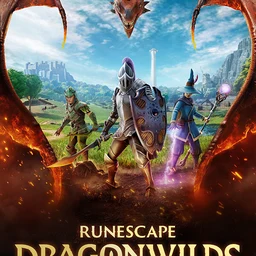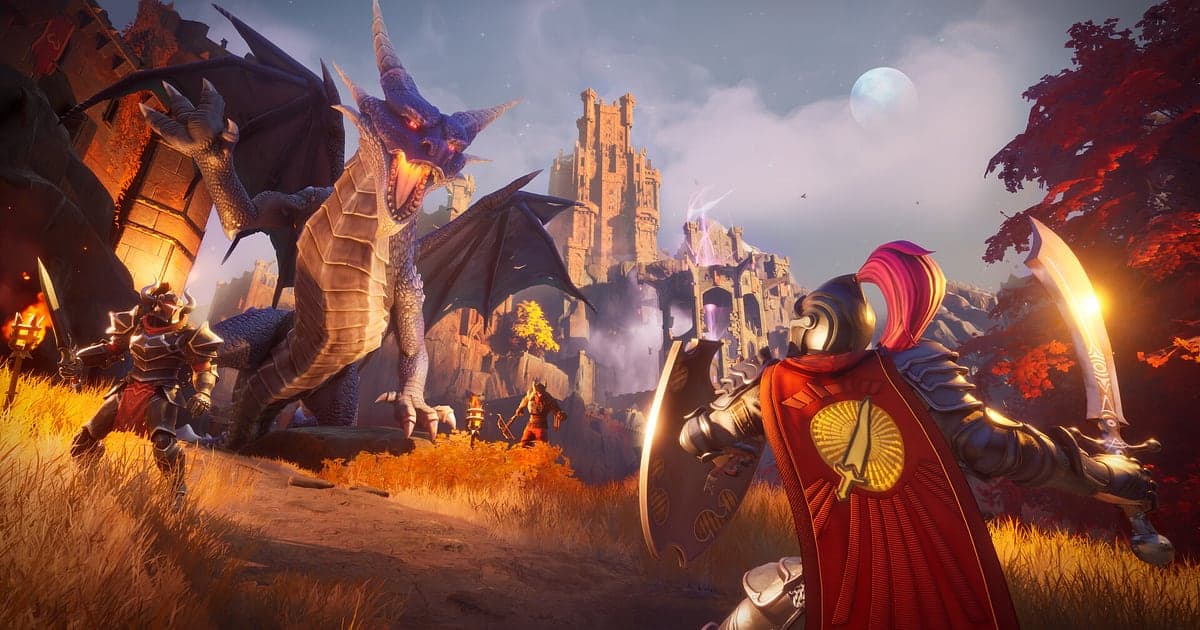
O RuneScape: Dragonwilds é gravado automaticamente depois que o DOR está instalado: abra o jogo e a gravação automática com IA cuida do resto. Feito pela Jagex, é uma aventura de sobrevivência cooperativa ambientada em Ashenfall, um continente esquecido do mundo de RuneScape, onde você coleta, constrói e sobe skills a caminho de enfrentar a Dragon Queen. Da primeira árvore que você corta ao forte que o seu grupo levanta parede por parede e à luta contra o dragão no céu, tudo é gravado até você fechar o jogo. A maior parte de uma gravação de sobrevivência é coleta repetitiva, então este guia foca em guardar e achar os momentos que valem assistir: preparação, confirmação da gravação, como salvar cenas, como encontrá-las depois, como montar um diário de sobrevivência e como compartilhar links.
- Guarde a sua história de sobrevivência em vídeo até você sair, por mais dias que passem no jogo, do primeiro tronco ao forte pronto.
- Salve como clipes separados o telhado do seu primeiro abrigo, a magia rúnica num monstro ou a solução do puzzle da biblioteca.
- Use as AI Voice Notes para reler o planejamento do co-op, como 'eu pego minério, você sobe o telhado', como um diário de trabalho.
- Junte a sua primeira noite de mãos vazias e o forte de quatro jogadores num diário de sobrevivência com o AI Highlight.
- Mande um tour pelo forte para um amigo que não conseguiu entrar no servidor com um link dor.gg.
Antes de gravar o RuneScape Dragonwilds: instalação e modo de gravação
O RuneScape: Dragonwilds pesa na placa de vídeo, então vale conferir o seu PC uma vez antes de gravar. O DOR é um app gratuito para Windows e nunca coloca marca d'água nos seus vídeos. O jogo usa gravação de sessão completa, ou seja, a gravação continua enquanto você entra no mundo de um amigo, e até o tempo cortando árvores e minerando vai para um vídeo só até você fechar o jogo. Sessões em co-op passam fácil de várias horas, então leia antes também como gravar gameplay longa sem travar. A tabela abaixo mostra o que saber sobre o Dragonwilds.
| Item | No RuneScape Dragonwilds | Observações |
|---|---|---|
| Instalação | DOR, app gratuito para Windows | Sem marca d'água nos seus vídeos |
| Versão do jogo | RuneScape: Dragonwilds para PC na Steam | O DOR grava jogo solo ou em co-op no seu PC com Windows |
| Modo de gravação | Gravação de sessão completa | Os dias do jogo podem passar e tudo continua num vídeo só até você sair |
| Co-op | Entrar no mundo de um amigo grava normalmente | A sua visão, o som do jogo e o seu microfone são capturados juntos |
| Resolução e taxa de quadros | 1080p a 30 fps por padrão, com opção de 60 fps | Use o modo mais leve de 720p/30 fps num PC no limite |
| Armazenamento | Cerca de 30 MB por clipe de 30 segundos em 1080p | Mundos em co-op de vários dias geram gravações grandes, então mantenha bastante espaço livre |
Como gravar o RuneScape Dragonwilds com o DOR, passo a passo
- 1Instale e abra o DORBaixe o DOR, instale e deixe aberto. É gratuito e, depois de instalado, não há nada para preparar a cada vez que você começa o Dragonwilds. Faça isso antes da primeira noite do seu grupo no servidor e o primeiro dia fica gravado.
- 2Abra o DragonwildsInicie o RuneScape: Dragonwilds pela Steam e o DOR reconhece o jogo e começa a gravar. Abrindo o seu próprio mundo ou entrando no de um amigo, a gravação segue do mesmo jeito.
- 3Confira a gravação antes de coletarAntes de pegar o machado, abra o app do DOR uma vez e confirme que a gravação está rodando. Se o jogo não for detectado, siga o que fazer quando o gravador não detecta o jogo. Depois disso, corte árvores ou procure veios de minério sem pensar nisso.
- 4Guarde em clipe construções prontas e grandes lutasQuando você coloca o telhado no seu primeiro abrigo ou uma luta contra dragão termina, aperte o atalho de salvar clipe na hora. Esse momento fica salvo como clipe próprio no meio de horas de coleta, então é fácil de achar depois.
- 5Saia e abra o My ClipsQuando terminar o dia e fechar o jogo, o vídeo da sessão completa e todos os clipes salvos aparecem juntos no My Clips (Meus clipes) do app do DOR. Não importa quantos dias passaram no jogo, eles ficam numa sessão.
Encontre as suas gravações
As suas gravações ficam no My Clips do app do DOR, também chamado de biblioteca. Cada vez que você abre e fecha o Dragonwilds vira uma sessão, e tudo o que você pegou com o atalho de salvar clipe aparece como clipe próprio. Gravações de sobrevivência são quase toda coleta repetida, então use as passagens de dia para noite e as voltas à base como marcos na busca. A primeira vez que vocês encontram um chefe é fácil de achar, onde o áudio do microfone sobe de repente. Quando achar uma cena, defina um início e um fim, corte e exporte em 16:9, 9:16 ou 1:1. O passo a passo está em como cortar clipes de jogo. Dê Like nos vídeos que quer guardar para sempre, como o dia em que o forte ficou pronto. Quando o espaço acaba, os vídeos mais antigos sem Like são apagados primeiro, então os registros com Like ficam.
Salve os momentos que você quer guardar
Mesmo com toda a sua sobrevivência gravada, guardar em clipe na hora as cenas que você quer mostrar evita vasculhar horas de coleta. Aperte o atalho de salvar clipe e o último trecho de jogo vira um clipe. A duração padrão é de 30 segundos, e você pode escolher 15, 30, 45 ou 60 segundos nas configurações. Bons momentos para apertar no Dragonwilds são logo depois que o telhado entra no seu primeiro abrigo, logo depois de uma corrida de mineração num veio novo, logo depois de derrubar um monstro com magia rúnica e logo depois de resolver o puzzle da biblioteca. Cenas longas, como uma luta contra dragão ou um tour pelo forte, cabem melhor se você usar 60 segundos. Para mudar o atalho, veja como salvar os últimos segundos na hora.
Ache o que foi dito com as AI Voice Notes
Num servidor em co-op, a conversa nunca para de ser sobre quem faz o quê. Falas como 'eu pego minério, você sobe o telhado', 'acabaram as runas, nada de magia pra mim' e 'o dragão tá rodando lá em cima, se esconde' vão e voltam, e as AI Voice Notes (notas de voz com IA) escrevem tudo na linha do tempo da gravação como um diário de trabalho. O DOR grava o som do jogo e o seu microfone juntos, então, quando quiser achar o momento em que alguém disse 'tenho quase certeza de que é essa a ordem do puzzle da biblioteca', selecione essa fala no texto da linha do tempo para pular direto para lá. Você também vê como o plano combinado realmente se saiu. Para confirmar que o seu microfone está como entrada padrão do Windows, veja como gravar jogos com o áudio do microfone.
Monte um vídeo com o AI Highlight
Compare a sua primeira noite de mãos vazias com o forte pronto num vídeo só. Na biblioteca, marque o telhado do primeiro abrigo, a corrida de mineração num veio novo, a magia rúnica num monstro, a solução do puzzle da biblioteca, o tour pelo forte de quatro jogadores e a luta contra o dragão, e então selecione AI Highlight. O DOR junta tudo num único diário de sobrevivência. Escolha cenas com todos os membros do servidor e você tem uma lembrança daquele mundo. Para ordenar os clipes por dia do jogo você mesmo, veja como juntar clipes de jogo.
Edite no DOR Studio
O DOR Studio abre no navegador, sem nada para instalar. Corte a coleta repetitiva em pedaços curtos, depois adicione uma música de fundo e um texto como 'dia 3, forte pronto' sobre a construção finalizada, e um forte que levou horas vira um vídeo de construção de um minuto. Experimente um shake zoom quando o dragão ruge e uma transição glitch onde um dia corta para o outro. Shorts de construção combinam com 9:16, enquanto tours pelo forte combinam com 16:9. Para caber o forte inteiro num quadro vertical, leia como gravar jogos para Shorts verticais. Quando terminar, baixe o resultado em mp4 ou compartilhe como link na hora.
Compartilhe com um link dor.gg
Mande as cenas cortadas como links dor.gg. Quem abre o link assiste direto no navegador sem instalar nada, então amigos que não puderam entrar fazem um tour pelo seu forte, e um amigo travado no puzzle da biblioteca vê a ordem que você usou. Poste a luta contra o dragão no canal do Discord em que o seu servidor co-op se reúne. Como escolher cenas da base e de lutas contra chefe para mandar está em como guardar vídeos de co-op do Dragonwilds, e como postar no Discord está em como compartilhar clipes no Discord.
Configurações recomendadas e solução de problemas no RuneScape Dragonwilds
O RuneScape: Dragonwilds pesa na placa de vídeo, então um PC na configuração recomendada ou acima mantém estáveis a taxa de quadros do jogo e a gravação. Comece pelo padrão de 1080p a 30 fps e escolha 60 fps se quiser lutas contra dragão mais suaves. Num PC mais no limite, o modo mais leve de 720p/30 fps reduz a carga. Tela cheia, janela e janela sem bordas, todos gravam, então deixe as configurações do jogo como estão. O DOR usa codificação por hardware na placa de vídeo, então o efeito no jogo é pequeno. Ele não tem nenhuma função de trapaça e nunca mexe nos arquivos do jogo nem nos dados de jogo. Se os quadros caem enquanto grava, veja como resolver queda de FPS ao gravar.
| Sintoma | O que conferir | Solução |
|---|---|---|
| A gravação sai com tela preta | O modo de exibição nas configurações do jogo | O DOR grava tela cheia, janela e sem bordas do mesmo jeito. Se continuar preta, siga [como resolver a gravação em tela cheia](fullscreen-recording-not-working) para mudar para captura do monitor. |
| A sua voz não aparece no co-op | O dispositivo de entrada padrão do Windows e as configurações de microfone do DOR | Confira se o seu microfone é a entrada padrão e siga [como resolver microfone que não grava](mic-not-recording-fix). |
| Um mundo co-op de vários dias enche o disco | Local de salvamento e espaço livre | Leve as gravações para um disco com mais espaço com [como mudar o local de salvamento das gravações](change-recording-save-location) e salve como clipes as cenas que valem assistir. |
| A taxa de quadros oscila na luta contra o dragão | Resolução e taxa de quadros da gravação e a configuração do seu PC | A codificação por hardware na placa de vídeo mantém o impacto pequeno, mas num PC no limite baixe para o modo 720p/30 fps. |