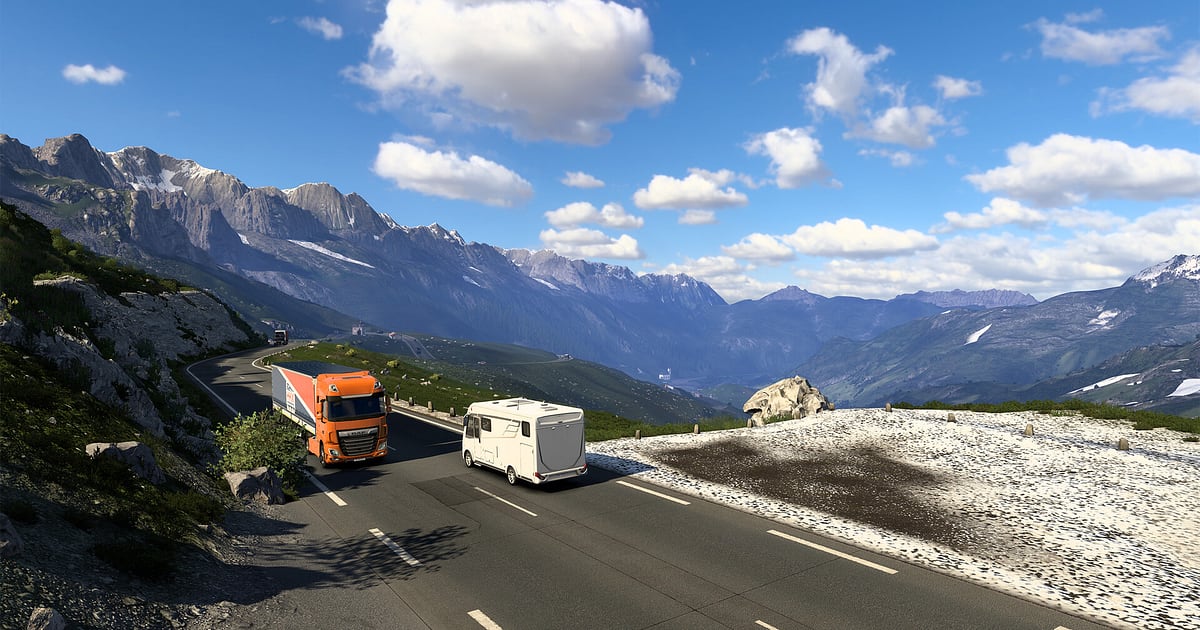
Euro Truck Simulator 2 записывается автоматически, как только установлен DOR: запускаете игру, а дальше DOR всё делает сам. Не нужно жать кнопку записи или выделять область захвата, считайте DOR видеорегистратором, который включается вместе с двигателем.
Экран выбора груза, ночной рейс через Альпы в итальянский порт и парковка задом, которая наконец получилась с третьей попытки, остаются в одном непрерывном видео, а запись останавливается, когда вы закрываете игру.
Из многих часов за рулём пересматривать обычно хочется закат на пересечении границы или парковку с первого раза, поэтому гайд про то, как быстро находить такие моменты.
Идите по порядку: установка DOR, сохранение моментов, поиск переговоров колонны, ролик о поездке, отправка ссылкой, настройки для слабых ПК и решение проблем.
- Многочасовой рейс в ETS 2 в одном видео, от сцепки с грузом до экрана доставки.
- Момент, когда вы с первого раза загнали прицеп задом в узкий бокс на базе, сохраняется прямо по приезде.
- AI Voice Notes перенесёт вас к моменту, когда кто‑то из колонны сказал «Впереди камера, сбавь».
- Альпийский перевал, ночная трасса под дождём и прибрежная дорога на закате собираются в ролик, который приятно включить фоном.
- Колонна, идущая строем, уходит на сервер Discord или в групповой чат одной ссылкой dor.gg.
Перед записью Euro Truck Simulator 2: установка и режим записи
Euro Truck Simulator 2 довольно лёгкая игра, поэтому запись идёт плавно даже на минимальных требованиях. DOR — это бесплатное приложение для Windows, и на записях, которые он сохраняет на ваш ПК, нет водяного знака, так что приборная панель и зеркала ничем не перекрыты.
Используется запись целой сессии: несколько доставок подряд остаются в одном видео до закрытия игры, а сон на стоянке перед новым выездом не разрезает файл. Ограничения по длительности записи тоже нет, поэтому длинный рейс можно сохранить целиком.
Если вы ездите на ноутбуке или старом ПК, загляните также в гайд про запись игр на слабом ПК. В таблице ниже то, что стоит проверить перед первой записью.
| Пункт | Для Euro Truck Simulator 2 | Примечание |
|---|---|---|
| Установка | DOR, бесплатное приложение для Windows | Без водяного знака на записях |
| Версия игры | Версия для ПК на Windows в Steam | Распознаётся автоматически при запуске игры |
| Режим записи | Запись целой сессии | Несколько доставок в одном видео до закрытия игры |
| Режим экрана | Записываются полноэкранный, оконный и безрамочный режимы | Оставьте тот режим, который уже выбран в настройках игры |
| Разрешение и частота кадров | По умолчанию 1080p и 30 fps, доступно 60 fps | Плавно даже на минимальных требованиях, есть и облегчённый режим 720p/30 fps |
| Звук | Двигатель, игровое радио и микрофон пишутся вместе | Переговоры с колонной попадают в то же видео |
Как записать Euro Truck Simulator 2 с DOR: пошагово
- 1Установите DORСкачайте и установите DOR, это занимает около минуты и бесплатно. После установки оставьте DOR запущенным, больше ничего готовить перед каждой поездкой не нужно.
- 2Запустите Euro Truck Simulator 2Запустите ETS 2 из Steam и загрузите профиль. DOR начинает запись, как только распознаёт игру, поэтому экран выбора груза в записи — это нормально.
- 3Убедитесь, что запись идётПеред сцепкой с первым прицепом один раз загляните в приложение DOR и проверьте, что запись идёт. Если игра не распознаётся, воспользуйтесь гайдом что делать, если программа записи не видит игру. Дальше просто езжайте, останавливаетесь ли вы на каждой стоянке или гоните всю ночь.
- 4Сохраните клип, как только прицеп всталСразу после того, как загнали прицеп в бокс на базе с одного захода или перевалили через альпийский перевал и открылся вид, нажмите горячую клавишу сохранения клипа. Последние 30 секунд сохранятся отдельным клипом, и перематывать часы езды не придётся.
- 5Закройте игру и откройте My ClipsЗавершите доставку и закройте игру. Вся поездка и все сохранённые клипы появятся вместе в разделе My Clips (Мои клипы) приложения DOR. Даже тот день, когда вы чудом затормозили в последний момент, останется на видео.
Где найти записи
Записанные рейсы лежат в разделе My Clips приложения DOR, его ещё называют библиотекой. Каждый запуск и закрытие ETS 2 становится одной сессией, а моменты, сохранённые горячей клавишей, лежат отдельными клипами.
Внутри длинной сессии ориентируйтесь на момент сцепки с прицепом и экран завершения доставки, так запись удобно делится на отдельные доставки. Между ними хорошими метками служат пересечения границ и выезд после сна на стоянке.
Поставьте начальную и конечную точку, вырежьте нужный отрезок и экспортируйте в формате 16:9, 9:16 или 1:1. Советы по обрезке есть в гайде как обрезать игровые клипы. Ставьте лайк записям, которые хотите сохранить, например первой удачной парковке на сложном уровне. Когда место заканчивается, первыми удаляются старые видео без лайка, а отмеченные рейсы остаются.
Сохраняйте моменты, которые хотите оставить
Даже когда записывается вся поездка, моменты для пересмотра гораздо проще найти, если сразу сохранить их клипом. Нажмите горячую клавишу сохранения клипа, и последний отрезок игры сохранится отдельно. По умолчанию это 30 секунд, в настройках можно выбрать 15, 30, 45 или 60 секунд.
В ETS 2 жать её стоит сразу после парковки задом с одного захода, сразу после экстренного торможения, которое спасло от аварии, в момент выезда на прибрежную дорогу на закате и пока ваша колонна держит строй в одной полосе.
Красивыми видами лучше любоваться неспешно, так что для них ставьте 60 секунд, а быстрому «чуть не врезался» хватит и 15. Как подобрать длину под каждый момент, читайте в гайде как мгновенно сохранить последние секунды.
Ищите сказанное через AI Voice Notes
Езда колонной — это непрерывная болтовня в духе рации дальнобойщиков: «Ночуем на следующей стоянке», «Впереди камера, сбавь», «Попробовал парковку на сложном», «Держим колонну в одной полосе».
DOR записывает звук игры, включая двигатель и игровое радио, вместе с вашим микрофоном, а AI Voice Notes превращает сказанное в текст на таймлайне записи.
Хотите узнать, кто и на какой развязке пропустил поворот, найдите в тексте таймлайна «развязка» или «не туда свернул» и нажмите на фразу, чтобы сразу перейти к этому моменту. Если колонна общается в голосовом канале Discord, проверьте устройства по гайду как записать звук звонка в Discord.
Соберите нарезку с AI Highlight
Чтобы превратить неделю рейсов в один ролик о поездке, используйте AI Highlight. В библиотеке отметьте переезд через альпийский перевал, парковку задом на базе с одного захода, ночную трассу под дождём, прибрежную дорогу на закате и колонну в строю, затем выберите AI Highlight.
Отмечайте клипы от дня к ночи, и ролик сложится в один день в дороге, а экстренное торможение в самом конце добавит юмора. Если хотите сами задать порядок клипов, смотрите гайд как склеить игровые клипы.
Монтаж в DOR Studio
DOR Studio открывается прямо в браузере, ничего устанавливать не нужно. Вырежьте длинные скучные прямые, оставьте живописные участки, подпишите текстом города отправления и назначения, добавьте спокойную фоновую музыку, и влог дальнобойщика готов.
На удачной парковке попробуйте надпись «с первого раза» с Punch Zoom, а на экстренном торможении Shake Zoom. Ролики о поездке хорошо смотрятся в 16:9, а короткие моменты вроде чистой парковки подойдут для вертикальных Shorts 9:16. Советы по кадрированию есть в гайде запись игр для вертикальных Shorts. Когда закончите, скачайте mp4 или сразу поделитесь ссылкой.
Делитесь ссылкой dor.gg
Отправляйте обрезанные моменты ссылками dor.gg. Тот, кто откроет ссылку, посмотрит видео прямо в браузере без установки, так что рейс можно вставить на сервер Discord своей колонны, и все посмотрят его в ожидании следующей поездки.
Так же легко отправить одни только альпийские виды другу или родственнику, который любит грузовики. Как выбирать для отправки дальние рейсы и парковки задом, рассказано в гайде как делиться видео из Euro Truck Simulator 2, а про публикацию в Discord в гайде как отправлять клипы в Discord.
Рекомендуемые настройки Euro Truck Simulator 2 и решение проблем
ETS 2 довольно лёгкая, поэтому стандартные 1080p и 30 fps пишутся плавно. Если хотите, чтобы езда по автобану или колонна в строю, где картинка постоянно в движении, выглядели плавнее, переключитесь на 60 fps. Если ездите часами на ноутбуке, режим 720p/30 fps снизит нагрузку.
Запись работает в полноэкранном, оконном и безрамочном режиме, так что настройки экрана в игре можно не трогать. На поддерживаемых видеокартах NVIDIA, например серии RTX, DOR пишет через аппаратное кодирование NVENC, поэтому влияние на FPS во время езды небольшое.
Для стабильной записи ночных рейсов прочитайте гайд как записывать долгие сессии без лагов. В DOR нет читерских функций, и он не трогает файлы игры, игровые данные и профиль.
| Проблема | Что проверить | Решение |
|---|---|---|
| Вместо записи чёрный экран | Режим экрана в настройках игры | Записываются все три режима экрана. Если экран всё равно чёрный, включите захват монитора в настройках DOR и сделайте короткую тестовую запись. |
| Нет звука двигателя или радио | Устройство вывода в Windows и настройки звука в DOR | Проверьте, через какое устройство играет звук игры, и пройдите по гайду что делать, если в записи игры нет звука. |
| Во время записи езда подтормаживает | Разрешение и частота кадров записи | На поддерживаемых видеокартах NVIDIA, например серии RTX, аппаратное кодирование NVENC держит нагрузку низкой, но если ноутбук не тянет, перейдите на режим 720p/30 fps. |
| Файлы длинных рейсов огромные | Разрешение записи и свободное место на диске | Сохраняйте клипами только живописные участки и подстройте параметры по гайду как уменьшить размер записи игры. |
| Беспокоитесь, не повлияет ли запись на профиль | Как работает DOR | DOR только захватывает экран, в нём нет читерских функций, и он не изменяет файлы игры и игровые данные. |

