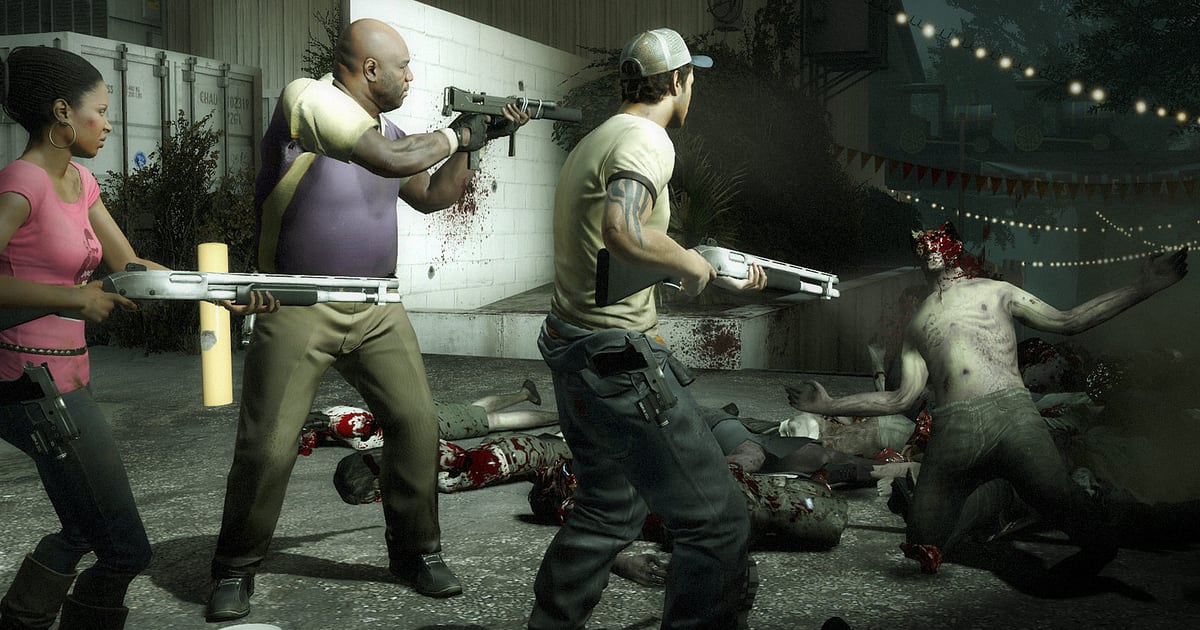

Left 4 Dead 2 начинает записываться сама, как только установлен DOR: просто запускаете игру, остальное происходит автоматически. Не нужно писать демку и потом прогонять её заново ради картинки, ведь вы сразу получаете mp4 ровно того, что сыграли.
Запустите L4D2 через Steam, DOR распознает игру и пишет кампанию, «Сражение» (Versus) или «Выживание» (Survival) до самого выхода, сохраняя плач Ведьмы, голосовой чат команды и каждый передёрг дробовика в одном видео. Кто спугнул Ведьму? Теперь есть доказательства.
Этот гайд для тех, кто записывает Left 4 Dead 2 впервые: подготовка, проверка записи, сохранение опасных моментов, поиск записи по главам, монтаж кампании, отправка друзьям и решение частых проблем.
- Записывайте целую ночь кампаний, от Dark Carnival («Мрачный карнавал») до Hard Rain («Ливень»), одним видео до выхода из игры.
- Сохраняйте отдельными клипами убийство Танка коктейлем Молотова, спасение от Громилы (Charger) или краун Ведьмы с одного выстрела.
- Через AI Voice Notes находите крики вроде «Жокей схватил, помогите» и сразу переходите к этой сцене.
- Склейте убийства Танка, посадку в вертолёт в финале и провал под желчью Толстяка (Boomer) в одно видео о вашей кампании вчетвером.
- Выложите уморительный вайп команды в Discord одной ссылкой dor.gg.
Перед записью Left 4 Dead 2: установка и режим записи
Для записи Left 4 Dead 2 нужен только DOR. Это бесплатное приложение для Windows, и записи, которые оно сохраняет на ваш ПК, идут без водяного знака. L4D2 записывается целой сессией, поэтому кампания от первого убежища до финала превращается в одно видео вместе с загрузками между главами.
Пользовательские кампании (аддоны) записываются точно так же, пока вы играете в них в L4D2. Игра старая и нетребовательная, так что запись идёт плавно даже на минимальных системных требованиях; если играете на ноутбуке, загляните ещё в гайд о записи игр на слабом ПК. В таблице ниже собрано то, что полезно знать перед первой записью L4D2.
| Пункт | Для Left 4 Dead 2 | Примечание |
|---|---|---|
| Установка | DOR, бесплатное приложение для Windows | Записи без водяного знака |
| Версия игры | Версия для Windows ПК в Steam | DOR распознаёт и записывает Left 4 Dead 2, запущенную на вашем ПК |
| Режим записи | Запись всей сессии | Сохраняется сразу как видео mp4, а не демо-файл |
| Записываемые режимы | Кампания, «Сражение», «Выживание» и пользовательские кампании | Все режимы остаются в одном видео до выхода из игры |
| Режим экрана | Записываются полноэкранный, оконный и окно без рамки | Оставьте режим, к которому привыкли, в настройках видео |
| Разрешение и частота кадров | По умолчанию 1080p и 30fps | Доступны 60fps, а также облегчённый режим 720p/30fps |
Запись Left 4 Dead 2 через DOR по шагам
- 1Установите DORСкачайте DOR, установите и оставьте запущенным. Если вчетвером будете общаться в Discord или во внутриигровом голосовом чате, просто проверьте, что в DOR выбран микрофон вашей привычной гарнитуры. Звук игры и микрофон пишутся вместе.
- 2Запустите L4D2 и откройте лоббиЗапустите Left 4 Dead 2 из Steam, и DOR распознает игру и сразу начнёт запись. Лобби, где выбираете кампанию и сложность, тоже попадает в запись, так что пока ждёте остальных, ничего делать не нужно.
- 3Проверьте запись в первом убежищеКогда загрузится первая глава, перед тем как открыть дверь убежища, один раз загляните в приложение DOR и убедитесь, что запись идёт. Если игра не распознана, воспользуйтесь гайдом что делать, если программа записи не видит игру. Потом берите оружие и выходите.
- 4Сохраните клип сразу после опасного моментаКогда заиграла музыка Танка и вы вчетвером наконец добили его коктейлями Молотова и дробовиками, нажмите горячую клавишу сохранения клипа сразу после его падения. Последний отрезок сохранится отдельным клипом, и вам не придётся искать этот бой в многочасовой записи кампании.
- 5Выйдите из игры и откройте My ClipsСядьте в вертолёт в финале, пройдите кампанию и закройте игру. Видео сессии и все сохранённые клипы появятся вместе в разделе My Clips (Мои клипы) приложения DOR. Вайпы, после которых пришлось перезапускать главу, тоже там.
Где найти записи
Записи ищите в разделе My Clips приложения DOR, его ещё называют библиотекой. Всё от запуска L4D2 до выхода собрано в одну сессию, а то, что вы сохранили горячей клавишей, лежит отдельными клипами.
В записи кампании перед каждой главой есть загрузочный экран, так что если помните «середина третьей главы», считайте загрузки, и быстро попадёте в нужное место. Внутри главы хорошие ориентиры: смена музыки при появлении Танка, крик напарника и момент, когда в кадре появляется дверь убежища.
Нашли сцену? Поставьте начало за несколько секунд до того, как нарастает напряжение, а конец после развязки, и экспортируйте в 16:9, 9:16 или 1:1. Советы, где ставить начало, есть в гайде как обрезать игровые клипы.
Видео, которые хотите сохранить надолго, например первое прохождение вашей группой более высокой сложности, отметьте лайком. Когда место заканчивается, первыми удаляются старые видео без лайка.
Сохраняйте моменты, которые хотите оставить
Даже когда записана вся кампания, сохранить клип сразу после того, как выжили, гораздо быстрее, чем искать потом. Нажмите горячую клавишу сохранения клипа, и последний отрезок сохранится как клип. По умолчанию это 30 секунд, а в настройках можно выбрать 15, 30, 45 или 60 секунд.
В L4D2 жмите её сразу после падения Танка, сразу после того, как вытащили напарника у Громилы или Жокея, сразу после крауна Ведьмы с одного выстрела и сразу после того, как пережили орду, облитые желчью Толстяка.
Краун Ведьмы длится мгновение, так что 15 секунд хватит, а для длинных сцен вроде боя с Танком или обороны в финале берите 60 секунд, чтобы захватить момент смены музыки. Для чего подходит каждая длина клипа, рассказано в гайде как мгновенно сохранить последние секунды.
Ищите, кто что сказал, через AI Voice Notes
Когда орут сразу четверо, никто не помнит, кто что сказал. Фразы вроде «Ведьма плачет, гасите фонари и обходим», «Танк, кидай Молотов» и «осталась одна канистра, я понесу» звучат постоянно.
DOR записывает звук игры и микрофон вместе, а AI Voice Notes превращает эти крики в текстовые заметки на таймлайне записи. Хотите найти, кто запорол забег? Найдите «не пугай Ведьму» и выберите эту строку.
Вы сразу попадёте в сцену, где видно, кто зашёл к ней с включённым фонарём. Если играете в звонке Discord, посмотрите гайд как записать звук звонка в Discord, чтобы голоса друзей попали в то же видео.
Монтаж через AI Highlight
Вечер, когда вы прошли кампанию до финала, заслуживает монтажа. В библиотеке отметьте клипы с убийством Танка Молотовым, спасением от Громилы, посадкой в вертолёт, крауном Ведьмы, провалом под желчью Толстяка и последней беготнёй за канистрами, затем выберите AI Highlight.
DOR склеит их в одно видео о том, как вы вчетвером прорвались через кампанию. Возьмите только победы, и получится история выживания, или только вайпы, и выйдет сборка приколов. Если хотите сами расставить клипы по главам, смотрите гайд как склеить игровые клипы.
Монтаж в DOR Studio
DOR Studio открывается в браузере, ничего устанавливать не нужно. Эффект shake zoom оживляет бросок камня Танком, а punch zoom подойдёт к кадру, где вы крауните Ведьму. Добавьте handheld к сцене, где Громила утаскивает напарника, чтобы передать панику, а между главами поставьте glitch transition.
Добавьте текст вроде «Первый финал пройден» и фоновую музыку, затем экспортируйте в 16:9, 9:16 или 1:1; советы по вертикальному кадру есть в гайде запись игр для вертикальных Shorts. Результат можно сразу скачать как mp4 или поделиться ссылкой.
Делитесь ссылкой dor.gg
Отправьте обрезанные сцены остальным троим одной ссылкой dor.gg. Видео открывается прямо в браузере, скачивать ничего не нужно. Вставьте ссылку в канал Discord, где собирались на кампанию, и все посмотрят сразу, а клип, где Танк раскидывает всех четверых, отлично подойдёт для Shorts.
С чьего ракурса лучше смотрится каждый тип заварушки и на что обращать внимание, разобрано в гайде как делиться видео с Танком из Left 4 Dead 2. Как выкладывать в Discord, рассказано в гайде как делиться клипами в Discord.
Рекомендуемые настройки и решение проблем в Left 4 Dead 2
L4D2 нетребовательна, поэтому стандартные 1080p и 30fps уже чётко передают орды и огонь. Если хотите, чтобы стрельба из дробовика и набегающие орды выглядели плавнее, выберите 60fps, а на старом ноутбуке включите режим 720p/30fps, чтобы снизить нагрузку.
Полноэкранный режим, окно и окно без рамки записываются одинаково, так что менять настройки видео в игре не нужно. На поддерживаемых видеокартах NVIDIA, например серии RTX, DOR пишет через аппаратное кодирование NVENC, поэтому влияние на FPS небольшое.
Вечера, когда вы проходите несколько кампаний подряд, дают сессии на несколько часов, так что прочитайте гайд запись долгих сессий без фризов и держите на диске побольше свободного места. В DOR нет никаких читерских функций, и он не трогает файлы игры и игровые данные.
| Проблема | Что проверить | Решение |
|---|---|---|
| Вместо записи чёрный экран | Режим экрана в настройках видео игры | DOR одинаково пишет полноэкранный режим, окно и окно без рамки. Если экран всё ещё чёрный, переключитесь на захват монитора по гайду если не записывается полноэкранный режим. |
| Нет голосов друзей или звука игры | Устройство вывода Windows и настройки звука DOR | Проверьте, через какое устройство играет звук игры, затем пройдитесь по гайду если в записи игры нет звука. |
| Файлы разрастаются после нескольких кампаний | Разрешение записи и свободное место на диске | Сохраняйте сцены, которые пересматриваете, клипами и подстройте параметры по гайду как уменьшить размер файла записи. |
| Лаги, когда набегает орда | Разрешение и частота кадров записи | Аппаратное кодирование NVENC на поддерживаемых видеокартах NVIDIA, например серии RTX, держит нагрузку низкой, но если ПК всё равно не тянет, перейдите на режим 720p/30fps. |
| Беспокоитесь, не повлияет ли запись на аккаунт | Как работает DOR | DOR только захватывает экран, не имеет читерских функций и не изменяет файлы игры и игровые данные. |

