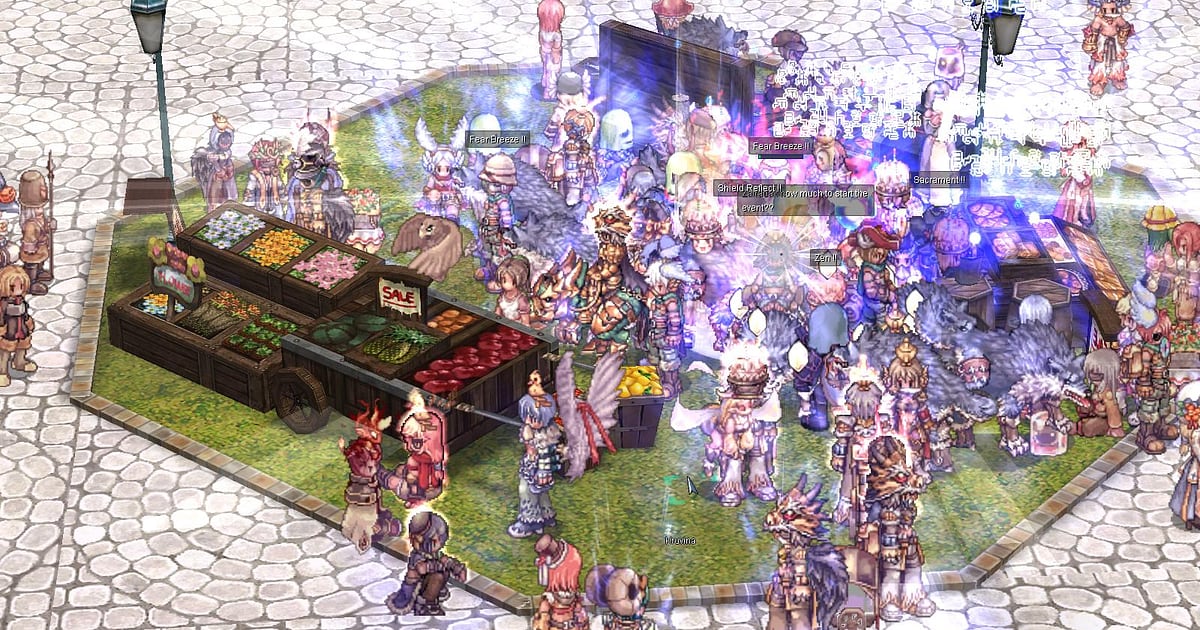

Ragnarok Online записывается автоматически, как только установлен DOR: запускаете игру, и запись уже идёт. Закупка у Кафры после входа в Пронтере, выход на карту, фарм Порингов, кемп спавна Бафомета и финальный рывок к Эмпериуму в War of Emperium — всё от запуска до закрытия игры идёт одним видео.
RO — игра долгих ожиданий и долгого фарма, где решающий момент длится несколько секунд, поэтому запись всей сессии — самый надёжный способ его не упустить.
В этом гайде покажем, как записывать Ragnarok Online через DOR, бесплатное приложение для Windows, а затем находить дроп карт, убийства MVP и результаты заточки, обрезать их и отправлять гильдии.
- Сохраняйте всю сессию Ragnarok Online в одном видео, от входа в Пронтере до осады замка, без кнопки записи.
- Сразу сохраняйте в клип карту, выпавшую с Поринга, или экран, где заточка +10 всё-таки прошла.
- С AI Voice Notes команды гильдии на WoE остаются текстом на таймлайне, и рядом с видео видно, кто стоял на Эмпериуме.
- Соберите MVP Бафомета, охоту на Осириса и смену профессии в ролик-воспоминание о RO.
- Похвастайтесь дропом карты, выложив его ссылкой dor.gg в Discord гильдии или на форум.
Перед записью Ragnarok Online: установка и режим записи
Ragnarok Online — лёгкая MMORPG, поэтому даже старый ПК легко подготовить к записи. DOR — бесплатное приложение для Windows, и записи, которые оно сохраняет на ваш ПК, без водяного знака.
Для RO используется запись всей сессии: переходы между картами, кемп MVP и осада не делятся на части и остаются в одном видео до закрытия игры. Долгий фарм на одном месте и долгое ожидание босса быстро раздувают записи, поэтому сначала загляните в гайд как записывать долгий геймплей без фризов, чтобы длинная запись шла стабильно. В таблице ниже — что стоит знать перед записью RO.
| Пункт | Для Ragnarok Online | Примечание |
|---|---|---|
| Установка | DOR, бесплатное приложение для Windows, записи без водяного знака | Ничего не нужно настраивать при каждом входе |
| Версия игры | Клиент для Windows PC | DOR записывает Ragnarok Online, запущенную на вашем ПК |
| Режим записи | Запись всей сессии, одно видео от запуска до выхода | Фарм, кемп MVP и WoE идут подряд без разрывов |
| Режим отображения | Записываются полноэкранный, оконный и безрамочный режимы | Игра в окне рядом с другими окнами записывается так же |
| Разрешение и частота кадров | По умолчанию 1080p, 30 к/с, доступны 60 к/с | Для лёгкой игры стандартных настроек хватает с запасом, есть и режим 720p/30 к/с |
| Место на диске | Около 30 МБ на клип 1080p длиной 30 секунд | Долгий кемп MVP — это длинные записи, так что держите побольше свободного места |
Запись Ragnarok Online через DOR: пошагово
- 1Установите DORСкачайте и установите DOR. Это займёт около минуты и ничего не стоит. После установки оставьте DOR запущенным. Если на WoE вы общаетесь с гильдией голосом, проверьте, что подключена ваша обычная гарнитура с микрофоном.
- 2Запустите Ragnarok Online и войдитеЗапустите Ragnarok Online и войдите своим персонажем. Запись начинается, как только DOR распознаёт игру, так что даже закупка у Кафры в Пронтере попадёт в видео.
- 3Убедитесь, что запись идётОказавшись в городе, загляните в приложение DOR и проверьте, что запись идёт. Если игра не определилась, следуйте гайду что делать, если программа записи не видит игру. Дальше играйте как обычно — идёте ли вы на карту или собираете пати.
- 4Сохраняйте клип сразу после решающих секундКогда на месте убитого монстра падает карта или после передачи снаряжения NPC появляется результат заточки, сразу жмите горячую клавишу сохранения клипа. Момент сохранится отдельным клипом, и искать эти секунды в часах фарма не придётся.
- 5Закройте игру и откройте My ClipsЗакончив фармить, закройте игру. Полное видео этой сессии и сохранённые клипы появятся вместе в разделе My Clips (Мои клипы) приложения DOR. Сначала откройте клип с дропом карты и проверьте, что в нём есть всё от гибели монстра до того, как вы подобрали карту.
Где найти записи
Записи хранятся в разделе My Clips приложения DOR, его ещё называют библиотекой. Каждый запуск и выход из RO — это одна сессия, а всё, что вы сохранили горячей клавишей, отображается отдельными клипами.
Запись RO — это в основном ожидание и фарм с парой решающих секунд, поэтому, чтобы найти момент, который вы не сохранили, перематывайте полосу воспроизведения большими шагами и замедляйтесь там, где множатся эффекты скиллов или начинают собираться люди.
Так начало боя с MVP или осады находится быстро. Клип, где видно только упавшую карту, не объясняет, где и кого вы убили, поэтому оставляйте 8–10 секунд: от момента прямо перед гибелью монстра до того, как вы подобрали карту.
Камера в RO следует за персонажем и держит его в центре, поэтому дроп карт и результаты заточки не теряют главного даже в 1:1, и только осаде, где бой заполняет весь экран, нужен 16:9. Доступен и 9:16. Полный разбор — в гайде как обрезать игровой клип.
Ставьте лайк видео, которые хотите сохранить навсегда, например первому убийству MVP. Когда место заканчивается, первыми удаляются старые видео без лайка, так что отмеченные моменты в безопасности.
Сохраняйте моменты, которые хотите оставить
Даже когда записывается вся сессия, надёжнее всего сохранить несколько секунд, пришедших после часов фарма, в клип прямо на месте. Нажмите горячую клавишу сохранения клипа, и последний отрезок игры сохранится как клип.
По умолчанию длина 30 секунд, а в настройках можно выбрать 15, 30, 45 или 60 секунд. В RO жать стоит сразу после того, как упала карта, после результата заточки +10, после того, как пал Бафомет и чат пати и гильдии разом взорвался, и после того, как на WoE сломали Эмпериум.
Коротким моментам вроде дропа карты или результата заточки хватит 15 секунд, а бой с MVP или штурм на осаде, где хочется сохранить последний размен, лучше записывать на 60. Момент, когда после диалога с NPC смены профессии меняется облик персонажа, сохраняется так же. Длина клипа и настройка горячей клавиши описаны в гайде как мгновенно сохранить последние секунды.
Найдите нужные реплики с AI Voice Notes
Осады и пати на MVP в RO держатся на командах вроде «Бафомет реснулся, все в пати» и «Прикройте того, кто бьёт Эмпериум», а даже соло-фарм рождает фразы вроде «Карта выпала, серьёзно» и «Точу на +10, если сломается — заплачу».
DOR записывает звук игры и ваш микрофон вместе, а AI Voice Notes переносит всё это на таймлайн записи в виде текста. Кто стоял на Эмпериуме и когда присты получили команду заходить, становится ясно, как только вы находите эту реплику в тексте таймлайна и выбираете её, чтобы перейти к сцене.
После WoE это ещё и материал для разбора: через какой вход гильдия проиграла. Если гильдия ведёт осаду через звонок в Discord, в гайде как записать звук звонка в Discord рассказано, как записать и этот голосовой чат.
Соберите монтаж с AI Highlight
Соберите только те моменты, которые окупили долгое ожидание, и получится ролик-воспоминание о RO. В библиотеке отметьте MVP Бафомета, дроп карты, успешную заточку +10, слом Эмпериума, охоту на Осириса и смену профессии, затем выберите AI Highlight.
DOR склеит отмеченные клипы в один монтаж — хорошую летопись пути одного персонажа и то, что можно показать согильдийцу, вернувшемуся после долгого перерыва. Если хотите сами склеить сцены вечера WoE по порядку, читайте как склеить игровые клипы.
Монтаж в DOR Studio
DOR Studio открывается в браузере, ничего устанавливать не нужно. Добавьте Punch Zoom на кадр, где карта падает на землю, подпишите текстом монстра и название карты, и азарт того момента вернётся сразу.
Осада идёт в нескольких местах одновременно, поэтому обрежьте несколько сцен, склейте их и добавьте текстом время или место — так согильдийцы проследят весь вечер за один просмотр. Попробуйте Shake Zoom на сломе Эмпериума и Glitch-переход на смене сцен.
Короткие моменты вроде дропа карт и заточки хорошо смотрятся как шортсы 9:16 с фоновой музыкой. Советы по вертикальному кадру — в гайде запись игр для вертикальных шортсов. Готовое видео скачайте в mp4 или сразу поделитесь ссылкой.
Делитесь ссылкой dor.gg
Отправляйте обрезанные сцены ссылками dor.gg. Кто откроет ссылку, смотрит видео прямо в браузере без приложения, так что дроп карты, выложенный в Discord гильдии, согильдийцы увидят сразу. Запись DOR — это обычное видео, поэтому даже друзья без клиента игры посмотрят его по одной ссылке.
Делите по аудитории: весь вечер WoE, склеенный по порядку, — для всей гильдии, а дроп карты — для пати, с которой вы фармили. Как обрезать и в каком формате отправлять каждый решающий момент, рассказано в гайде как поделиться дропом карты или убийством MVP в Ragnarok Online, а публикация в Discord — в гайде как делиться клипами в Discord.
Рекомендуемые настройки и решение проблем в Ragnarok Online
Ragnarok Online лёгкая, поэтому стандартные 1080p при 30 к/с уже чётко передают персонажей и эффекты скиллов. Выберите 60 к/с, если хотите, чтобы людные сцены вроде осады, где накладываются бесчисленные персонажи и эффекты, выглядели плавнее.
На старом ПК или ноутбуке используйте режим 720p/30 к/с, а другие настройки ищите в гайде как записывать игры на слабом ПК. Записываются полноэкранный, оконный и безрамочный режимы. На поддерживаемых видеокартах NVIDIA, например серии RTX, DOR пишет с аппаратным кодированием NVENC, поэтому на игру влияет слабо.
Если кемп MVP и долгий фарм забивают записями диск, который вы хотели бы держать свободным, читайте как изменить папку сохранения записей. В DOR нет читерских функций, и он не трогает файлы игры и данные персонажа.
| Симптом | Что проверить | Решение |
|---|---|---|
| Запись — чёрный экран | Режим отображения в настройках игры | DOR одинаково записывает полноэкранный, оконный и безрамочный режимы. Если экран всё равно чёрный, переключитесь на захват монитора по гайду что делать, если не записывается полноэкранный режим |
| Нет музыки или голосовых команд гильдии | Устройство вывода в Windows и настройки звука в DOR | Проверьте устройство, через которое играет звук игры, и микрофон, затем пройдите по шагам из гайда что делать, если в записи игры нет звука |
| Видео дёргается во время WoE | Разрешение и частота кадров записи | На поддерживаемых видеокартах NVIDIA, например серии RTX, аппаратное кодирование NVENC снижает нагрузку, но если ПК всё равно не справляется, переключитесь на режим 720p/30 к/с |
| Не можете найти дроп карты в часах записи | Заметку о времени дропа и отрезки, где накладываются эффекты скиллов | Запишите время по часам на панели задач, а в следующий раз сохраняйте клип сразу после дропа |
| Беспокоитесь, что программа записи повлияет на аккаунт | Как работает DOR | DOR только захватывает экран, в нём нет читерских функций, и он не изменяет файлы игры и данные персонажа |

