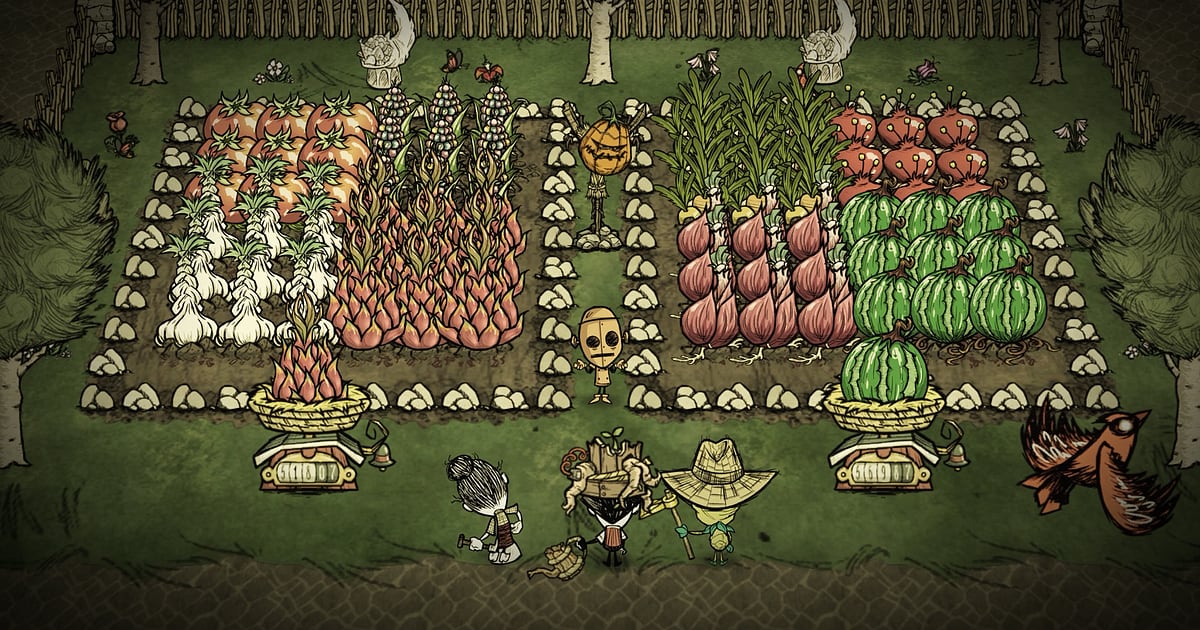
Don't Starve Together อัดอัตโนมัติทันทีที่ติดตั้ง DOR ไว้ แค่เปิดเกม DOR ก็จัดการอัดให้เอง ไม่ต้องกดปุ่มอัด ตั้งแต่เข้าเซิร์ฟของเพื่อนจนปิดเกม ทุกวันที่ตัดไม้ สร้างฐาน และเอาตัวรอดผ่านหน้าหนาวจะอยู่ในวิดีโอเดียว คู่มือนี้ไล่ขั้นตอนตามลำดับ ตั้งแต่ติดตั้ง DOR เช็กการอัด เซฟฉากสู้บอสและโมเมนต์เอาตัวรอด หาฉากภายหลัง ทำบันทึกการเอาชีวิตรอด จนถึงแชร์ การย้อนดูว่าใครเผาฐาน หรือการเตรียมหน้าหนาวพังตรงไหน ก็เป็นวิธีที่ง่ายที่สุดที่จะไม่พลาดซ้ำในโลกถัดไป
- เก็บหลายสิบวันในเกมเป็นวิดีโอไว้ตลอดเวลาที่ต่อเซิร์ฟอยู่
- เซฟฉากล้ม Deerclops หน้าหนาวแรก กันฝูง Hound หรือจังหวะเพื่อนกลายเป็นผีแบบไม่มีเหตุผล เป็นคลิปแยก
- ใช้ AI Voice Notes (บันทึกเสียงพูดเป็นข้อความ) หาแผนอย่าง 'ทำ Thermal Stone ก่อนหน้าหนาว' แล้วกระโดดไปวันนั้นทันที
- รวมทัวร์ฐาน ฉากล้ม Dragonfly และการรอดหน้าหนาว เป็นวิดีโอบันทึกการเอาชีวิตรอดวิดีโอเดียว
ก่อนอัด Don't Starve Together: ติดตั้งและโหมดการอัด
Don't Starve Together กินสเปกน้อย เปิดโปรแกรมอัดคู่กันได้สบาย DOR เป็นแอป Windows ฟรี และไฟล์ที่เซฟลงเครื่องไม่มีลายน้ำ เหมาะกับการทำซีรีส์บันทึกการเอาชีวิตรอด DST ใช้การอัดทั้งเซสชัน วิดีโอจึงต่อเนื่องผ่านทุกวันในเกมและทุกครั้งที่ลงถ้ำ จนกว่าจะปิดเกม เข้าเซิร์ฟทีไรก็ยาวหลายชั่วโมง ควรอ่าน วิธีอัดเกมยาวๆ ไม่ให้กระตุก ไว้ก่อน ตารางด้านล่างสรุปสิ่งที่ควรรู้ก่อนอัด DST ครั้งแรก
| หัวข้อ | สำหรับ Don't Starve Together | หมายเหตุ |
|---|---|---|
| ติดตั้ง | DOR แอป Windows ฟรี | ไฟล์ที่อัดไม่มีลายน้ำ เอาไปทำซีรีส์บันทึกการเอาชีวิตรอดได้เลย |
| เวอร์ชันเกม | เวอร์ชัน Windows PC บน Steam | DOR อัด Don't Starve Together ที่รันบนพีซีของคุณ |
| โหมดการอัด | อัดทั้งเซสชัน | วิดีโอเดียวตั้งแต่เปิดจนปิดเกม ต่อเนื่องข้ามวันในเกมและการลงถ้ำ |
| เสียง | อัดเสียงเกมกับไมค์พร้อมกัน | ทั้งเสียง Hound เห่าและเสียงวางแผนของทีมถูกเก็บไว้ |
| ความละเอียดและเฟรมเรต | ค่าเริ่มต้น 1080p 30fps | เลือก 60fps ได้ และมีโหมด 720p/30fps ที่เบากว่า |
| พื้นที่เก็บ | คลิป 1080p ยาว 30 วินาทีประมาณ 30MB | เผื่อพื้นที่ไดรฟ์ไว้เยอะๆ ในสุดสัปดาห์ที่สิงอยู่ในเซิร์ฟ |
อัด Don't Starve Together ด้วย DOR ทีละขั้น
- 1ติดตั้ง DORดาวน์โหลดและติดตั้ง DOR ใช้เวลาราวหนึ่งนาทีและฟรี จากนั้นเปิดทิ้งไว้ ทุกครั้งที่เพื่อนเปิดเซิร์ฟก็ไม่ต้องตั้งค่าอะไรเพิ่ม
- 2เปิด Don't Starve Togetherเปิด Don't Starve Together จาก Steam เข้าเซิร์ฟแล้วเลือกตัวละคร พอ DOR ตรวจเจอเกม การอัดก็เริ่มทันที จะเล่น Wilson หรือ Wendy ก็ถูกเก็บตั้งแต่เก็บหญ้ากับกิ่งไม้วันแรก
- 3เช็กว่ากำลังอัดอยู่ก่อนจุดกองไฟแรก ดูแอป DOR หนึ่งครั้งเพื่อยืนยันว่ากำลังอัด ถ้าไม่เริ่ม ให้ทำตาม วิธีแก้เมื่อโปรแกรมอัดไม่เจอเกม หลังจากนั้นก็ห่วงแค่ความหิวกับสติ
- 4เซฟคลิปทันทีหลังเกิดเหตุตอนล้ม Deerclops ได้ ตอนกันฝูง Houndที่ฐานได้ หรือตอนเพื่อนกลายเป็นผีแบบงงๆ ให้กดคีย์ลัดเซฟคลิป 30 วินาทีล่าสุดจะถูกเก็บเป็นคลิป ไม่ต้องไปขุดหาในฟุตเทจหลายวัน
- 5ออกจากเกมแล้วเปิด My Clipsเล่นเสร็จวันนั้นก็ปิดเกม วิดีโอทั้งเซสชันและคลิปทุกอันที่เซฟไว้จะขึ้นรวมกันใน My Clips (คลิปของฉัน) ในแอป DOR วันที่รอดหน้าหนาวกับวันที่ทุกคนกลายเป็นผีถูกเก็บไว้แบบเดียวกัน
หาไฟล์ที่อัดไว้
ไฟล์ที่อัดไว้อยู่ใน My Clips ในแอป DOR หรือที่เรียกว่าคลัง (library) เปิดและปิด DST หนึ่งครั้งนับเป็นหนึ่งเซสชัน และคลิปที่เซฟด้วยคีย์ลัดจะอยู่ใต้เซสชันนั้น ถ้าจะหาวันใดวันหนึ่งในเซสชันยาว ให้ดูนาฬิกาวันและสัญลักษณ์ฤดูที่มุมขวาบนเป็นหลัก แล้วแบ่งวันด้วยช่วงที่กลางคืนมาถึงและจอมืดลง กำหนดจุดเริ่มกับจุดจบเพื่อตัดส่วนที่ต้องการ แล้วส่งออกเป็น 16:9, 9:16 หรือ 1:1 ขั้นตอนเต็มอยู่ใน วิธีตัดคลิปเกม กดถูกใจวิดีโอที่อยากเก็บ เช่น วันที่รอดหน้าหนาวแรก เมื่อพื้นที่เต็ม วิดีโอเก่าที่ไม่ได้กดถูกใจจะถูกลบก่อน ประวัติการเอาชีวิตรอดที่กดถูกใจไว้จึงยังอยู่
เซฟโมเมนต์ที่อยากเก็บไว้
ในเกมเอาชีวิตรอด ฉากใหญ่มักมาแบบไม่ทันตั้งตัว ถึงจะอัดทั้งเซสชันอยู่แล้ว การเซฟคลิปตรงนั้นทันทีช่วยให้ไม่ต้องไล่หาในหลายสิบวันทีหลัง กดคีย์ลัดเซฟคลิปแล้วช่วงล่าสุดจะถูกเก็บเป็นคลิป ความยาวเริ่มต้น 30 วินาที และเลือก 15, 30, 45 หรือ 60 วินาทีได้ในการตั้งค่า ใน DST จังหวะที่ควรกดคือทันทีหลัง Deerclops หรือ Dragonfly ล้ม ทันทีหลังกันฝูง Houndได้ ทันทีที่เพื่อนตายหรือถูกชุบ และทันทีที่อาหารจาก Crock Pot ออกมาผิดสูตร สู้บอสนานๆ ให้ตั้ง 60 วินาทีเพื่อให้เห็นจังหวะปิดท้าย ส่วนอุบัติเหตุสั้นๆ อย่างกลายเป็นผีใช้แค่ 15 วินาทีก็พอ ดู เซฟไม่กี่วินาทีล่าสุดทันที ว่าความยาวไหนเหมาะกับฉากแบบไหน
หาสิ่งที่พูดไว้ด้วย AI Voice Notes
DST มักเล่นกันโดยเปิดคอล Discord ไว้ ประโยคอย่าง 'Hound มาแล้ว ทุกคนกลับฐาน', 'เป็นผีแล้ว ใครก็ได้ชุบที' หรือ 'อย่าใส่ Monster Meat ลง Crock Pot' จึงไม่เคยหยุด DOR อัดเสียงเกมกับไมค์ไปพร้อมกัน และ AI Voice Notes จะเขียนแผนเอาตัวรอดของทีมเป็นข้อความลงบนไทม์ไลน์ของวิดีโอ อยากรู้ว่าใครรับหน้าที่ตัดไม้ หรือก่อนสู้บอสตกลงกันว่าจะเตรียมอะไร ก็หาในข้อความบนไทม์ไลน์แล้วกดเลือก จะกระโดดไปที่ฉากนั้นทันที คนที่ผัดการเตรียมหน้าหนาวไปเรื่อยๆ ก็ถูกบันทึกไว้ด้วย ถ้าอยากเก็บเสียงเพื่อนด้วย ดู วิธีอัดเสียงคอล Discord
ทำมอนทาจด้วย AI Highlight
ถ้าโลกของคุณอยู่มานาน ลองเปลี่ยนคลิปที่เซฟไว้เป็นบันทึกการเอาชีวิตรอด ในคลัง ติ๊กคลิปล้ม Deerclops กันฝูง Hound ทัวร์ฐาน ล้ม Dragonfly และรอดหน้าหนาว แล้วเลือก AI Highlight DOR จะรวมเป็นมอนทาจวิดีโอเดียว ใส่คลิปทุกคนกลายเป็นผีไว้ท้ายสุด วิดีโอก็จะเล่าด้วยว่าโลกนั้นจบลงอย่างไร ถ้าอยากแยกรอบตามตัวละครแล้วเทียบกัน ดู วิธีรวมคลิปเกม เพื่อเรียงลำดับเอง
ตัดต่อใน DOR Studio
DOR Studio เปิดในเบราว์เซอร์ได้เลยโดยไม่ต้องติดตั้งอะไร ใส่ Shake Zoom ตรงที่ Deerclops ทุบฐาน แล้ววางตัวนับวันอย่าง 'Day 21' เป็นข้อความทับไว้ รวมฉากจากหลายวันเข้ากับเพลงประกอบ บันทึกการเอาชีวิตรอดก็เสร็จ และ Glitch Transition เข้ากับจังหวะเปลี่ยนฤดูได้ดี ส่งออกทัวร์ฐานเป็น 9:16 ก็ลง Shorts ได้พอดี ดาวน์โหลดวิดีโอที่เสร็จแล้วเป็น mp4 หรือแชร์เป็นลิงก์ได้ทันที
แชร์ด้วยลิงก์ dor.gg
ส่งโมเมนต์ที่ตัดแล้วเป็นลิงก์ dor.gg คนที่ได้รับเปิดดูในเบราว์เซอร์ได้โดยไม่ต้องติดตั้งอะไร แค่โพสต์ลิงก์ฉากล้มบอสในช่อง Discord ให้ทุกคนที่รอดในเซิร์ฟนั้น เพื่อนที่คืนนั้นเข้าไม่ได้ก็ดูเหตุการณ์จากลิงก์เดียวกันได้ เคล็ดลับเลือกฉากตั้งแต่รอดหน้าหนาวจนถึงทีมตายยกก๊วนอยู่ใน ส่งวิดีโอสู้บอส Don't Starve Together ส่วนการโพสต์ลง Discord อยู่ใน แชร์คลิปลง Discord
ตั้งค่าแนะนำและแก้ปัญหาการอัด Don't Starve Together
Don't Starve Together เป็นเกม 2D ลายเส้นวาดมือ ค่าเริ่มต้น 1080p 30fps ก็เก็บฐานและมอนสเตอร์ได้ชัดแล้ว ถ้าอยากให้การหลบในไฟต์บอสดูลื่นขึ้น เปลี่ยนเป็น 60fps ถ้าต่อเซิร์ฟนานหลายชั่วโมงบนโน้ตบุ๊ก โหมด 720p/30fps ช่วยให้เครื่องเบาลง เต็มจอ หน้าต่าง และ borderless อัดได้ทั้งหมด จึงใช้การตั้งค่าหน้าจอในเกมแบบเดิมได้ บนการ์ดจอ NVIDIA ที่รองรับอย่างซีรีส์ RTX นั้น DOR อัดด้วยการเข้ารหัสฮาร์ดแวร์ NVENC จึงกระทบเฟรมเรตน้อย ยิ่งเล่นนานไฟล์ยิ่งใหญ่ วิธีบาลานซ์คุณภาพกับขนาดดูได้ใน วิธีลดขนาดไฟล์อัดเกม DOR ไม่มีฟีเจอร์โกง และไม่แตะไฟล์เกมหรือข้อมูลเซิร์ฟเวอร์
| อาการ | สิ่งที่ต้องเช็ก | วิธีแก้ |
|---|---|---|
| เสียงเพื่อนหรือเสียงเกมหายไป | อุปกรณ์เสียงออกของ Windows และการตั้งค่าเสียงใน DOR | เช็กว่าเกมและ Discord เล่นเสียงออกทางอุปกรณ์ไหน แล้วไล่ทำตาม แก้ปัญหาอัดเกมไม่มีเสียง |
| วิดีโอเป็นจอดำ | โหมดหน้าจอของเกมและวิธีจับภาพ | ลองใช้ borderless หรือทำตาม แก้ปัญหาอัดเต็มจอไม่ติด เพื่อเปลี่ยนไปจับภาพทั้งจอมอนิเตอร์ |
| ภาพกระตุกตอนฝูง Houndบุก | ความละเอียดและเฟรมเรตในการอัด | การเข้ารหัสฮาร์ดแวร์ NVENC บนการ์ดจอ NVIDIA ที่รองรับอย่างซีรีส์ RTX ช่วยลดผลกระทบ แต่ถ้าเครื่องยังหนัก ให้ลดเป็นโหมด 720p/30fps |
| เซสชันหลายวันกินพื้นที่ไดรฟ์จนเต็ม | พื้นที่ว่างในไดรฟ์ | เซฟฉากที่ต้องการเป็นคลิป และเซสชันที่ดูแล้วไม่ต้องกดถูกใจ เมื่อพื้นที่เต็มจะถูกลบก่อน |

