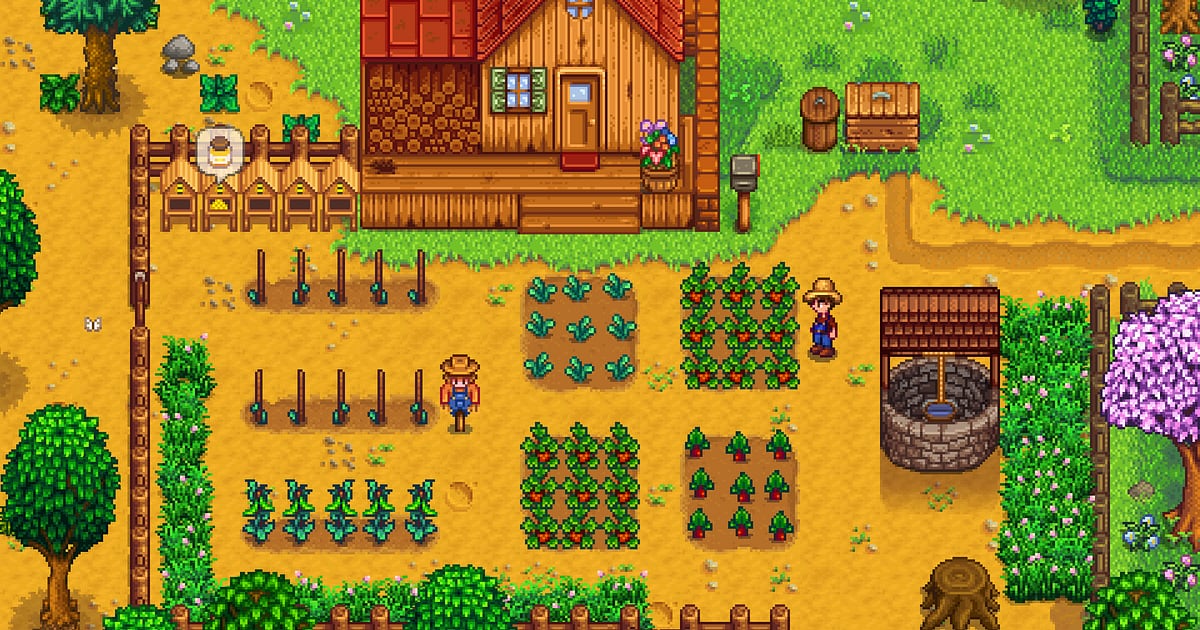

Stardew Valley (สตาร์ดิว วัลเลย์) อัดให้อัตโนมัติเมื่อติดตั้ง DOR แค่เปิดเกม ที่เหลือ DOR จัดการให้เอง ไม่ต้องกดปุ่มอัดและไม่ต้องลากกรอบจับภาพ ตั้งแต่ Stardew Valley เริ่มผ่าน Steam จนคุณออกไปหน้าเดสก์ท็อป ทุกวันบนฟาร์มจะอยู่ในวิดีโอเดียว คู่มือนี้พาไล่ทั้งขั้นตอนสำหรับ Stardew Valley ตามลำดับ ตั้งแต่ติดตั้ง DOR เช็กว่ากำลังอัด เซฟฉากสำคัญ หาฉากนั้นภายหลัง ทำไดอารี่ฟาร์ม และส่งให้เพื่อน วันในเกมผ่านไปไว แต่วิดีโอไม่ขาดตอนทุกเช้าใหม่ คุณจึงปลูกพาร์สนิปและลงเหมืองได้เหมือนที่เล่นทุกวัน
- เก็บทั้งเซสชัน Stardew Valley เป็นวิดีโอเดียว ตั้งแต่ปลูกพาร์สนิปเช้าแรกของฤดูใบไม้ผลิจนเข้านอนตอนกลางคืน
- เซฟฉากที่อยากดูซ้ำ อย่างตกปลาในตำนาน ฮาร์ทอีเวนต์ของชาวบ้าน หรืองานแต่ง แยกเป็นคลิป
- ใช้ AI Voice Notes หาว่าเพื่อนที่เล่น co op พูดอะไร แล้วกระโดดไปยังช่วงนั้นในวิดีโอทันที
- รวมผลผลิตแรก ก้นเหมือง และ Community Center ที่ซ่อมเสร็จ เป็นไดอารี่ฟาร์มปีแรกหนึ่งเรื่อง
- ส่งคลิปทัวร์ฟาร์มที่สร้างเสร็จเข้าเซิร์ฟเวอร์ Discord หรือกลุ่มแชทครอบครัวด้วยลิงก์ dor.gg ลิงก์เดียว
ก่อนอัด Stardew Valley: ติดตั้งและโหมดการอัด
Stardew Valley กินสเปกน้อย การเตรียมอัดจึงแทบไม่ต้องทำอะไร DOR เป็นแอป Windows ฟรี และวิดีโอที่เซฟลงคอมไม่มีลายน้ำ Stardew Valley ใช้โหมดอัดทั้งเซสชัน หมายถึงวิดีโอจะอัดต่อเนื่องข้ามทุกวันในเกมจนกว่าคุณจะปิดเกม ไม่ต้องรู้ล่วงหน้าว่าเทศกาลหรืองานแต่งจะมาเมื่อไร เพราะทุกอย่างถูกอัดอยู่แล้ว ถ้าทำฟาร์มบนโน้ตบุ๊กหรือคอมรุ่นเก่า อ่าน อัดเกมบนคอมสเปกต่ำ ด้วย ตารางด้านล่างสรุปสิ่งที่ควรรู้ก่อนอัด Stardew Valley ครั้งแรก
| หัวข้อ | สำหรับ Stardew Valley | หมายเหตุ |
|---|---|---|
| ติดตั้ง | DOR แอป Windows ฟรี | ใช้ฟรี และวิดีโอไม่มีลายน้ำ |
| เวอร์ชันเกม | เวอร์ชัน Windows PC บน Steam | DOR อัด Stardew Valley ที่รันบนคอมของคุณ |
| โหมดการอัด | อัดทั้งเซสชัน | วิดีโอเดียวตั้งแต่เปิดจนปิด ไม่แยกตามวันในเกม |
| โหมดหน้าจอ | อัดได้ทั้ง Fullscreen, Windowed และ Borderless | ใช้โหมดเดิมที่ตั้งไว้ในเกมได้เลย |
| ความละเอียดและเฟรมเรต | ค่าเริ่มต้น 1080p 30fps | เลือก 60fps ได้ และมีโหมด 720p/30fps ที่เบากว่า |
| พื้นที่เก็บ | คลิป 1080p 30 วินาทีประมาณ 30MB | วันที่เล่นยาวทั้งฤดู ควรเหลือพื้นที่ดิสก์ไว้เยอะ ๆ |
อัด Stardew Valley ด้วย DOR ทีละขั้นตอน
- 1ติดตั้ง DORดาวน์โหลด DOR แล้วติดตั้ง ใช้เวลาประมาณหนึ่งนาที และแอปใช้ฟรี ติดตั้งเสร็จแล้วเปิด DOR ทิ้งไว้ ทุกครั้งที่นั่งเล่น Stardew Valley ก็ไม่ต้องเตรียมอะไรเพิ่ม
- 2เปิด Stardew Valleyเปิด Stardew Valley จาก Steam แล้วโหลดฟาร์มตามปกติ พอ DOR จับเกมได้ การอัดจะเริ่มทันที ถ้าเริ่มฟาร์มใหม่ ทุกอย่างตั้งแต่หน้าสร้างตัวละครจนมาถึงที่ดินเก่าของคุณปู่จะอยู่ในวิดีโอ
- 3เช็กว่ากำลังอัดอยู่พอเช้าแรกบนฟาร์มเริ่ม เหลือบดูแอป DOR สักครั้งว่ากำลังอัดอยู่ ถ้าเกมไม่ถูกจับ ทำตาม เมื่อโปรแกรมอัดจับเกมไม่ได้ หลังจากนั้นเล่นได้ตามใจ จะลงเหมืองวันฝนตกหรือตกปลาตั้งแต่เช้าจรดเย็นก็ได้
- 4เซฟฉากที่อยากดูซ้ำทันทีที่ดึงปลาในตำนานขึ้นมาได้หลังสู้กับแถบตกปลานาน ๆ หรือทันทีที่ฮาร์ทอีเวนต์ของชาวบ้านจบ ให้กดคีย์ลัดเซฟคลิป 30 วินาทีล่าสุดจะถูกเก็บแยกเป็นคลิป ภายหลังจึงไม่ต้องไล่หาในฟุตเทจหลายชั่วโมง
- 5ออกจากเกมแล้วเปิด My Clipsจบวัน เข้านอน แล้วปิดเกม วิดีโอเซสชันเต็มและทุกคลิปที่เซฟระหว่างทางจะขึ้นอยู่ด้วยกันใน My Clips ของแอป DOR คืนที่สลบตอนตี 2 และวันแต่งงานก็ถูกเก็บไว้แบบเดียวกัน
หาวิดีโอที่อัดไว้
วิดีโอทั้งหมดอยู่ใน My Clips ของแอป DOR หรือเรียกว่าคลัง เปิดและปิด Stardew Valley หนึ่งรอบได้หนึ่งเซสชัน และอะไรที่เซฟด้วยคีย์ลัดจะแสดงเป็นคลิปแยก ถ้าจะหาวันใดวันหนึ่งในเซสชันยาว ใช้จุดสังเกตสองอย่าง คือฤดูและวันที่มุมขวาบนของจอ และจังหวะที่ตัวละครเข้านอนแล้ววันใหม่เริ่ม เจอวันที่ต้องการแล้ว กำหนดจุดเริ่มและจุดจบเพื่อตัดเฉพาะส่วนที่ใช้ แล้ว Export เป็น 16:9, 9:16 หรือ 1:1 ขั้นตอนเต็มอยู่ใน วิธีตัดคลิปเกม กด Like ให้วิดีโอที่อยากเก็บตลอดไป อย่างวันแต่งงานหรือวันที่ซ่อม Community Center เสร็จ เมื่อพื้นที่เต็ม วิดีโอเก่าที่ไม่ได้กด Like จะถูกล้างก่อน ความทรงจำปีแรกที่กด Like จึงอยู่ครบ
เซฟฉากที่อยากเก็บ
แม้ทั้งเซสชันจะถูกอัด การเซฟฉากสำคัญเป็นคลิปทันทีจะช่วยให้หาเจอง่ายขึ้นมาก กดคีย์ลัดเซฟคลิป แล้วช่วงการเล่นก่อนหน้าจะถูกเซฟเป็นคลิป ค่าเริ่มต้นคือ 30 วินาที และเลือกได้ 15, 30, 45 หรือ 60 วินาทีในการตั้งค่า ใน Stardew Valley จังหวะที่ควรกดคือทันทีหลังได้ปลาในตำนาน ตอนมีคนตอบรับคำชวนไป Flower Dance ครั้งแรกที่ถึงก้นเหมือง และทันทีหลังทำบันเดิลสุดท้ายของ Community Center เสร็จ ฉากยาวอย่างงานแต่ง ควรปรับความยาวคลิปเป็น 60 วินาทีไว้ก่อน จะได้ครบทั้งพิธี วิธีเปลี่ยนคีย์ลัดหรือเลือกความยาวให้เหมาะกับแต่ละฉาก ดู เซฟไม่กี่วินาทีล่าสุดทันที
หาว่าใครพูดอะไรด้วย AI Voice Notes
ทำฟาร์ม co op กับเพื่อนทีไร ก็มีประโยคอย่าง 'ฝนตกแล้ว ไม่ต้องรดน้ำ' 'ลงเหมืองถึงชั้นไหนแล้ว' และ 'ซุปงาน Luau จะใส่อะไรดี' ไหลมาไม่หยุด DOR อัดเสียงเกมและไมค์ไปพร้อมกัน และ AI Voice Notes จะเขียนคำพูดเหล่านั้นเป็นข้อความบนไทม์ไลน์ของวิดีโอ ถ้าอยากดูซ้ำตอนที่ทุกคนขำกับ 'ให้ของขวัญไปแล้วเขาเกลียดมาก' ก็หาประโยคนั้นในข้อความบนไทม์ไลน์แล้วเลือก จะกระโดดไปที่ฉากนั้นทันที เพื่อนที่สัญญาว่าพรุ่งนี้จะลงเหมืองแต่ตกปลาทั้งวันก็มีหลักฐานติดไว้ด้วย ถ้าเสียงไมค์ในวิดีโอเบา เช็กอุปกรณ์อินพุตตาม อัดเกมพร้อมเสียงไมค์
ทำมอนทาจด้วย AI Highlight
พอครบหนึ่งปีบนฟาร์ม ก็เอาคลิปที่เซฟไว้มาทำมอนทาจ ในคลัง เลือกคลิปผลผลิตพาร์สนิปครั้งแรกของฤดูใบไม้ผลิ การถึงก้นเหมือง ปลาในตำนาน คำชวนไป Flower Dance Community Center ที่ซ่อมเสร็จ และวันแต่งงาน แล้วกด AI Highlight DOR จะรวมคลิปเหล่านั้นเป็นวิดีโอเดียวที่ดูเหมือนไดอารี่ฟาร์มปีแรก เก็บไว้ก่อนเริ่มเซฟใหม่ก็คุ้ม ถ้าอยากเรียงคลิปตามฤดูเอง ดู วิธีรวมคลิปเกม
แต่งคลิปใน DOR Studio
DOR Studio เปิดในเบราว์เซอร์ได้โดยไม่ต้องติดตั้งอะไร ตัดคัตซีนงานแต่งออกมาเดี่ยว ๆ ใส่เพลงประกอบของคุณเองและข้อความบอกวันที่ในเกม ก็ได้วิดีโอที่ระลึกของฟาร์ม ลองใส่ Punch Zoom ตอนปลาในตำนานโผล่พ้นน้ำ และ Glitch Transition ตรงที่ฤดูหนึ่งตัดไปอีกฤดู คลิปเดินทัวร์ฟาร์มเหมาะกับแนวตั้ง 9:16 สำหรับ Shorts ส่วน 1:1 เหมาะกับโพสต์ Instagram เคล็ดลับจัดเฟรมวิดีโอแนวตั้งอ่านได้ใน อัดเกมสำหรับ Shorts แนวตั้ง เสร็จแล้วดาวน์โหลดเป็น mp4 หรือแชร์เป็นลิงก์ได้ทันที
แชร์ด้วยลิงก์ dor.gg
ส่งฉากที่ตัดแล้วเป็นลิงก์ dor.gg คนที่เปิดลิงก์จะดูวิดีโอในเบราว์เซอร์ได้เลยโดยไม่ต้องติดตั้งอะไร จึงส่งวิดีโองานแต่งเข้ากลุ่มแชทครอบครัวที่ญาติ ๆ ไม่เคยเล่นเกมนี้ได้ง่าย ๆ สำหรับเพื่อน co op ให้เลือกฉากเทศกาลที่ตัวละครของเขาอยู่ในนั้น แล้วโพสต์ในเซิร์ฟเวอร์ Discord เคล็ดลับเลือกฉากตามฤดูไว้ส่งอยู่ใน แชร์วิดีโอฟาร์ม Stardew Valley และวิธีโพสต์ลง Discord อยู่ใน แชร์คลิปบน Discord
ตั้งค่าแนะนำและแก้ปัญหาการอัด Stardew Valley
Stardew Valley เป็นเกมพิกเซลอาร์ต 2D ที่เบา ค่าเริ่มต้น 1080p 30fps ก็เก็บแปลงผักและบ้านไร่ได้คมแล้ว ถ้าอยากให้แถบตกปลาและการสู้ในเหมืองดูลื่นขึ้น ให้เปลี่ยนเป็น 60fps ถ้าเล่นยาว ๆ บนโน้ตบุ๊ก โหมด 720p/30fps ช่วยให้เครื่องไม่หนัก Fullscreen, Windowed และ Borderless อัดได้หมด ใช้โหมดหน้าจอเดิมในการตั้งค่าเกมได้เลย บนการ์ดจอ NVIDIA ที่รองรับอย่างซีรีส์ RTX DOR อัดด้วยฮาร์ดแวร์เอ็นโค้ด NVENC ผลต่อเฟรมเรตในเกมจึงน้อย เซสชัน Stardew Valley มักลากยาวหลายชั่วโมงเมื่อเริ่มเล่น ถ้าอยากอัดยาว ๆ ให้นิ่ง ดู อัดเกมยาว ๆ ไม่ให้กระตุก DOR ไม่มีฟีเจอร์โกงใด ๆ และไม่แตะไฟล์เกมหรือข้อมูลการเล่นของคุณ
| อาการ | สิ่งที่ต้องเช็ก | วิธีแก้ |
|---|---|---|
| วิดีโอเป็นจอดำ | โหมดหน้าจอในการตั้งค่าเกม | DOR อัดได้ทั้ง Fullscreen, Windowed และ Borderless ถ้ายังดำอยู่ ทำตาม แก้อัดเต็มจอไม่ติด เพื่อสลับไปจับภาพจอมอนิเตอร์ |
| เพลงและเสียงเอฟเฟกต์หาย | อุปกรณ์เสียงออกของ Windows และการตั้งค่าเสียงใน DOR | เช็กว่าเกมเล่นเสียงผ่านอุปกรณ์ไหน แล้วไล่ตาม แก้อัดเกมแล้วไม่มีเสียง |
| ภาพกระตุกระหว่างอัด | ความละเอียดและเฟรมเรตของการอัด | ฮาร์ดแวร์เอ็นโค้ด NVENC บนการ์ด NVIDIA ที่รองรับอย่างซีรีส์ RTX ช่วยให้กระทบน้อย ถ้าเครื่องยังไม่ไหว ลดเป็นโหมด 720p/30fps |
| ไฟล์ใหญ่หลังเล่นครบฤดู | ความละเอียดของการอัดและพื้นที่ดิสก์ว่าง | เซฟฉากที่ดูซ้ำเป็นคลิป แล้วปรับการตั้งค่าตาม ลดขนาดไฟล์อัดเกม |
| กังวลว่าโปรแกรมอัดจะกระทบบัญชี | หลักการทำงานของ DOR | DOR แค่จับภาพหน้าจอ ไม่มีฟีเจอร์โกง และไม่แก้ไขไฟล์เกมหรือข้อมูลการเล่น |

