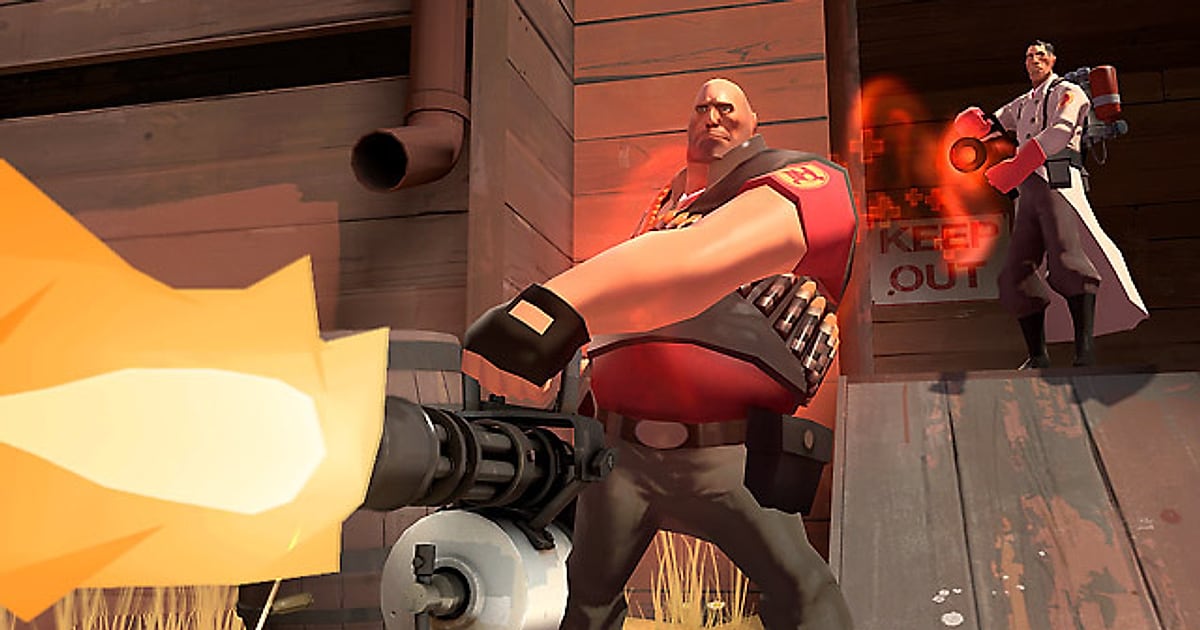
Team Fortress 2 จะถูกอัดอัตโนมัติเมื่อติดตั้ง DOR ไว้ แค่เปิดเกม ที่เหลือ DOR จัดการให้เอง ไม่ต้องพิมพ์คำสั่ง demo ในคอนโซล และไม่ต้องเช็กว่าเซิร์ฟเวอร์เปิดใช้ replay หรือเปล่า ตั้งแต่วินาทีที่ TF2 เปิดผ่าน Steam จนคุณออกจากเกม การเข้าเซิร์ฟเวอร์ ช่วง setup ทุกรอบ และทุกการเปลี่ยนแมปจะต่อกันอยู่ในวิดีโอเดียว คู่มือนี้พาไล่ขั้นตอนทั้งหมดตามลำดับ ตั้งแต่การเตรียมตัว การเช็กว่ากำลังอัดอยู่ การเก็บไฮไลต์ของแต่ละคลาส การหารอบในไฟล์อัดยาวๆ การทำ frag movie และคลิปมีม ไปจนถึงการส่งลิงก์ให้คนที่เล่นด้วยกัน
- เก็บทั้งคืนที่อยู่ในเซิร์ฟเวอร์ไว้ในวิดีโอเดียว ผ่านการเปลี่ยนแมปตั้งแต่ 2Fort ไปจนถึง Badwater
- เก็บจังหวะ Spy แทงหลังสองคนติด หรือ Pyro สะท้อนจรวดฆ่า เป็นคลิปแยกทันทีที่เกิดขึ้น
- หาคอลในวอยซ์แชตอย่าง 'Uber 99 แล้ว ตามมาเลย' ด้วย AI Voice Notes แล้วกระโดดไปที่จังหวะนั้นทันที
- รวมการแทงหลัง การสะท้อนจรวด และการดัน Uber จากทุกรอบเป็น frag movie เรื่องเดียวด้วย AI Highlight
- ตัดท่าเยาะเย้ย (taunt) ฮาๆ เป็นคลิปมีม 9:16 แล้วโพสต์ลิงก์ dor.gg ใน Discord ของคอมมูนิตี้
ก่อนอัด Team Fortress 2: การติดตั้งและโหมดการอัด
TF2 เป็นเกมกินสเปกน้อย การอัดจึงลื่นแม้ใช้เครื่องสเปกขั้นต่ำ DOR เป็นแอป Windows ฟรี และไฟล์อัดที่บันทึกลง PC ไม่มีลายน้ำ TF2 ใช้การอัดทั้งเซสชัน หมายความว่าไม่ว่าเซิร์ฟเวอร์จะเปลี่ยนแมปกี่ครั้ง วิดีโอก็อัดต่อไปจนกว่าคุณจะปิดเกม เพราะ DOR อัดจากหน้าจอของคุณโดยตรง จึงไม่ต้องจัดการไฟล์ demo และไม่ต้องเช็กว่าเซิร์ฟเวอร์ไหนรองรับ replay ถ้าคุณชอบเร่ร่อนตามเซิร์ฟเวอร์ชุมชนด้วยโน้ตบุ๊กรุ่นเก่า อ่าน อัดเกมบน PC สเปกต่ำ ประกอบด้วย ตารางด้านล่างคือสิ่งที่ควรรู้ก่อนอัดครั้งแรก
| หัวข้อ | สำหรับ Team Fortress 2 | หมายเหตุ |
|---|---|---|
| การติดตั้ง | DOR แอป Windows ฟรี | ไฟล์อัดไม่มีลายน้ำ |
| เวอร์ชันเกม | เวอร์ชัน PC Windows บน Steam | DOR อัด TF2 ที่รันอยู่บน PC ของคุณ |
| โหมดการอัด | อัดทั้งเซสชัน | วิดีโอเดียวตั้งแต่เข้าเซิร์ฟเวอร์จนออก ต่อเนื่องข้ามการเปลี่ยนแมป |
| Demo และ replay | ไม่ต้องใช้คำสั่งคอนโซล | อัดจากหน้าจอของคุณเอง การตั้งค่า replay ของเซิร์ฟเวอร์จึงไม่มีผล |
| โหมดการแสดงผล | อัดได้ทั้งเต็มจอ หน้าต่าง และไร้ขอบ | ถ้าการจับภาพเกมถูกบล็อก DOR จะสลับเป็นการจับภาพจอมอนิเตอร์ |
| ความละเอียดและเฟรมเรต | ค่าเริ่มต้น 1080p 30fps | 60fps ทำให้ rocket jump ลื่น หรือใช้โหมด 720p/30fps ที่เบากว่า |
อัด Team Fortress 2 ด้วย DOR ทีละขั้นตอน
- 1ติดตั้ง DORดาวน์โหลด DOR แล้วติดตั้ง พอติดตั้งเสร็จ DOR จะรออยู่เบื้องหลังจนกว่าเกมจะเปิด ติดตั้งไว้ก่อนเข้าเซิร์ฟเวอร์ชุมชนประจำในคืนวันหยุด
- 2เปิด Team Fortress 2เปิด TF2 จาก Steam ตามปกติ การอัดเริ่มทันทีที่ DOR ตรวจเจอเกม ช่วงต้นวิดีโอจึงมีเมนูหลักและหน้าค้นหาเซิร์ฟเวอร์ติดมาเป็นเรื่องปกติ
- 3เช็กว่ากำลังอัดอยู่ที่หน้าเลือกคลาสหลังเข้าเซิร์ฟเวอร์ ให้เหลือบดูแอป DOR สักครั้งว่ากำลังอัดอยู่ ถ้าแอปไม่จับเกม ให้ทำตาม วิธีแก้เมื่อโปรแกรมอัดไม่ตรวจเจอเกม หลังจากนั้นการเปลี่ยนแมปก็ยังอยู่ในวิดีโอเดิม
- 4บันทึกจังหวะทันทีหลังเกิดขึ้นเพิ่งปลอมตัวแทงหลัง Medic ต่อด้วย Heavy หรือใช้ airblast สะท้อนจรวดคริติคอลกลับไปหา Soldier ที่ยิงมา? กดคีย์ลัดบันทึกคลิปทันที 30 วินาทีล่าสุดจะถูกเก็บเป็นคลิปแยก
- 5ออกจากเกมแล้วเปิด My Clipsปิด TF2 แล้วเวลาทั้งหมดในเซิร์ฟเวอร์จะเข้าไปอยู่ใน My Clips เป็นวิดีโอเดียว พร้อมคลิปที่คุณบันทึกไว้ วิดีโอเดียวกันนั้นก็เก็บรอบ Mann vs. Machine ยาวๆ ไว้ด้วย
หาไฟล์อัดของคุณ
ไฟล์อัดจะรวมอยู่ใน My Clips ในแอป DOR หรือที่เรียกว่าไลบรารี การเปิดและปิด TF2 แต่ละครั้งนับเป็นหนึ่งเซสชัน และอะไรที่คุณเก็บด้วยคีย์ลัดบันทึกคลิปจะแสดงเป็นคลิปแยก ยิ่งอยู่ในเซิร์ฟเวอร์นาน เวลารอเกิดใหม่และช่วง setup ก็ยิ่งกองพะเนิน ให้ใช้หน้าโหลดตอนเปลี่ยนแมปแต่ละครั้งหาแมปที่ต้องการก่อน ในเกม Payload หรือ Control Point ที่จบที่จุดสุดท้าย จังหวะเด็ดมักกระจุกอยู่ก่อนหน้าสรุปผลรอบ ให้หาหน้าสรุปผลแล้วถอยหลังไปหาการดัน Uber หรือการยันไว้ได้ในวินาทีสุดท้าย กำหนดจุดเริ่มและจุดจบเพื่อตัด แล้วส่งออกเป็น 16:9, 9:16 หรือ 1:1 จังหวะแทงหลังและการตายฮาๆ ให้ยาว 5 ถึง 15 วินาที ส่วนการดัน Uber ให้ 30 วินาทีถึงหนึ่งนาที ขั้นตอนอยู่ใน วิธีตัดคลิปเกม กดถูกใจ frag ที่อยากเก็บไว้ เมื่อพื้นที่เต็ม วิดีโอเก่าที่ไม่ได้กดถูกใจจะถูกล้างก่อน
เก็บฉากที่อยากเก็บไว้
ทุกคลาสใน TF2 เฉิดฉายต่างกัน แต่ไฮไลต์ส่วนใหญ่จบในไม่กี่วินาที กดคีย์ลัดบันทึกคลิปทันทีหลังเล่นจังหวะนั้น แล้วช่วงล่าสุดจะถูกเก็บเป็นคลิป ความยาวเริ่มต้นคือ 30 วินาที และเลือกได้ 15, 30, 45 หรือ 60 วินาทีในหน้าการตั้งค่า Spy แทงหลังสองคนติดหรือ Pyro สะท้อนจรวดฆ่าใส่ใน 15 วินาทีได้พอดี rocket jump แบบ Market Garden เหมาะกับ 30 วินาทีเพื่อให้เห็นตอนพุ่งตัวขึ้น จังหวะที่ต้องมีบริบท เช่น Medic ดัน Uber หรือการหยุดรถในช่วง overtime ควรใช้ 60 วินาที จะได้ครบตั้งแต่เปิด Uber จนหมดสถานะอมตะ ถ้าเพิ่งทลายรัง sentry ได้ ให้กดทันทีหลังสิ่งก่อสร้างชิ้นสุดท้ายพัง วิธีเปลี่ยนคีย์ลัดหรือความยาวดูได้ที่ บันทึกไม่กี่วินาทีล่าสุดทันที
หาสิ่งที่พูดกันด้วย AI Voice Notes
ในเซิร์ฟเวอร์ที่วอยซ์แชตคึกคัก คอลอย่าง 'Uber 99 แล้ว ตามมาเลย' 'Spy อยู่หลัง Medic' 'sentry อยู่ข้างบนซ้าย' และ 'ทุกคนขึ้นรถ' ไม่เคยหยุด DOR อัดเสียงเกมกับไมค์ไปพร้อมกัน และ AI Voice Notes จะถอดสิ่งที่พูดเป็นข้อความบนไทม์ไลน์ของไฟล์อัด หลังจบรอบ ถ้าอยากดูว่าใครคอลว่า Uber พร้อมแล้วและใครเมิน ให้เลือกบรรทัดนั้นบนไทม์ไลน์แล้วกระโดดไปที่จังหวะนั้นทันที ถ้าเสียงของคุณเองหายไปจากไฟล์อัด ให้เช็กอุปกรณ์อินพุตด้วย แก้ไมค์ไม่ติดในไฟล์อัด
ทำมอนทาจด้วย AI Highlight
รวมคลิปจากเซิร์ฟเวอร์ชุมชนทั้งคืนเป็น frag movie ในไลบรารี ติ๊กเลือก Spy แทงหลังสองคนติด Pyro สะท้อนจรวดฆ่า Medic ดัน Uber rocket jump แบบ Market Garden การทลายรัง sentry และการหยุดรถช่วง overtime แล้วเลือก AI Highlight เพื่อรวมคลิปที่เลือกเป็นวิดีโอเดียวให้อัตโนมัติ จะทุ่มสุดตัวให้คลาสเดียวก็ได้ผลดี เช่น รีล trickstab ของ Spy ล้วนๆ หรือมอนทาจ Market Garden ของ Soldier ถ้าอยากจัดลำดับเอง ดูได้ที่ วิธีรวมคลิปเกม
ตัดต่อใน DOR Studio
DOR Studio เปิดในเบราว์เซอร์ได้เลยโดยไม่ต้องติดตั้งอะไร ใส่ punch zoom ตรงจังหวะที่จรวดคริติคอลระเบิด และให้ Heavy ตอนหมุนมินิกันมี shake zoom เพิ่มความหนักแน่น ใส่ข้อความบรรยายท่าเยาะเย้ยฆ่าฮาๆ เชื่อมการเปลี่ยนแมปด้วย glitch transition แล้วปูเพลงประกอบไว้ข้างใต้ก็ได้ frag movie เต็มรูปแบบ ส่งออก frag movie เป็น 16:9 และมุกมีมสั้นๆ เป็น 9:16 การจัดเฟรมแนวตั้งดูได้ที่ อัดเกมสำหรับคลิปสั้นแนวตั้ง เสร็จแล้วดาวน์โหลดเป็น mp4 หรือแชร์เป็นลิงก์ได้ทันที
แชร์ด้วยลิงก์ dor.gg
ส่งฉากที่ตัดแล้วเป็นลิงก์ dor.gg ใครก็ตามที่เปิดลิงก์จะดูในเบราว์เซอร์ได้โดยไม่ต้องมีแอป วางลิงก์ใน Discord ของคอมมูนิตี้ที่ทุกคนจากเซิร์ฟเวอร์รวมตัวกันได้เลย ไม่ต้องส่งไฟล์วิดีโอวนกันไปมาอีก เพื่อนที่อยู่ทีมเดียวกันเปิดคลิปตายฮาๆ ใน DM แล้วเล่นได้ทันที ควรตัดฉากไหนของแต่ละคลาสและยาวแค่ไหน อ่านได้ที่ แชร์คลิปแทงหลังและดัน Uber ใน TF2 ส่วนการโพสต์ลง Discord อยู่ที่ แชร์คลิปบน Discord
การตั้งค่าแนะนำและวิธีแก้ปัญหาสำหรับ Team Fortress 2
TF2 เป็นเกมเบา ค่าเริ่มต้น 1080p 30fps ก็อัดได้ลื่นแล้ว ถ้าอยากให้ rocket jump และการเคลื่อนที่เร็วๆ ของ Scout ดูลื่น ให้เลือก 60fps บน PC รุ่นเก่า โหมด 720p/30fps ช่วยให้ภาระเครื่องต่ำ อัดได้ทั้งเต็มจอ หน้าต่าง และหน้าต่างไร้ขอบ จึงใช้การตั้งค่าการแสดงผลเดิมได้เลย บนการ์ดจอ NVIDIA ที่รองรับ เช่น ซีรีส์ RTX DOR อัดด้วยฮาร์ดแวร์เอนโค้ด NVENC ผลกระทบต่อเฟรมเรตจึงน้อย การอยู่ในเซิร์ฟเวอร์หลายชั่วโมงทำให้ไฟล์อัดใหญ่ ให้เก็บไว้เฉพาะจังหวะที่ตัดเป็นคลิป และปรับคุณภาพในหน้าการตั้งค่า วิธีลดขนาดไฟล์อยู่ที่ ลดขนาดไฟล์อัดเกม DOR ไม่มีฟีเจอร์โกงใดๆ และไม่แตะต้องไฟล์เกมหรือข้อมูลการเล่น
| อาการ | สิ่งที่ต้องเช็ก | วิธีแก้ |
|---|---|---|
| ไฟล์อัดเป็นจอดำ | โหมดการแสดงผลของเกม | DOR อัดได้ทั้งเต็มจอ หน้าต่าง และไร้ขอบ ถ้ายังดำอยู่ ให้ทำตาม แก้ปัญหาอัดเต็มจอไม่ได้ เพื่อสลับเป็นการจับภาพจอมอนิเตอร์ |
| เสียงปืนและวอยซ์แชตหายไป | อุปกรณ์เอาต์พุตใน Windows และการตั้งค่าเสียงใน DOR | เช็กว่าเกมส่งเสียงออกทางอุปกรณ์ไหน แล้วไล่ทำตาม แก้ไฟล์อัดเกมไม่มีเสียง |
| เซิร์ฟเวอร์แจ้งว่าปิด replay | หลักการอัด | DOR อัดจากหน้าจอของคุณเอง จึงได้วิดีโอไม่ว่าเซิร์ฟเวอร์จะตั้งค่า replay อย่างไร |
| ภาพกระตุกระหว่างอัด | ความละเอียดและเฟรมเรตการอัด | บนการ์ด NVIDIA ที่รองรับ เช่น ซีรีส์ RTX ฮาร์ดแวร์เอนโค้ด NVENC ช่วยให้ผลกระทบน้อย ถ้ายังกระตุกอยู่ ให้ลดเป็นโหมด 720p/30fps |
| กังวลว่าโปรแกรมอัดจะทำให้โดน VAC | หลักการทำงานของ DOR | DOR แค่จับภาพหน้าจอ ไม่มีฟีเจอร์โกง และไม่แก้ไขไฟล์เกมหรือข้อมูลการเล่น |

