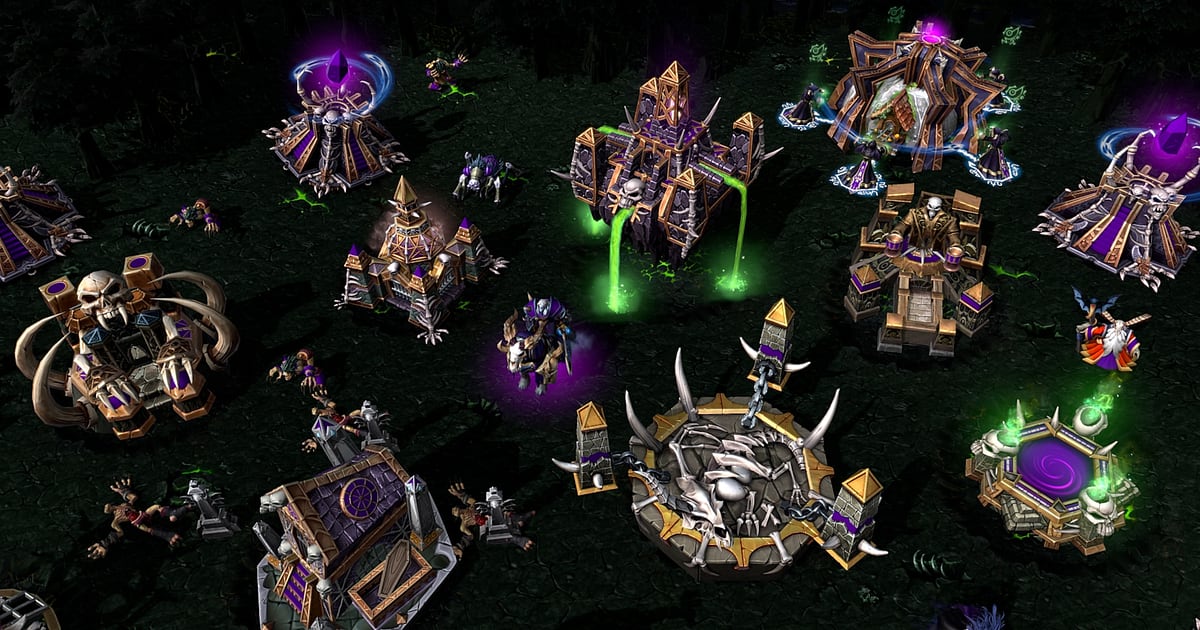
Warcraft 3 อัดอัตโนมัติทันทีที่ติดตั้ง DOR แค่เปิดเกม ระบบก็เริ่มอัดให้เอง ตั้งแต่นั่งรอแมตช์ ladder ในล็อบบี้ Battle.net การเคลียร์ creep ไฟต์ฮีโร่ หน้าสรุปคะแนน ไปจนถึงคืนยาว ๆ ที่ตระเวนเล่น custom game ทุกอย่างตั้งแต่เปิดจนปิดเกมจะไหลรวมเป็นวิดีโอเดียว ต่อให้ลืมเซฟ replay แล้วเกมถัดไปเขียนทับ วิดีโอก็ยังอยู่ และโชว์เกมให้เพื่อนดูได้ด้วยลิงก์เดียวโดยไม่ต้องส่งไฟล์ w3g ไปมา คู่มือนี้จะพาอัด Warcraft III: Reforged ด้วย DOR แอป Windows ฟรี แล้วหาเฉพาะไฟต์ฮีโร่หรือจังหวะพลิกเกมในวิดีโอที่มีหลายเกมต่อกัน ตัดออกมา แล้วส่งต่อ
- เก็บทั้งเซสชัน Warcraft 3 ไว้ในวิดีโอเดียว ตั้งแต่ล็อบบี้ Battle.net หน้าสรุปคะแนน ladder ไปจนถึง custom game ยาว ๆ
- เซฟช็อตชี้ขาดเกม เช่น Blademaster ไป harass คนงาน หรือ Death Coil ช่วยฮีโร่ เป็นคลิปได้ทันที
- ใช้ AI Voice Notes แปลงเสียงคุยใน custom game เป็นข้อความบนไทม์ไลน์ ดูได้เลยว่าใครสั่งตั้งรับก่อน
- รวม Storm Bolt ต่อเนื่องของ Mountain King การดักตีตอนเคลียร์ creep และไฟต์พลิกเกมตอนทัพน้อยกว่า เป็นคลิปรวมไฟต์ฮีโร่
- แปะลิงก์เกมใน Discord แทนไฟล์ replay เพื่อนที่ไม่มี Warcraft 3 ก็เปิดดูได้ทันที
ก่อนอัด Warcraft 3: การติดตั้งและโหมดอัด
Warcraft III: Reforged เป็นเกมวางแผนแบบเรียลไทม์ (RTS) ที่กินสเปกไม่มาก การเตรียมอัดจึงง่าย DOR เป็นแอป Windows ฟรี และไฟล์ที่เซฟลงเครื่องไม่มีลายน้ำ Warcraft 3 ใช้การอัดทั้งเซสชัน หมายความว่าทุกอย่างจนกว่าจะปิดเกมจะเป็นวิดีโอเดียว ไม่ว่าจะเล่น ladder หลายเกมหรือสลับไปเล่น custom map คืนไหนเล่นยาวต่อเนื่อง การอัดจะยาวหลายชั่วโมง แนะนำให้อ่าน วิธีอัดเกมยาว ๆ ไม่ให้กระตุก ก่อน ตารางด้านล่างสรุปสิ่งที่ควรรู้ก่อนอัด Warcraft 3
| หัวข้อ | สำหรับ Warcraft 3 | หมายเหตุ |
|---|---|---|
| การติดตั้ง | DOR แอป Windows ฟรี ไฟล์อัดไม่มีลายน้ำ | ไม่ต้องตั้งค่าใหม่ทุกครั้งที่เข้าล็อบบี้ Battle.net |
| เวอร์ชันเกม | Warcraft III: Reforged บน PC Windows | DOR อัด Warcraft 3 ที่รันอยู่บน PC Windows ของคุณ |
| โหมดอัด | อัดทั้งเซสชัน เปิดจนปิดเกมเป็นวิดีโอเดียว | ladder, custom game และ custom map ต่อกันหมด ไม่ว่าจะเล่นโหมดไหน |
| โหมดแสดงผล | อัดได้ทั้งเต็มจอ หน้าต่าง และแบบไร้ขอบ | ถ้าการจับภาพเกมถูกบล็อก DOR จะสลับไปจับภาพทั้งจอให้ |
| ความละเอียดและเฟรมเรต | ค่าเริ่มต้น 1080p 30fps เลือก 60fps ได้ | มินิแมพและตัวหนังสือบน command card คมชัด เครื่องรุ่นเก่าใช้โหมด 720p/30fps ได้ |
| Replay | หน้าดู replay อัดได้เหมือนหน้าจออื่น | การกรอเร็วและการขยับกล้องก็ถูกอัดลงวิดีโอด้วย |
อัด Warcraft 3 ด้วย DOR ทีละขั้นตอน
- 1ติดตั้ง DORดาวน์โหลดแล้วติดตั้ง DOR ใช้เวลาประมาณหนึ่งนาทีและไม่มีค่าใช้จ่าย ติดตั้งเสร็จก็เปิด DOR ทิ้งไว้ ถ้าชอบเล่น custom game พร้อมคุยเสียงกับเพื่อน เช็กด้วยว่าไมค์หูฟังที่ใช้ประจำเชื่อมต่ออยู่
- 2เปิด Warcraft 3 แล้วเข้าล็อบบี้ Battle.netเปิด Warcraft III: Reforged แล้วเข้าล็อบบี้ Battle.net การอัดจะเริ่มทันทีที่ DOR ตรวจเจอเกม ช่วงรอคิว ladder หรือรอคนเข้าห้อง custom game ก็ถูกอัดไว้ด้วย
- 3เช็กว่ากำลังอัดอยู่ก่อนเกมแรกเริ่ม ดูที่แอป DOR สักครั้งว่าขึ้นสถานะกำลังอัด ถ้าเกมไม่ถูกตรวจเจอ ทำตาม วิธีแก้เมื่อโปรแกรมอัดไม่ตรวจเจอเกม หลังจากนั้นก็โฟกัสกับเกมได้เต็มที่ ไม่ว่าจะกำลังเคลียร์ creep หรือส่งหน่วยไปสอดแนม
- 4เซฟคลิปทันทีหลังช็อตชี้ขาดตอน Blademaster ใช้ Wind Walk บุกเข้าฐานไปฟันคนงาน หรือ Death Coil ช่วย Lich ไว้ได้ในวินาทีสุดท้าย ให้กดปุ่มลัดบันทึกคลิปทันที ช็อตนั้นจะถูกเก็บเป็นคลิปแยก ไม่ต้องไปไล่หาในวิดีโอที่มีหลายเกม
- 5ปิดเกมแล้วเปิด My Clipsเล่นเสร็จแล้วก็ปิดเกม วิดีโอที่มีทั้งล็อบบี้และทุกเกม รวมถึงคลิปที่เซฟไว้ จะขึ้นอยู่ด้วยกันใน My Clips (คลิปของฉัน) ในแอป DOR เกมที่ลืมเซฟ replay ก็อยู่ในนี้เป็นวิดีโอเช่นกัน
หาวิดีโอที่อัดไว้
วิดีโอที่อัดไว้จะอยู่ใน My Clips ของแอป DOR หรือที่เรียกว่าคลัง (library) การเปิดและปิด Warcraft 3 แต่ละครั้งนับเป็นหนึ่งเซสชัน ส่วนที่เซฟด้วยปุ่มลัดบันทึกคลิปจะแสดงเป็นคลิปแยก ในวิดีโอที่มีหลายเกมต่อกัน หน้าสรุปคะแนนที่ขึ้นตอนจบแต่ละแมตช์คือเส้นแบ่ง ลากแถบเวลาเร็ว ๆ หาหน้าสรุปคะแนน ก็แบ่งวิดีโอเป็นรายเกมได้แล้ว ถ้าจะหาไฟต์ใหญ่ในเกม ให้สังเกตรูปฮีโร่ที่เปลี่ยนไปตอนฮีโร่ตาย ตามด้วยการชุบชีวิตที่ altar ไฟต์ที่ตัดแค่ตอนสกิลออกจะไม่บอกว่าทำไมถึงชนะ ให้ตัดเป็นช่วงเดียวตั้งแต่ตำแหน่งทัพก่อนปะทะจนศัตรูถอยหรือถูกกวาดหมด มินิแมพ รูปฮีโร่ และ command card อยู่แถบล่างของจอ ฉากแมตช์จึงควร export เป็น 16:9 ส่วน 9:16 และ 1:1 เก็บไว้ทำคลิปสั้นที่ขยายช็อตเดียว วิธีละเอียดอยู่ใน วิธีตัดคลิปเกม เกมที่อยากเก็บไว้ตลอด เช่น เกมพลิกชนะ ให้กดถูกใจไว้ เมื่อพื้นที่เต็ม วิดีโอเก่าที่ไม่ได้กดถูกใจจะถูกลบก่อน เกมที่กดถูกใจจึงยังอยู่
เซฟช็อตที่อยากเก็บไว้
แม้ทั้งเซสชันจะถูกอัดไว้แล้ว แต่ถ้าเซฟช็อตชี้ขาดเกมเป็นคลิปตอนนั้นเลย วันรุ่งขึ้นจะส่งให้เพื่อนได้ง่ายกว่ามาก กดปุ่มลัดบันทึกคลิป แล้วช่วงเกมเพลย์ล่าสุดจะถูกเซฟเป็นคลิป ความยาวเริ่มต้นคือ 30 วินาที และเลือก 15, 30, 45 หรือ 60 วินาทีได้ในการตั้งค่า ใน Warcraft 3 จังหวะที่ควรกดคือ หลัง Blademaster harass เก็บคนงานแล้วถอยออกมาได้ หลัง Death Coil ช่วยฮีโร่ไว้ หลัง Storm Bolt ต่อเนื่องของ Mountain King ล้มฮีโร่ศัตรู และหลัง Mass Teleport ของ Human กลับมาช่วยฐานหลักไว้ได้ ไฟต์ทัพใหญ่เหมาะกับ 60 วินาทีจะได้เห็นตำแหน่งก่อนปะทะ ส่วน Storm Bolt ครั้งเดียว 15 วินาทีก็พอ ตอนล้มบอสสุดท้ายใน custom map ก็เซฟแบบเดียวกันได้ เรื่องความยาวและการตั้งปุ่มลัดอยู่ใน วิธีเซฟไม่กี่วินาทีล่าสุดทันที
หาประโยคที่พูดไว้ด้วย AI Voice Notes
custom game ของ Warcraft 3 ไม่เคยเงียบ ประโยคอย่าง 'Blademaster เข้าฐานแล้ว ซ่อนคนงาน' 'แคมป์ creep นี้เดี๋ยวเก็บเอง รอก่อน' หรือ 'บอสเวฟหน้า รวมตัวกันก่อน' ดังไม่หยุด DOR อัดเสียงเกมกับไมค์ไปพร้อมกัน และ AI Voice Notes จะถอดเสียงคุยของเพื่อนเป็นข้อความวางบนไทม์ไลน์ของวิดีโอ ใครสั่งตั้งรับก่อน ใครฉกไอเทมแล้วหนี รู้ได้ทันทีเมื่อเจอประโยคนั้นในข้อความบนไทม์ไลน์แล้วกดเพื่อกระโดดไปฉากนั้น ในเกม ladder แบบ 2v2 ก็ย้อนดูได้ว่าเกิดอะไรขึ้นหลังมีคนตะโกนว่า 'ยาเหลือขวดเดียว ถอยก่อน' ถ้ากลุ่มเล่นกันผ่านคอล Discord ดู วิธีอัดเสียงคอล Discord เพื่ออัดเสียงแชตนั้นด้วย
ทำคลิปรวมด้วย AI Highlight
รวมคลิปที่เซฟไว้ในแต่ละเกม ก็ได้คลิปรวมที่เน้นไฟต์ฮีโร่ ในคลัง ติ๊กเลือก Blademaster harass คนงาน Death Coil ช่วยฮีโร่ Storm Bolt ต่อเนื่องของ Mountain King การดักตีตอนเคลียร์ creep เกมพลิกตอนทัพน้อยกว่า และบอสสุดท้ายใน custom map แล้วกด AI Highlight (ไฮไลต์ AI) DOR จะต่อคลิปที่เลือกเป็นมอนทาจเดียว จะแยกตามเผ่าก็ได้ เช่น มอนทาจ Mass Teleport ของ Human หรือรวมฉาก Frost Nova ของ Undead เกมพลิกจะดูสนุกกว่าถ้าตัดช่วงลำบากกับไฟต์พลิกเกมแยกกันแล้วต่อเอง ดู วิธีรวมคลิปเกม
ตัดต่อใน DOR Studio
DOR Studio เปิดในเบราว์เซอร์ได้เลยโดยไม่ต้องติดตั้งอะไร ใส่ Punch Zoom ตรงเฟรมที่อัลติของฮีโร่ทำงาน แล้วใส่ข้อความบอกเผ่าและเลเวลฮีโร่ ใส่ Shake Zoom ตอนปะทะไฟต์ใหญ่ และ Glitch Transition คั่นระหว่างเกม จะได้อารมณ์เหมือนคลิปวิเคราะห์เกมที่มีคนพากย์ export ภาพ Reforged เป็น 16:9 ไว้เป็นฟุตเทจทำคลิปวิเคราะห์ replay แล้วดึงช็อตสั้นอย่าง Storm Bolt ครั้งเดียวไปทำ Shorts 9:16 แยก รูปแบบไฟล์และอัตราส่วนสำหรับ export อยู่ใน การ export คลิป วิดีโอที่เสร็จแล้วดาวน์โหลดเป็น mp4 หรือแชร์เป็นลิงก์ได้ทันที
แชร์ด้วยลิงก์ dor.gg
ส่งฉากที่ตัดแล้วเป็นลิงก์ dor.gg ใครเปิดลิงก์ก็เล่นวิดีโอในเบราว์เซอร์ได้เลยโดยไม่ต้องมีเกมหรือแอป แทนที่จะส่งไฟล์ w3g ไปมา แค่แปะลิงก์เกมใน Discord เพื่อนที่ไม่มี Warcraft 3 ก็ดูได้ทันที เลือกคลิปให้เหมาะกับคนดู ช่วงเคลียร์ creep ต้นเกมสำหรับเพื่อน ladder ที่เล่นเผ่าเดียวกัน ฉากฮา ๆ สำหรับเพื่อนที่เล่น custom game ด้วยกัน ช่วงที่ควรตัดและความยาวในแต่ละช่วงของแมตช์อยู่ใน วิธีแชร์วิดีโอแมตช์ Warcraft 3 ส่วนการโพสต์ลง Discord อยู่ใน วิธีแชร์คลิปใน Discord
การตั้งค่าแนะนำและวิธีแก้ปัญหา Warcraft 3
Warcraft III: Reforged ไม่กินสเปก ค่าเริ่มต้น 1080p 30fps ก็ทำให้ยูนิต มินิแมพ และตัวหนังสือบน command card คมชัดอยู่แล้ว ถ้าอยากให้การเคลื่อนทัพในไฟต์ใหญ่ดูลื่นขึ้นให้เลือก 60fps ถ้าใช้โน้ตบุ๊กหรือ PC รุ่นเก่า ใช้โหมด 720p/30fps แล้วดูการตั้งค่าเพิ่มเติมใน วิธีอัดเกมบนคอมสเปกต่ำ เต็มจอ หน้าต่าง และแบบไร้ขอบอัดได้ทั้งหมด ใช้โหมดแสดงผลเดิมต่อได้เลย บนการ์ดจอ NVIDIA ที่รองรับ เช่น ซีรีส์ RTX DOR อัดด้วยการเข้ารหัสฮาร์ดแวร์ NVENC จึงกระทบเฟรมเรตระหว่างแมตช์น้อย หน้าดู replay ก็อัดได้เหมือนเกมจริง เปิดแมตช์เก่า ขยับกล้องไปมา แล้วทำเป็นฟุตเทจพากย์เกมได้ DOR ไม่มีฟีเจอร์โกงใด ๆ และไม่แตะไฟล์เกมหรือไฟล์ replay
| อาการ | สิ่งที่ต้องเช็ก | วิธีแก้ |
|---|---|---|
| วิดีโอที่อัดเป็นจอดำ | โหมดแสดงผลในการตั้งค่าเกม | DOR อัดได้ทั้งเต็มจอ หน้าต่าง และไร้ขอบ ถ้ายังดำอยู่ ทำตาม วิธีแก้อัดเต็มจอไม่ได้ เพื่อสลับไปจับภาพทั้งจอ |
| ไม่มีเสียงยูนิตหรือเสียงเพื่อน | อุปกรณ์เสียงขาออกของ Windows และการตั้งค่าเสียงใน DOR | เช็กอุปกรณ์ที่เล่นเสียงเกมและไมค์ แล้วไล่ตาม วิธีแก้อัดเกมแล้วไม่มีเสียง |
| ลืมเซฟ replay | เซสชันของวันนั้นในคลัง | DOR อัดเกมไว้แล้ว หาจากหน้าสรุปคะแนนแล้วตัดออกมา |
| หาเกมที่ต้องการในวิดีโอที่มีหลายแมตช์ไม่เจอ | ตำแหน่งของหน้าสรุปคะแนน | นับหนึ่งเกมต่อหนึ่งหน้าสรุปคะแนน และครั้งหน้าเซฟคลิปทันทีหลังไฟต์สำคัญ |
| ครอปแนวตั้งแล้วบังสิ่งที่เกิดขึ้น | อัตราส่วนตอน export | export ฉากแมตช์ใหม่เป็น 16:9 ให้เห็นมินิแมพและ command card |

