Cách chắc chắn nhất để cắt clip Apex Legends là để việc ghi hình tự chạy trong lúc chơi rồi chỉ cắt pha kill ra sau khi trận kết thúc. Vì Apex Legends giao tranh kết thúc chỉ trong vài giây, nên khi pha hay đã diễn ra rồi mới bấm phím tắt thì thường đã muộn. Khi cả trận đã được lưu, dù tay có chậm thì khoảnh khắc quyết định vẫn đã nằm sẵn trong video.
Bài viết này tổng hợp từng bước cách cắt clip bằng tính năng trong game và công cụ cơ bản, giải thích vì sao với đặc tính giao tranh nhanh thì kiểu “phải bật trước” lại hay hỏng việc, và cách dùng DOR tự động ghi cả trận rồi cắt clip pha kill từ đó.
Vì sao clip Apex Legends dễ bị bỏ lỡ
Giao tranh trong Apex Legends ngắn và dữ dội. Không hiếm trường hợp dọn sạch một đội chưa tới 5 giây, và trong khoảng đó một tay bận di chuyển, một tay bận bắn. Đến lúc nhận ra một pha hay vừa diễn ra thì giao tranh thường đã kết thúc.
Vì vậy để lưu clip Apex Legends một cách ổn định thì cần một trong hai cách. Một là ghi toàn bộ ván rồi cắt sau, hai là tự động nhận diện khoảnh khắc hay rồi chỉ tách riêng phần đó thành clip. Với Apex, DOR hỗ trợ cách thứ nhất, tức tự động ghi cả trận, nên bài này tập trung vào việc làm cho quy trình đó không cần động tay. Cùng nỗi băn khoăn này lặp lại ở những game lấy giao tranh nhanh làm cốt lõi như Valorant hay PUBG.
Cách 1: Cắt clip bằng công cụ trong game và công cụ cơ bản
Trước hết là cách cơ bản bạn có thể làm theo mà không cần chương trình riêng. Bắt đầu nhanh nhưng cũng có giới hạn rõ ràng sẽ nói ở phần sau.
- Bước 1: Bật Game Bar mặc định của Windows. Khi kích hoạt Game Bar trong cài đặt, bạn có thể mở bảng ghi hình bằng Win + G.
- Bước 2: Ngay sau khi có pha hay, bấm Win + Alt + G để lưu đoạn vừa rồi thành clip. Để làm được điều này bạn phải bật sẵn tùy chọn ghi hình nền từ trước.
- Bước 3: Nếu có công cụ của hãng card đồ họa thì dùng kèm. Instant Replay của ứng dụng NVIDIA (kế nhiệm GeForce Experience) hay tính năng instant replay của Radeon Software có thể lưu đoạn vừa trôi qua, độ dài đặt trong thiết lập của từng ứng dụng.
- Bước 4: Các clip đã lưu sẽ gom vào thư mục hiển thị ở đầu trang Windows Settings > Gaming > Captures (đường dẫn có thể khác nhau tùy máy, nên bấm nút Open folder là chắc nhất). Tên file có chứa ngày tháng nên sắp xếp theo từng ván sẽ dễ tìm về sau.
Từng công cụ ghi hình trên PC giữ lại được gì trong Apex: Game Bar, ứng dụng NVIDIA, Steam
Trên PC, Apex Legends được tải qua EA app, Steam hoặc Epic Games Store và chơi bằng tài khoản EA (trợ giúp chính thức của EA). Tùy đường khởi chạy mà công cụ ghi hình trong tầm tay khác nhau, và cùng là “lưu đoạn vừa rồi” nhưng công tắc cần bật trước và nơi file được lưu lại không giống nhau. Chi tiết công cụ có sẵn của Windows nằm ở bài ghi hình bằng Xbox Game Bar, còn nếu chạy qua Steam thì xem ghi hình game Steam; bảng dưới chỉ trích những gì đã xác nhận trong từng tài liệu chính thức vào ngày 14/9/2026.
| Công cụ | Bật trước khi vào trận | Thứ giữ lại được | Kiểm tra ở đâu |
|---|---|---|---|
| Xbox Game Bar (có sẵn trong Windows) | Win+G > Settings > widget Captures: tích “Record in the background while I'm playing a game” (ghi hình nền khi đang chơi), mặc định tắt | Win+Alt+G lưu đoạn vừa rồi thành clip, Win+Alt+R bắt đầu/dừng ghi | Thư mục hiển thị ở đầu trang Windows Settings > Gaming > Captures (Open folder) |
| Ứng dụng NVIDIA (kế nhiệm GeForce Experience) | Bật Instant Replay trong lớp phủ Alt+Z | Alt+Shift+F10 lưu đoạn vừa rồi, Alt+F9 ghi thủ công | Độ dài, phím tắt, nơi lưu trong Settings (bánh răng) của lớp phủ |
| Steam Game Recording | Steam > Settings > Game Recording > Record in Background | Bản ghi cả trận tạm thời (đầy dung lượng đã dành thì bị ghi đè), muốn giữ phải tạo clip | View > Recordings & Screenshots |
| DOR | Chỉ cần cài và mở (tự nhận diện Apex) | Cả trận được tự động ghi và nằm nguyên trong thư viện của ứng dụng | Thư viện > trình chỉnh sửa clip trên trình duyệt |
Ghi hình nền của Game Bar mặc định tắt, dùng tài nguyên PC nên có thể ảnh hưởng hiệu năng game, và theo tài liệu chính thức thì ghi tối đa 30 phút rồi tự dừng. Độ dài của “đoạn vừa rồi” và tùy chọn âm thanh (chỉ game, tất cả, hoặc không) đặt trong Windows Settings > Gaming > Captures (điều chỉnh thiết lập ghi hình). Phía NVIDIA, các tính năng của GeForce Experience đã chuyển sang ứng dụng NVIDIA từ tháng 11/2024, và theo đúng lời hướng dẫn chính thức, với Instant Replay bạn bấm Alt+Shift+F10 mỗi khi có khoảnh khắc đáng nhớ là một clip được lưu; phím tắt đổi được trong Settings (tính năng ứng dụng NVIDIA). Lưu ý một điều: NVIDIA Highlights, thứ tự lưu pha kill, chỉ chạy ở “game tương thích”, và tính đến 14/9/2026 thì danh sách game được hỗ trợ không có Apex Legends. File đã lưu nằm ở đâu thì xem vị trí lưu bản ghi NVIDIA.
Steam Game Recording chạy được ở mọi game có lớp phủ Steam và dùng phần cứng mã hóa của GPU NVIDIA, AMD, nhưng phần ghi từ Record in Background chỉ là lưu tạm: dung lượng đĩa đã dành đầy là các lượt chơi mới ghi đè lên. Cảnh nào muốn giữ đều phải tạo thành clip, và nếu cần file mp4 thì phải xuất clip đó ra (FAQ Steam Game Recording). Chương trình nào làm Apex tụt ít khung hình nhất được so sánh trong bài so sánh phần mềm ghi hình Apex, còn thiết lập để có thêm khung hình khi vẫn bật ghi hình nằm ở tăng FPS Apex.
Giới hạn của cách cơ bản
Công cụ cơ bản rốt cuộc vẫn phụ thuộc vào tay người. Phải tự mình nhận ra pha hay và bấm phím tắt thì clip mới được lưu. Vậy mà trong Apex Legends gần như không có khoảng rảnh đó giữa lúc giao tranh. Dù có một pha double kill đẹp, nếu liền sau đó là giao tranh với địch tiếp theo thì bạn lỡ luôn thời điểm bấm phím tắt, và pha đó cứ thế biến mất.
Cách ghi cả trận rồi cắt sau thì không bỏ lỡ pha nào. Vấn đề là ván nào cũng phải có người bật ghi, và file ghi hình rải rác trong các thư mục, tìm xem ván nào ứng với file nào rất mất công. Rốt cuộc thứ Apex Legends cần là bỏ hai việc “bật ghi hình” và “sắp xếp theo ván” ra khỏi tay người.
Cách 2: Dùng DOR tự động ghi cả trận rồi chỉ cắt pha kill
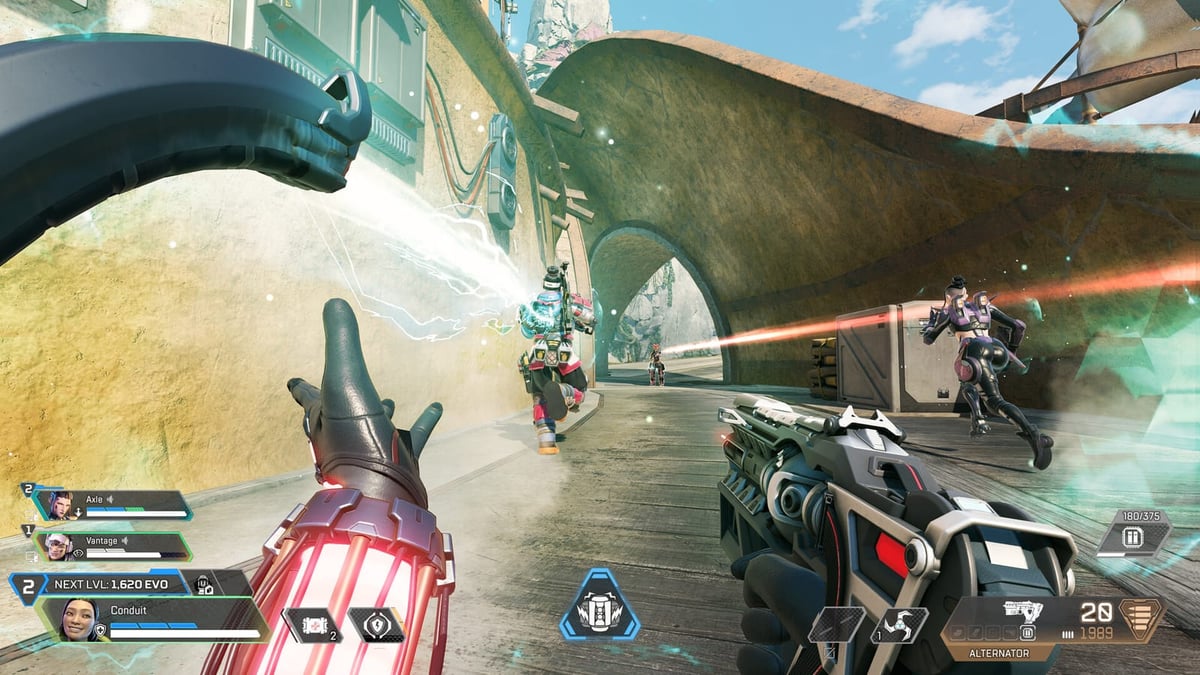
Câu trả lời rất đơn giản. Danh sách tài liệu trợ giúp chính thức của EA không có hướng dẫn về tính năng xem lại cho Apex (xác nhận ngày 14/9/2026), nên muốn có clip thì trong trận phải có ghi hình đang chạy. DOR là ứng dụng Windows miễn phí, tự nhận diện Apex, tự động ghi cả trận và giữ trong thư viện, nên sau trận bạn cắt pha kill, hạ gục trong trình chỉnh sửa clip trên trình duyệt rồi chia sẻ bằng liên kết dor.gg là xong. Chỉ cần nhớ Apex không thuộc nhóm game mà DOR tự cắt pha kill thành clip. DOR nhận diện và ghi Apex ra sao, xem tại trang ghi hình Apex Legends.
- Bước 1: Cài và mở DOR, sau đó chọn Apex Legends trong danh sách game.
- Bước 2: Kiểm tra thiết lập ghi hình. Với GPU NVIDIA, mã hóa phần cứng NVENC là mặc định nên không cần chỉnh gì, chỉ cần quyết định có ghi tiếng game và micro cùng lúc hay không.
- Bước 3: Apex được DOR hỗ trợ ở dạng tự động ghi cả trận, nên không cần tìm tùy chọn tự cắt clip pha kill. Độ dài clip sẽ quyết định lúc cắt sau trận.
- Bước 4: Chơi Apex Legends như bình thường. DOR nhận diện game và tự động ghi từ đầu tới cuối trận rồi giữ trong thư viện.
- Bước 5: Khi trận kết thúc, mở ván vừa rồi trong thư viện, chỉ cắt đoạn có pha kill rồi xuất file hoặc chia sẻ bằng liên kết dor.gg.
Sau khi trận kết thúc: chỉ cắt pha kill từ thư viện, chỉnh sửa trên PC không cần cài gì
Cả trận đã nằm nguyên trong thư viện nên việc còn lại chỉ là tìm “kill xảy ra lúc nào”. Apex có những quãng giao tranh dồn dập như ngay sau khi tiếp đất và ở vòng bo cuối, nên không cần xem dòng thời gian từ đầu đến cuối; chỉ cần kéo tới lui quanh vài chỗ kill feed hiện lên là đủ. Việc cắt làm trong trình chỉnh sửa clip trên trình duyệt mở lên là dùng, không cần cài, rồi gửi thành phẩm bằng một liên kết dor.gg để đồng đội xem ngay trên trình duyệt điện thoại. Mẹo cắt đoạn cho gọn xem ở cách cắt clip game, còn 9:16 cho Shorts, Reels thì xem ghi và chỉnh sửa video game dọc.
- 1Mở trận vừa kết thúc trong thư viện — DOR giữ cả trận trong thư viện theo từng ván, nên tắt game xong thì mở ván đó lên.
- 2Tìm thời điểm kill, hạ gục trên dòng thời gian — Lấy những cảnh dễ nhận như kill feed hay màn hình theo dõi sau khi chết làm mốc rồi kéo tới lui, bạn sẽ tìm ra chỗ giao tranh bắt đầu rất nhanh.
- 3Cắt đoạn từ vài giây trước khi giao tranh nổ ra — Bắt đầu từ lúc địch vừa xuất hiện thì mới giữ được bối cảnh vì sao có pha kill đó, còn kết thúc ngay sau khi kill được xác nhận để clip không bị lê thê.
- 4Xuất file hoặc chia sẻ bằng liên kết dor.gg — Xuất thành file để đưa vào phần mềm dựng, hoặc chỉ sao chép liên kết dán vào Discord, khung chat; người nhận xem thẳng trên trình duyệt di động, không cần ứng dụng.
Mẹo thiết lập để lưu clip tốt hơn
Dù đã để ghi cả trận tự chạy, nếu chỉnh sẵn vài thiết lập thì chất lượng thành phẩm sẽ khác hẳn. Hãy kiểm tra trước các mục dưới đây.
- Độ phân giải và khung hình: Với game chuyển động nhanh như Apex Legends, ghi từ 60 khung hình trở lên thì khoảnh khắc kill sẽ sắc nét.
- Dư đầu cuối clip: Phải ghi cả tình huống ngay trước pha kill thì mới giữ được bối cảnh, nên hãy chừa điểm bắt đầu rộng rãi.
- Quản lý dung lượng lưu: Bản ghi cả trận chiếm thêm dung lượng sau mỗi ván, nên chỉ giữ clip đã cắt và dọn định kỳ để giải phóng dung lượng đĩa.
- Tách âm thanh: Ghi tiếng game và micro riêng thì sau này khi chỉnh sửa bạn có thể tự do điều chỉnh âm lượng.
Tận dụng clip đã cắt
Các clip pha kill gom lại có thể ghép thành video highlight ngắn, hoặc đăng thẳng lên mạng xã hội để chia sẻ. Cả trận nào cũng được giữ trong thư viện, nên dù mỗi ván chỉ cắt đoạn kill một lần thì tư liệu video vẫn được chuẩn bị đều đặn. Không chỉ Apex Legends, bạn còn có thể gom clip theo cùng cách ở các game bắn súng khác như Valorant hay PUBG để lấp đầy kênh của mình.
Tóm lại, cách chắc chắn nhất để không bỏ lỡ pha kill trong Apex Legends là bỏ việc ghi hình ra khỏi tay người. Cứ bật DOR và chơi như bình thường, cả trận sẽ tự vào thư viện; ván kết thúc thì chỉ cắt đoạn kill rồi gửi bằng liên kết dor.gg, thế là quy trình đã thành hình. Dù trong giao tranh nhanh, khoảnh khắc quyết định vẫn nằm trong tay bạn mỗi lần.