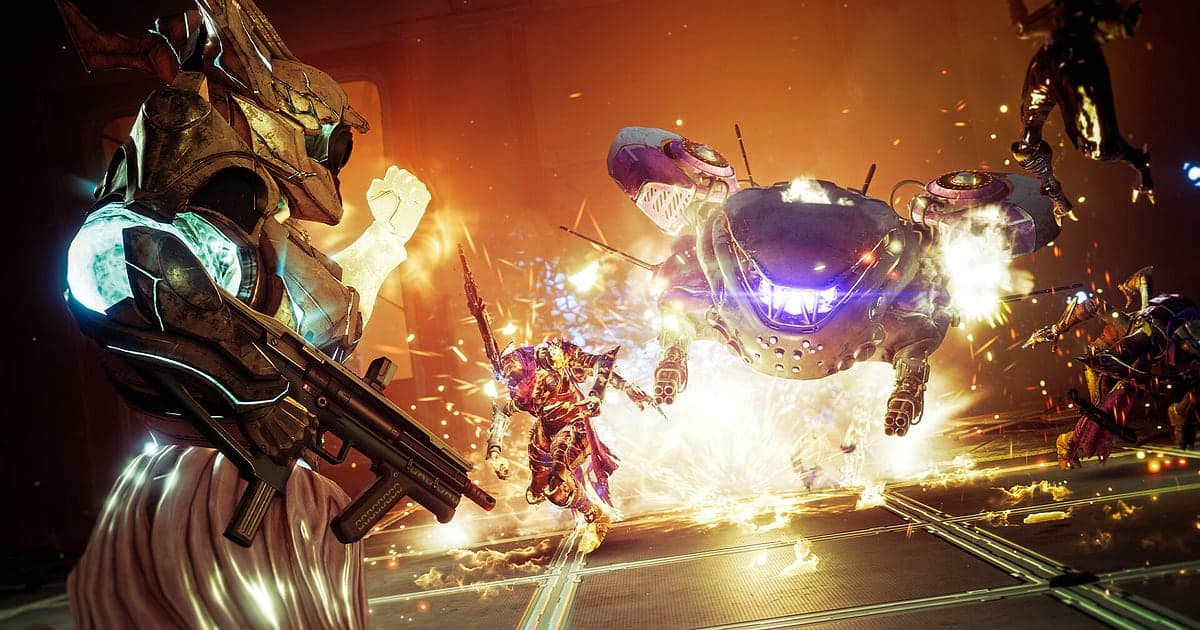
Destiny 2 được AI tự động quay ngay khi bạn cài DOR và mở game. Bạn không cần nhớ bấm nút ghi trước khi vào raid hay khoanh vùng màn hình. DOR nhận ra lúc game khởi động và giữ một video liền mạch gồm màn hình quỹ đạo, lúc sắp xếp đồ ở Tower, và mọi encounter của raid cho đến boss cuối. Khi bạn tắt game, bản ghi cũng kết thúc theo. Hoạt động trong Destiny 2 thường kéo dài hàng giờ, nên việc khó không phải là bắt đầu ghi mà là lôi ra được khoảnh khắc clear sau hai mươi lần wipe từ một tệp rất dài. Tài liệu này hướng dẫn lần lượt cách cài DOR, lưu khoảnh khắc, tìm lại lời gọi của fireteam, dựng montage, chia sẻ link, cùng các cài đặt và cách xử lý lỗi khi chơi ở tần số quét cao.
- Giữ trọn một phiên Destiny 2 dài nhiều giờ trong một video, từ lúc vào raid đến khi clear encounter cuối.
- Lưu ngay khoảnh khắc ba Super cùng nổ và boss bị one phase bằng phím tắt lưu clip.
- Dùng AI Voice Notes để nhảy tới đúng lúc đồng đội nói "tui giữ plate bên trái" trong encounter.
- Gộp pha clutch ở Trials, cú xâm nhập Gambit hạ ba và lần rớt exotic đầu tiên thành một montage.
- Gửi video clear vào nhóm Discord của clan hoặc cho đồng đội ghép qua LFG chỉ bằng một link dor.gg.
Trước khi quay Destiny 2: cài đặt và cách ghi hình
Bản PC của Destiny 2 có trên Steam, Epic Games Store và Microsoft Store, và dù bạn mở game từ cửa hàng nào, DOR vẫn nhận ra màn hình game và ghi lại. DOR là ứng dụng Windows miễn phí và không gắn watermark vào video. Cách ghi là ghi cả phiên, nên nếu bạn đánh vài trận Crucible rồi vào raid ngay, mọi thứ vẫn nằm trong một video cho đến khi tắt game. Bản thân game chiếm rất nhiều dung lượng, nên hãy kiểm tra chỗ trống ở cả ổ cài game lẫn ổ lưu bản ghi. Dung lượng cài đặt theo từng cửa hàng và cấu hình tối thiểu, khuyến nghị có trong dung lượng và cấu hình Destiny 2. Bảng dưới đây liệt kê những gì nên kiểm tra trước lần ghi đầu tiên.
| Mục | Với Destiny 2 | Ghi chú |
|---|---|---|
| Cài đặt | DOR, ứng dụng Windows miễn phí | Video không có watermark |
| Phiên bản game | Bản PC trên Steam, Epic Games Store hoặc Microsoft Store | DOR nhận ra cửa sổ game từ cửa hàng nào cũng được |
| Cách ghi hình | Ghi cả phiên | Một video từ quỹ đạo đến lúc thoát, không bị tách khi đổi hoạt động |
| Chế độ màn hình | Toàn màn hình, cửa sổ và cửa sổ không viền đều quay được | Nếu chế độ quay game bị chặn, DOR chuyển sang quay màn hình |
| Độ phân giải và khung hình | Mặc định 1080p 30fps, chọn được 60fps | Chơi ở 144 hoặc 240Hz thì GPU đạt cấu hình khuyến nghị giữ được tần số quét cao khi ghi |
| Dung lượng ổ đĩa | Khoảng 30MB cho một clip 1080p dài 30 giây | Chừa nhiều chỗ trống cho những phiên raid kéo dài hàng giờ |
Quay Destiny 2 bằng DOR: từng bước
- 1Cài DORTải và cài DOR. Mất khoảng một phút và hoàn toàn miễn phí. Cài xong thì cứ để DOR chạy. Nếu fireteam đã hẹn raid vào ngày reset, hãy cài trước khi đăng nhập để tối đó không phải lo gì thêm.
- 2Mở Destiny 2Khởi động Destiny 2 từ cửa hàng bạn hay dùng. DOR bắt đầu ghi ngay khi nhận ra game, nên đầu video có màn hình tải và màn hình quỹ đạo là bình thường.
- 3Kiểm tra bản ghi đang chạyTrong lúc chờ fireteam ở quỹ đạo hoặc Tower, liếc qua ứng dụng DOR một lần để chắc rằng đang ghi. Nếu game không được nhận ra, làm theo cách xử lý khi phần mềm không nhận game. Sau đó cứ chơi raid hay Crucible như bình thường.
- 4Lưu clip ngay khi boss gụcKhi thanh máu boss về 0 trong damage phase và ngay trước khi rương phần thưởng hiện ra, bấm phím tắt lưu clip. 30 giây vừa qua được lưu thành clip riêng, nên bạn không phải tua lại ba tiếng video raid.
- 5Tắt game và mở Clip của tôiChơi xong và tắt Destiny 2, video cả phiên cùng mọi clip đã lưu sẽ nằm chung trong Clip của tôi của ứng dụng DOR. Đêm clear được hay đêm chỉ toàn wipe đều được giữ lại như nhau.
Tìm bản ghi
Bản ghi nằm trong Clip của tôi của ứng dụng DOR, còn gọi là thư viện. Mỗi lần mở rồi tắt Destiny 2 là một phiên, và những khoảnh khắc bạn lưu trong lúc chơi hiện ra thành clip riêng. Để tìm một encounter cụ thể trong phiên raid dài, hãy dựa vào ba mốc: màn hình tải khi rời và quay lại quỹ đạo, chiếc rương phần thưởng xuất hiện sau mỗi encounter, và cảnh hồi sinh ở checkpoint sau một lần wipe. Tìm được đoạn cần dùng thì đặt điểm bắt đầu và kết thúc để cắt, rồi xuất ra 16:9, 9:16 hoặc 1:1. Các bước chi tiết có trong cách cắt clip game. Hãy bấm thích cho những video muốn giữ lâu dài như lần clear đầu tiên hay một lượt Flawless. Khi đầy dung lượng, video cũ chưa được thích sẽ bị dọn trước, nên các lần clear bạn đã thích vẫn còn nguyên.
Lưu những khoảnh khắc muốn giữ
Dù cả phiên đã được ghi, lưu khoảnh khắc thành clip ngay tại chỗ sẽ giúp bạn tìm lại dễ hơn nhiều. Bấm phím tắt lưu clip là đoạn vừa chơi được lưu thành clip. Độ dài mặc định là 30 giây, và bạn có thể chọn 15, 30, 45 hoặc 60 giây trong cài đặt. Trong Destiny 2, những lúc nên bấm là ngay sau khi thanh máu boss cạn, ngay sau khi hạ người cuối cùng ở Trials of Osiris để lật ngược ván đấu, ngay khi chuỗi hạ gục lúc xâm nhập Gambit kết thúc, và đúng lúc exotic rớt lần đầu. Với damage phase cả đội dồn Super, hãy đặt 45 hoặc 60 giây để một clip chứa trọn từ lúc lấy buff đến khi boss tan chảy. Muốn chọn độ dài phù hợp cho từng kiểu khoảnh khắc, xem cách lưu ngay vài giây vừa qua.
Tìm lại lời nói bằng AI Voice Notes
Raid thắng hay thua là nhờ lời gọi. Những câu như "tui giữ plate bên trái", "lấy buff đi, vào damage phase rồi", "Well đặt rồi, đứng vào" hay "còn một lượt hồi sinh, giữ lại" vang lên liên tục. DOR ghi cùng lúc âm thanh game và micro, còn AI Voice Notes ghi lại lời mọi người nói thành chữ trên dòng thời gian của bản ghi. Trước kỳ reset tuần, khi muốn xem ai đã gọi biểu tượng nào ở encounter nào, chỉ cần tìm từ đó trong phần chữ trên dòng thời gian rồi chọn để nhảy thẳng tới cảnh đó. Lúc cả đội cãi nhau vì sao bị wipe, xem từ câu "ai bỏ trống plate vậy" là ra ngay. Nếu đội gọi nhau qua kênh thoại Discord, hãy kiểm tra thiết bị đầu vào trong cách ghi âm cuộc gọi Discord.
Ghép montage bằng AI Highlight
Muốn thu gọn cả tuần raid thành vài phút, hãy dùng AI Highlight. Trong thư viện, đánh dấu khoảnh khắc clear raid, pha one phase bằng Super, pha clutch ở Trials, cú xâm nhập Gambit hạ ba và lần rơi chết trong dungeon mà cả đội vẫn còn nhắc, rồi chọn AI Highlight. DOR nối chúng thành một montage. Đánh dấu theo thứ tự từ encounter đầu đến boss cuối là có video kỷ niệm lần clear đầu của clan; chỉ chọn cảnh Crucible là có montage PvP. Nếu muốn tự sắp xếp thứ tự, xem cách ghép clip game.
Chỉnh sửa trong DOR Studio
DOR Studio mở ngay trong trình duyệt, không cần cài gì. Đặt hiệu ứng shake zoom vào khung hình Super vừa nổ, thêm chữ như "plate trái" hay "damage phase" lên đoạn cơ chế để video thành bài hướng dẫn cho clan. Nối các encounter bằng hiệu ứng chuyển cảnh glitch, và thử punch zoom đúng lúc exotic rớt ra. Xuất bản hướng dẫn đầy đủ ở 16:9, còn đoạn one phase thì xuất riêng ở 9:16 cho Shorts hay TikTok. Mẹo bố cục video dọc có trong quay game cho video Shorts dọc. Xong thì tải về mp4 hoặc chia sẻ ngay bằng link.
Chia sẻ bằng liên kết dor.gg
Gửi những đoạn đã cắt bằng link dor.gg. Người nhận mở link là xem được ngay trên trình duyệt mà không cần cài gì, nên bạn có thể gửi video clear cho cả người chỉ mới ghép đội một lần qua LFG. Dán link lần clear đầu vào nhóm Discord của clan, hoặc gửi clip one phase qua Zalo hay Messenger cho người không vào được tối hôm đó. Mẹo chọn cảnh raid để gửi có trong cách chia sẻ video Destiny 2, còn cách đăng lên Discord có trong chia sẻ clip lên Discord.
Cài đặt khuyên dùng và khắc phục sự cố khi quay Destiny 2
Nếu bạn chơi Destiny 2 ở 144 hoặc 240Hz, GPU đạt cấu hình khuyến nghị giúp giữ được tần số quét cao trong lúc ghi. Mặc định DOR ghi ở 1080p 30fps. Hãy chuyển sang 60fps nếu muốn các pha đấu súng ở Crucible và hiệu ứng Super mượt hơn. Khung hình ghi chỉ áp dụng cho tệp video, nên bạn cứ giữ nguyên giới hạn 144 hoặc 240fps trong game. DOR dùng mã hóa phần cứng GPU nên ảnh hưởng đến khung hình trong game rất nhỏ. Nếu khung hình vẫn chập chờn, hạ bản ghi xuống chế độ 720p/30fps, và nếu chỉ giật khi đang ghi thì xem trước cách khắc phục tụt FPS khi quay. Toàn màn hình, cửa sổ và cửa sổ không viền đều quay được, và ở nơi anti cheat chặn chế độ quay game, DOR chuyển sang quay màn hình. DOR không có tính năng gian lận và không đụng đến tệp game hay dữ liệu chơi.
| Hiện tượng | Cần kiểm tra | Cách xử lý |
|---|---|---|
| Bản ghi chỉ là màn hình đen | Chế độ màn hình trong game và cách quay | Cả ba chế độ màn hình đều quay được. Nếu vẫn đen, làm theo [khắc phục lỗi quay toàn màn hình](fullscreen-recording-not-working) để chuyển sang quay màn hình. |
| Có tiếng súng nhưng mất lời gọi của đội | Thiết bị âm thanh đầu ra của Windows và cài đặt âm thanh DOR | Chọn lại thiết bị âm thanh game và micro, rồi kiểm tra lần lượt theo [khắc phục bản ghi không có tiếng](game-recording-no-sound-fix). |
| Khung hình chập chờn ở Crucible | Khung hình ghi và tùy chọn đồ họa trong game | Giữ bản ghi ở 30fps hoặc hạ xuống chế độ 720p/30fps, và căn tần số quét cao theo GPU đạt cấu hình khuyến nghị. |
| Một lần raid tạo ra tệp quá lớn | Độ phân giải ghi và dung lượng trống của ổ | Lưu cảnh từng encounter thành clip và chỉ bấm thích cho video muốn giữ. |
| Lo phần mềm quay ảnh hưởng tài khoản | Cách DOR hoạt động | DOR chỉ quay màn hình, không có tính năng gian lận và không sửa tệp game hay dữ liệu chơi. |