Dressmaker sẽ tự được quay sau khi bạn cài DOR: chỉ cần mở game, AI lo phần ghi hình. Không có nút quay nào phải bấm. Từ trước khi bạn nhận đơn đầu tiên ở xưởng may cho đến khi tắt game, phác thảo trong sổ, chọn vải, cắt, may và đính phụ kiện đều nằm trong một video theo đúng thứ tự. Hướng dẫn này đi lần lượt từng bước: cài DOR, kiểm tra việc quay, lưu cảnh hoàn thành váy, tìm lại bản ghi, làm video quá trình may và chia sẻ. Một video ngắn cho thấy chiếc váy thành hình truyền tải nhiều hơn hẳn một tấm ảnh chụp màn hình.
- Giữ trọn quá trình làm một chiếc váy trong video, từ bản phác thảo trong sổ đến lúc giao cho khách.
- Lưu ngay thành clip cảnh ra mắt chiếc váy đã đính đủ phụ kiện.
- Dùng AI Voice Notes tìm những câu bạn lẩm bẩm khi làm, như 'ren hay nơ đây', rồi nhảy tới cảnh cắt vải đó.
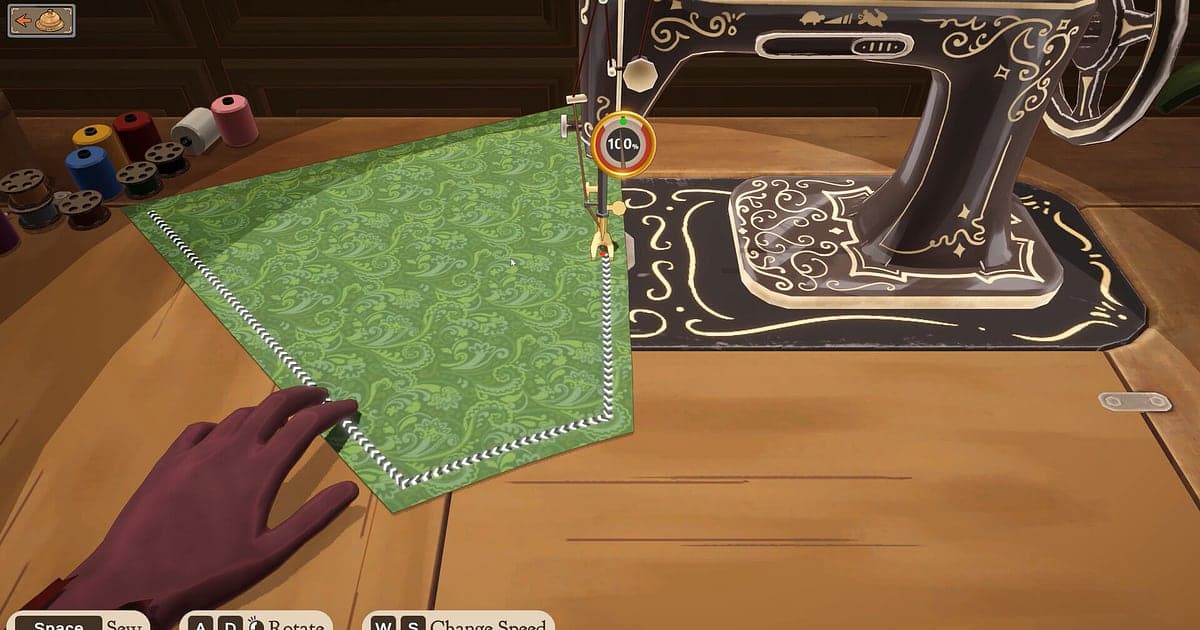
- Ghép cảnh chọn vải, cắt theo rập, may máy và đính phụ kiện thành video quá trình may 9:16 cho Reels.
Trước khi quay Dressmaker: cài đặt và cách ghi hình
Dressmaker nhẹ máy, nên chạy thêm phần mềm quay bên cạnh rất đơn giản. DOR là ứng dụng Windows miễn phí và không gắn watermark, nên chiếc váy hoàn chỉnh lên Reels hay TikTok mà không có gì đè lên. Dressmaker dùng kiểu ghi trọn phiên chơi, nên dù bạn may nhiều chiếc trong một lần ngồi, đó vẫn là một video cho đến khi tắt game. Nếu bạn may thong thả trên laptop, hãy đọc thêm quay game trên máy cấu hình thấp. Bảng dưới đây liệt kê những điều nên biết trước lần quay Dressmaker đầu tiên.
| Mục | Với Dressmaker | Ghi chú |
|---|---|---|
| Cài đặt | DOR, ứng dụng Windows miễn phí | Không watermark, chiếc váy hoàn chỉnh không bị che |
| Phiên bản game | Bản PC Windows trên Steam | DOR quay Dressmaker chạy trên PC của bạn |
| Kiểu quay | Ghi trọn phiên chơi | Một video từ lúc mở đến lúc thoát, liền mạch qua nhiều chiếc váy |
| Chế độ màn hình | Toàn màn hình, cửa sổ và cửa sổ không viền đều quay được | Chơi ở chế độ cửa sổ, mở ảnh tham khảo bên cạnh vẫn quay bình thường |
| Độ phân giải và khung hình | Mặc định 1080p, 30fps | Giữ 1080p để họa tiết vải sắc nét, hoặc dùng chế độ 720p/30fps nhẹ hơn |
| Dung lượng | Khoảng 30MB cho một clip 1080p dài 30 giây | Những ngày làm một loạt đơn, hãy chừa thêm chỗ trên ổ đĩa |
Quay Dressmaker bằng DOR: từng bước
- 1Cài sẵn DORTải và cài DOR. Mất khoảng một phút và miễn phí. Cứ để nó chạy, mỗi lần mở xưởng may bạn không phải chuẩn bị gì thêm.
- 2Mở DressmakerKhởi động Dressmaker từ Steam và bước vào xưởng. Ngay khi DOR nhận ra game, việc quay bắt đầu, nên mọi thứ từ lúc nhận đơn của khách hay mở sổ phác thảo đều được ghi lại.
- 3Kiểm tra trạng thái quayTrước khi chọn tấm vải đầu tiên, xem ứng dụng DOR một lần để chắc rằng đang quay. Nếu chưa bắt đầu, làm theo cách xử lý khi phần mềm không nhận game. Sau đó chỉ cần tập trung vào rập và vải.
- 4Lưu clip ngay khi hoàn thànhNhấn phím tắt lưu clip ngay khi miếng ren hay chiếc cúc cuối cùng đã gắn xong và cả chiếc váy hiện ra, hoặc ngay sau khi bạn trao váy cho khách. 30 giây vừa rồi được lưu thành clip, nên bạn không phải tìm cảnh ra mắt trong một bản ghi dài lẫn nhiều chiếc váy.
- 5Tắt game và xem My ClipsLàm xong thì tắt game. Video cả phiên và mọi clip bạn đã lưu cùng nằm trong My Clips của ứng dụng DOR. Những chiếc váy treo ở tủ kính và những chiếc bạn tháo ra may lại đều được xếp cùng một chỗ.
Tìm bản ghi
Bản ghi nằm trong My Clips của ứng dụng DOR, còn gọi là thư viện. Mỗi lần mở rồi tắt Dressmaker là một phiên, và các clip lưu bằng phím tắt hiện bên dưới. Nếu bạn làm nhiều chiếc váy trong một phiên, hãy chia theo từng chiếc dựa vào lúc nhận đơn hoặc lúc mở sổ phác thảo. Những chỗ bố cục màn hình thay đổi, như màn hình chọn vải, xếp rập và máy may, là điểm bắt đầu gọn gàng cho từng công đoạn. Đặt điểm đầu và điểm cuối để cắt phần cần dùng, rồi xuất theo tỉ lệ 16:9, 9:16 hoặc 1:1. Hướng dẫn chi tiết có trong cách cắt clip game. Hãy bấm thích video quá trình may chiếc váy bạn ưng nhất. Khi ổ đầy, các video cũ chưa được thích sẽ được dọn trước, nên video đó vẫn còn.
Lưu những khoảnh khắc muốn giữ
Dressmaker có các công đoạn rất rõ, nên lưu một clip mỗi khi có cảnh đáng khoe sẽ khiến việc dựng video quá trình may cực kỳ dễ. Nhấn phím tắt lưu clip và đoạn vừa chơi được lưu thành clip. Độ dài mặc định là 30 giây, trong cài đặt bạn có thể chọn 15, 30, 45 hoặc 60 giây. Lúc nên nhấn là ngay sau khi xếp xong rập lên vải, ngay sau khi may xong một mảnh trên máy, ngay khi phụ kiện cuối cùng hoàn thiện chiếc váy, và ngay khi khách hài lòng với đơn hàng. Với công đoạn có động tác lặp lại như may máy, 15 giây là đủ. Còn cảnh ra mắt chiếc váy, để 30 giây sẽ chừa khoảng trống trước và sau. Xem lưu ngay vài giây vừa rồi để biết độ dài nào hợp với cảnh nào.
Tìm lại lời nói bằng AI Voice Notes
Đây là game chơi một mình, nhưng ngồi trước bàn may thì lời tự nhiên bật ra. Những câu lẩm bẩm như 'Lần này khách muốn tay dài', 'Rập này chừa đường may nha' hay 'Ren hay nơ đây, phân vân quá' là chuyện thường. DOR ghi âm thanh game và micro cùng lúc, còn AI Voice Notes ghi những lời đó thành chữ trên dòng thời gian của bản ghi. Lời giải thích vì sao bạn chọn tấm vải nằm ngay cạnh cảnh cắt vải, nên dùng luôn làm bản nháp phụ đề cho video quá trình may hay ghi chú thiết kế cho chiếc váy sau. Nếu giọng bạn bị nhỏ, hãy kiểm tra thiết bị đầu vào trong quay game kèm tiếng micro.
Ghép montage bằng AI Highlight
May xong một chiếc váy, hãy biến các clip đã lưu thành video quá trình may. Trong thư viện, đánh dấu clip chọn vải, cắt theo rập, may ráp các mảnh, đính phụ kiện và ra mắt chiếc váy, rồi chọn AI Highlight. DOR nối chúng thành một montage. Thêm cảnh giao cho khách vui vẻ ở cuối là câu chuyện chạy trọn từ đơn hàng đến lúc trao váy. Muốn tự sắp thứ tự các công đoạn, xem cách ghép clip game.
Chỉnh sửa trong DOR Studio
DOR Studio mở ngay trên trình duyệt, không cần cài gì. Cắt công đoạn cắt vải và may thành những nhịp ngắn, rồi thêm nhạc và tên chiếc váy bằng chữ lên cảnh ra mắt. Chuyển cảnh glitch giữa các công đoạn và punch zoom ở lần đầu lộ diện chiếc váy tạo nhịp điệu rõ ràng cho video. Cảnh máy may giữ động tác ở giữa khung hình, nên cắt sang 9:16 vẫn đẹp, mẹo bố cục dọc có trong quay game cho video Shorts dọc. Video xong có thể tải về dạng mp4 hoặc chia sẻ ngay bằng link.
Chia sẻ bằng liên kết dor.gg
Gửi những đoạn đã cắt bằng link dor.gg. Người nhận mở ngay trên trình duyệt điện thoại mà không cần cài gì, nên chỉ cần dán link vào nhóm Zalo hay Messenger là người bạn mê may vá xem được chiếc váy thành hình ra sao. Mẹo cho xem trọn quá trình từ chọn vải đến giao váy trong một video ngắn có trong chia sẻ video váy hoàn chỉnh Dressmaker.
Cài đặt khuyên dùng và khắc phục sự cố khi quay Dressmaker
Dressmaker có nhiều chi tiết nhỏ như họa tiết vải và phụ kiện, nên giữ mặc định 1080p ở 30fps sẽ ghi sắc nét ren và hoa văn. Nếu làm lâu trên laptop, chế độ 720p/30fps giúp máy nhẹ hơn, nhưng hãy giữ những cảnh váy hoàn chỉnh ở 1080p. Toàn màn hình, cửa sổ và cửa sổ không viền đều quay được, nên cứ giữ nguyên cài đặt hiển thị trong game. DOR dùng mã hóa phần cứng GPU, nên ảnh hưởng tới khung hình khi làm là nhỏ. Váy hoàn chỉnh hợp với 1:1, cảnh may máy hợp với 9:16, còn công đoạn cần cả màn hình như xếp vải hợp với 16:9, cách xuất theo từng tỉ lệ có trong xuất clip game. DOR không đụng tới file game hay dữ liệu lưu.
| Hiện tượng | Cần kiểm tra | Cách xử lý |
|---|---|---|
| Mất tiếng máy may hoặc nhạc nền | Thiết bị phát của Windows và cài đặt âm thanh DOR | Xem game đang phát âm qua thiết bị nào, rồi làm lần lượt theo [sửa lỗi quay game không có tiếng](game-recording-no-sound-fix). |
| Bản ghi bị màn hình đen | Chế độ màn hình trong game và cách quay | Thử chế độ không viền, hoặc làm theo [sửa lỗi quay toàn màn hình](fullscreen-recording-not-working) để chuyển sang quay màn hình. |
| Họa tiết vải trông bị nhòe | Độ phân giải khi quay | Nếu đang dùng chế độ 720p, hãy chuyển lại mặc định 1080p. |
| Nhiều chiếc váy lẫn trong một video khó phân biệt | Phiên và clip trong thư viện | Lưu một clip ngay khi xong mỗi chiếc váy, và chia phiên theo từng lần nhận đơn mới. |