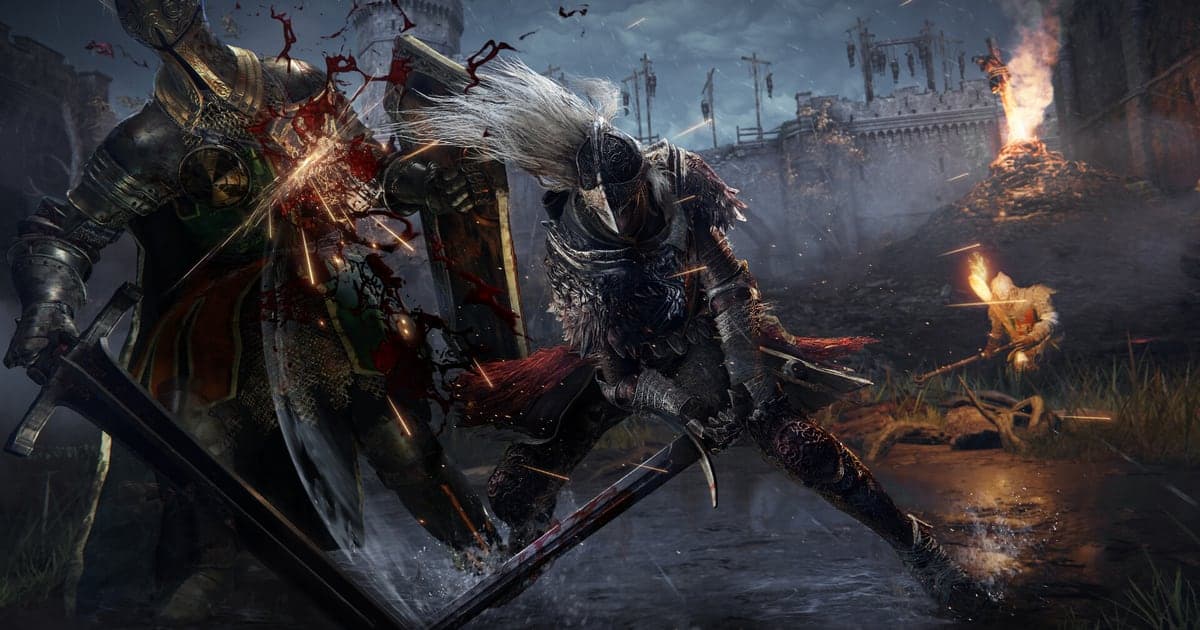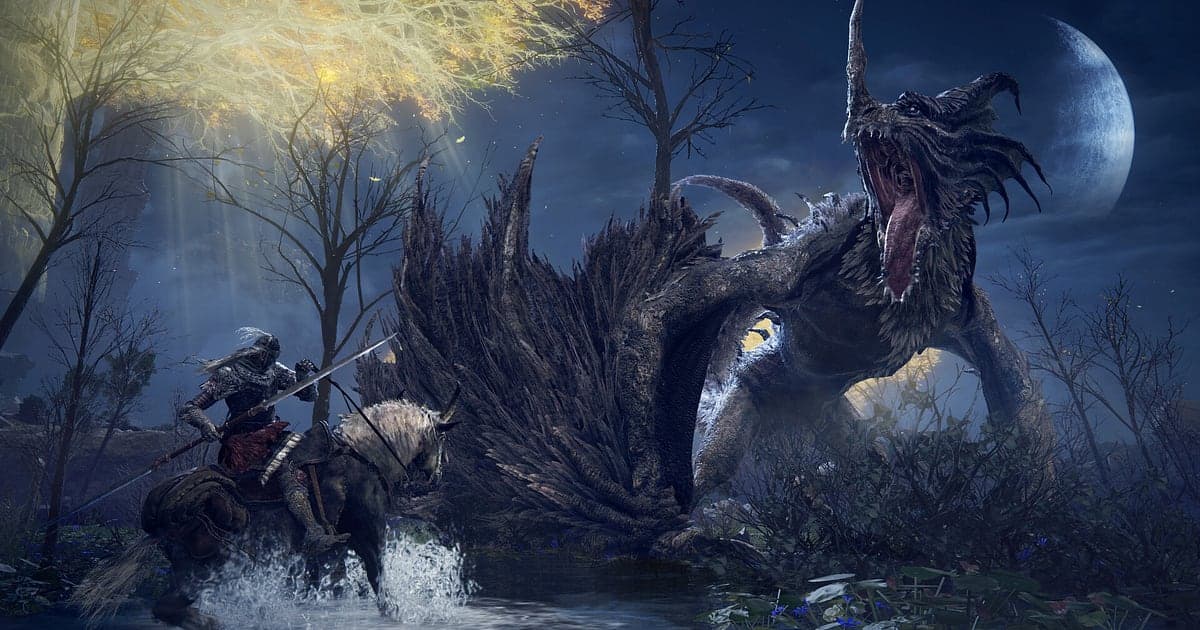
Elden Ring được ghi hình tự động: cài DOR, mở game, AI lo phần quay. Game không có tính năng quay sẵn và cũng không có photo mode chính thức, nên muốn giữ lại video thì phải dùng công cụ bên ngoài. DOR nhận ra Elden Ring khi khởi động và ghi mọi lần chạy từ Site of Grace về lại đấu trường, nên bạn không phải bấm quay trước mỗi lần thử mà chẳng biết lần nào sẽ thắng. Lần đầu né được Waterfowl Dance, đòn cuối cùng hạ gục Messmer và chuyến cưỡi Torrent băng qua Lands Between đều nằm trong bản ghi. Hướng dẫn này đi qua phần chuẩn bị, lưu khoảnh khắc chiến thắng, tìm lần thử thành công, tìm lại lời gọi khi co op, dựng video chiến thắng, chia sẻ và cài đặt ghi hình.
- Giữ lại từng lần trong hàng chục lần đánh boss thành video, rồi cắt riêng lần đã thành công.
- Lưu clip pha hạ Malenia không dính đòn hay pha parry rồi riposte ngay khi nó vừa xong.
- Tìm lời gọi khi co op như 'Waterfowl tới kìa, chạy, chạy thôi' bằng AI Voice Notes.
- Làm video chiến thắng có ghi số lần chết rồi gửi cho bạn bè bằng một liên kết dor.gg.
Trước khi quay Elden Ring: cài đặt và cách ghi hình
Bạn chỉ cần DOR, ứng dụng Windows miễn phí và không gắn hình mờ. Hướng dẫn này dành cho Elden Ring bản PC mở qua Steam. Việc ghi diễn ra theo phiên và không giới hạn thời gian, nên dù một con boss ngốn cả buổi tối, mọi lần thử vẫn nối thành một video. Những lượt chạy dài như speedrun cũng nằm gọn trong một video. Elden Ring nặng về card đồ họa, và trên máy đạt cấu hình khuyến nghị trở lên thì cả khung hình lẫn bản ghi đều ổn định. Thiết lập cơ bản để quay game PC có trong cách quay game PC.
| Mục | Với Elden Ring | Ghi chú |
|---|---|---|
| Cài DOR | Ứng dụng Windows miễn phí | Video không có hình mờ |
| Phiên bản game | Elden Ring bản PC mở qua Steam | Game không có tính năng quay sẵn nên cần phần mềm ghi bên ngoài |
| Cách ghi | Ghi cả phiên: một video từ lúc mở đến lúc tắt game | Mọi lần thử lại boss nằm chung một bản ghi |
| Chế độ hiển thị | Ghi được toàn màn hình, cửa sổ và cửa sổ không viền | Chuyển sang quay màn hình nếu anti cheat chặn chế độ quay game |
| Độ phân giải và khung hình | Mặc định 1080p 30fps, có thể chọn 60fps | Game chạy tối đa 60fps trên PC nên ghi 60fps là vừa |
Quay Elden Ring bằng DOR: từng bước
- 1Cài DOR và để nó chạyCài DOR rồi mở một lần; sau đó nó chờ Elden Ring ở nền. Nếu bạn co op và gọi điện cùng bạn bè, hãy kiểm tra DOR đã chọn đúng micro chưa.
- 2Mở Elden RingMở game từ Steam, DOR nhận ra và bắt đầu ghi. Việc ghi bắt đầu từ màn hình tiêu đề, nên bạn không phải làm gì trước khi bước vào đấu trường boss.
- 3Kiểm tra đang ghi hìnhLần đầu, hãy mở ứng dụng DOR lúc đang nghỉ ở Site of Grace để xác nhận nó đang ghi. DOR ghi bằng mã hóa phần cứng GPU, điều quan trọng trong những trận boss mà chỉ một khung hình hụt cũng làm bạn lăn trượt.
- 4Lưu clip ngay sau chiến thắngNgay khi thanh máu boss cạn và dòng chữ chiến thắng hiện ra, hoặc ngay sau khi lật kèo một invader, hãy bấm phím tắt lưu clip. 30 giây vừa rồi thành clip và bản ghi cả phiên vẫn tiếp tục.
- 5Thoát game và xem Clip của tôiKhi tắt Elden Ring, bản ghi trong ngày và các clip đã lưu xuất hiện trong Clip của tôi. Kiểm tra đòn kết liễu con boss hôm nay đã được ghi lại chưa.
Tìm bản ghi
Bản ghi được gom vào Clip của tôi, thư viện trong ứng dụng DOR. Mỗi lần mở và thoát game tạo ra một bản ghi, còn clip lưu bằng phím tắt được liệt kê riêng. Trong bản ghi có hàng chục lần đánh boss, khoảnh khắc bước qua cổng sương mù đánh dấu điểm bắt đầu của mỗi lần thử, nên hãy nhảy từ cổng sương mù này sang cổng kế tiếp để tìm lần muốn xem. Đó cũng là cách để thấy từ lần thứ mấy bạn bắt đầu đọc được chiêu và chỗ nào bạn né trễ. Cắt lần thắng từ cổng sương mù đến dòng chữ chiến thắng và xuất ở 16:9, còn đòn kết liễu thì cắt riêng ở 9:16. Bấm Thích cho các video chiến thắng. Khi đầy dung lượng, video cũ chưa được Thích sẽ bị dọn trước, nên những kỷ lục đó vẫn còn. Mẹo cắt có trong cách cắt clip game.
Lưu những khoảnh khắc muốn giữ
Phím tắt lưu clip giữ lại đoạn chơi ngay trước lúc bạn bấm. Mặc định là 30 giây, có thể chọn 15, 30, 45 hoặc 60 giây. Một pha parry rồi riposte hay pha hạ nhanh invader gói gọn trong 15 hoặc 30 giây. Giai đoạn hai, nơi bạn né Waterfowl Dance rồi dồn tới cái kết, cần 60 giây để có cả cú né quyết định. Hãy bấm ngay khi dòng chữ chiến thắng hiện ra. Lỡ quên thì lần thử đó vẫn còn nguyên trong bản ghi cả phiên, cắt ra là được. Ý tưởng này được giải thích trong lưu ngay vài giây vừa rồi.
Tìm lại lời nói bằng AI Voice Notes
AI Voice Notes biến kế hoạch co op của bạn thành chữ gắn trên dòng thời gian của bản ghi. Những câu như 'Waterfowl tới kìa, chạy, chạy thôi', 'Khung parry, ngay bây giờ', 'Gọi Mimic Tear ra trước' hay 'Có invader sát ngay Grace' được giữ thành câu đúng lúc được nói, chọn một câu là nhảy tới cảnh đó. Xem lại ai phụ trách kéo aggro và cả nhóm định xử lý giai đoạn hai thế nào, ngay cạnh đoạn phim. Những câu bạn lẩm bẩm khi chơi một mình cũng được giữ như vậy. Để chỉnh mức micro, xem ghi âm thanh game cùng micro.
Ghép montage bằng AI Highlight
AI Highlight nối các clip bạn đánh dấu thành một montage. Đánh dấu 'Né Waterfowl', 'Parry rồi riposte', 'Malenia không dính đòn' và 'Đòn cuối lên Messmer', bấm AI Highlight, và từ lần chạm trán đầu đến đòn kết liễu chạy liền một video. Số lần chết của bạn biến thành một video chiến thắng ra trò. Chèn một đoạn 'Cưỡi Torrent' ở giữa để giữ cảm giác của cả hành trình. Muốn tự sắp thứ tự, dùng ghép clip game.
Chỉnh sửa trong DOR Studio
DOR Studio mở ngay trên trình duyệt, không cần cài. Ghép và cắt clip, thêm chữ, nhạc nền và mẫu hiệu ứng, rồi xuất ở 16:9, 9:16 hoặc 1:1 dưới dạng mp4 hoặc liên kết chia sẻ. Đặt shake zoom vào khung hình thanh máu boss cạn và ghi số lần chết bằng chữ để chiến thắng thêm sức nặng. Punch zoom hợp với lúc parry trúng, còn chuyển cảnh glitch dùng tốt giữa lần thử đầu và lần cuối. Với speedrun, thêm thời gian từng đoạn bằng chữ. Phủ nhạc lên rồi xuất 16:9 để dựng hoặc 9:16 cho TikTok và Shorts. Xem đầy đủ trong trình chỉnh sửa clip DOR trên trình duyệt và cách làm short dọc trong quay short dọc từ game.
Chia sẻ bằng liên kết dor.gg
Gửi clip no hit bằng một liên kết dor.gg. Thả vào nhóm Facebook, Reddit hay Discord, mọi người phát ngay trên trình duyệt mà không cần ứng dụng. Video không có hình mờ nên đăng YouTube làm video hướng dẫn boss cũng sạch sẽ. Cách chỉ chọn lần thắng sau hàng chục lần thử có trong cách chia sẻ video boss Elden Ring.
Cài đặt khuyên dùng và khắc phục sự cố khi quay Elden Ring
Elden Ring ghi được ở toàn màn hình, cửa sổ và cửa sổ không viền. Game chạy tối đa 60fps trên PC, nên ghi ở 60fps là giữ đúng chuyển động, còn tăng cao hơn chỉ làm file lớn thêm. Nếu khung hình của game chập chờn, hãy hạ tùy chọn đồ họa, còn máy yếu thì chuyển DOR sang chế độ 720p/30fps. So sánh với các phần mềm ghi khác và cách sửa màn hình đen trên OBS có trong cách quay Elden Ring trên PC, còn nếu chỉ lỗi khi toàn màn hình, xem khắc phục không quay được toàn màn hình.
| Hiện tượng | Cần kiểm tra | Cách xử lý |
|---|---|---|
| Bản ghi bị màn hình đen | Có phần mềm ghi hay lớp phủ khác đang chạy không | Tắt phần mềm ghi khác rồi mở lại. DOR chuyển sang quay màn hình nếu chế độ quay game bị chặn |
| Khung hình chập chờn khi đánh boss | Tùy chọn đồ họa trong game và dư địa GPU | Hạ tùy chọn; vẫn nặng thì dùng chế độ 720p/30fps |
| Không có giọng bạn co op | Thiết bị phát của Windows và cài đặt micro trong DOR | Chọn đúng thiết bị đang dùng và ghi thử một đoạn ngắn |
| Lo phần mềm ghi hình làm bị khóa tài khoản | Phần mềm ghi tác động gì tới game | DOR chỉ ghi màn hình, không sửa file game hay dữ liệu chơi và không có tính năng gian lận |