GTA 5 được AI tự động quay ngay khi bạn cài DOR và mở game. Dù bạn chơi Story Mode, GTA Online hay server nhập vai FiveM, toàn bộ thời gian từ lúc game khởi động đến lúc thoát đều được giữ lại thành một video, nên không cần nhớ bấm nút ghi trước mỗi pha rượt đuổi. Tài liệu này hướng dẫn cách quay GTA 5 bằng DOR, ứng dụng Windows miễn phí, rồi lưu, cắt và chia sẻ những cảnh như cắt đuôi 5 sao hay tẩu thoát khỏi Cayo Perico. Nếu góc màn hình tự hiện chấm đỏ và game tự ghi hình, đó là Rockstar Editor có sẵn trong game, tách biệt với DOR. Cách tắt có trong bài về Rockstar Editor.
- Quay trọn phiên chơi: Story Mode, GTA Online và server FiveM được ghi từ đầu đến cuối thành một video, không cần nút ghi.
- Lưu sau khi chuyện đã xảy ra: tông dây chuyền trên cao tốc hay cú bay xe máy từ Mount Chiliad vẫn kịp lưu thành clip.
- Tìm cảnh bằng lời nói: phi vụ kéo dài ba tiếng vẫn nhảy được tới đúng lúc crew hô một câu.
- Làm video để đăng: ghép montage bằng AI Highlight, cắt Short 9:16 rồi gửi vào nhóm Zalo hay Discord của crew.
Trước khi quay GTA 5: cài đặt và cách ghi hình
DOR ghi GTA 5 theo kiểu ghi cả phiên. Khác với những game chia tệp sau mỗi trận, DOR giữ một video liền mạch từ màn hình tải đầu tiên đến lúc bạn đóng game, kể cả thời gian chạy lòng vòng trong free roam giữa các nhiệm vụ. Gần như không cần chuẩn bị gì, nhưng trước một đêm dài ở Los Santos, hãy xem lại phiên bản PC bạn đang mở và dung lượng ổ đĩa còn trống. Cách DOR nhận diện và tự ghi hình được giải thích trong bài về tự động quay game của DOR.
| Mục | Với GTA 5 | Ghi chú |
|---|---|---|
| Cài DOR | Ứng dụng Windows miễn phí, không watermark | Cài xong là không cần bấm nút ghi nữa |
| Bản PC và launcher | Steam, Rockstar Games Launcher hoặc Epic Games Launcher | Trên Steam, Enhanced và Legacy là hai sản phẩm riêng, hãy để ý bạn đang mở bản nào |
| Cách ghi hình | Ghi cả phiên: từ lúc mở đến lúc tắt game trong một video | Story Mode, GTA Online và server FiveM đều ghi theo cùng một cách |
| Chế độ màn hình | Toàn màn hình, cửa sổ và cửa sổ không viền đều quay được | Nếu chế độ quay game bị chặn, DOR chuyển sang quay màn hình |
| Độ phân giải và khung hình | Mặc định 1080p 30fps, chọn được 60fps | GTA 5 ngốn GPU, nếu máy nặng thì dùng chế độ nhẹ 720p/30fps |
| Âm thanh | Ghi cùng lúc âm thanh game và micro | Tiếng còi hú, radio và giọng crew trên Discord nằm chung một video |
| Dung lượng ổ đĩa | Phiên chơi càng dài tệp càng lớn | Riêng bản Enhanced đã cần 105GB trên SSD, nên chừa thêm chỗ cho bản ghi |
Quay GTA 5 bằng DOR: từng bước
- 1Cài DORTải và cài DOR. Ứng dụng miễn phí, không gắn watermark và chạy nền chờ game khởi động. Nếu tối nay crew hẹn đi phi vụ, hãy cài trước khi vào game.
- 2Mở GTA 5 như bình thườngKhởi động game từ Steam, Rockstar Games Launcher hoặc Epic Games Launcher, tùy bạn quen dùng cái nào. DOR nhận ra game khi nó khởi động và bắt đầu ghi, nên việc màn hình tải đầu tiên nằm ở đầu video là bình thường.
- 3Kiểm tra DOR đang ghiVào Story Mode, tham gia một phiên GTA Online hoặc kết nối server FiveM, rồi liếc qua DOR để chắc rằng nó đang hiển thị trạng thái ghi hình. Từ đây, đổi nhiệm vụ hay đổi phiên cũng không tạo tệp mới, video tiếp tục cho đến khi bạn thoát game.
- 4Bấm phím tắt lưu clip sau khoảnh khắc đáng nhớNgay sau khi cắt đuôi cảnh sát hoặc gây ra một vụ tông dây chuyền trên cao tốc, bấm phím tắt lưu clip. 30 giây vừa qua được lưu thành một clip riêng, nên bấm sau vụ tai nạn là vừa đúng lúc.
- 5Thoát game và mở Clip của tôiĐóng GTA 5, cả phiên chơi xuất hiện trong Clip của tôi dưới dạng một video, cạnh các clip bạn đã lưu dọc đường. Với cảnh dài như tẩu thoát khỏi Cayo Perico, mở video cả phiên rồi đặt điểm đầu và điểm cuối để cắt ra.
Tìm bản ghi
Mọi thứ DOR ghi lại đều nằm trong Clip của tôi, tức thư viện trong ứng dụng. Vì GTA 5 được ghi theo phiên, một buổi tối chơi sẽ hiện thành một video dài cùng vài clip bạn lưu trong lúc đó. Mở video cả phiên, kéo đến đoạn chốt phi vụ hay vạch đích cuộc đua, đặt điểm đầu và điểm cuối, rồi chỉ xuất phần đó ở tỉ lệ 16:9, 9:16 hoặc 1:1. Chi tiết có trong hướng dẫn cắt clip game. Hãy bấm Thích cho những video muốn giữ. Khi bộ nhớ đầy, DOR dọn các video cũ chưa được Thích trước, nên một lượt Thích sẽ giữ an toàn video phi vụ thành công đầu tiên của bạn.
Lưu những khoảnh khắc muốn giữ
Khoảnh khắc hay nhất trong GTA 5 hiếm khi báo trước. Đang dừng đèn đỏ thì bị xe sau tông thành tai nạn dây chuyền, hoặc chiếc xe máy phóng từ đỉnh Mount Chiliad bay xa hơn dự tính. Lúc đó, hãy bấm phím tắt lưu clip ngay khi cảnh vừa kết thúc. Mặc định DOR giữ 30 giây vừa qua, và bạn có thể chọn 15, 30, 45 hoặc 60 giây trong phần cài đặt. Một cú nhảy stunt ngắn thì 15 giây là đủ, còn pha cắt đuôi 5 sao hay đáp trực thăng trên nóc nhà cần thấy diễn biến trước đó nên hợp với 45 hoặc 60 giây. Clip được lưu riêng với video cả phiên, nên bạn mở ngay trong Clip của tôi mà không phải tua hàng giờ. Xem thêm cách lưu ngay vài giây vừa qua.
Tìm lại lời nói bằng AI Voice Notes
Trong phi vụ GTA Online hay RP trên FiveM, lời thoại chiếm một nửa cái hay của cảnh. AI Voice Notes ghi lại những gì bạn và bạn bè nói thành chữ trên timeline của bản ghi. Những câu như 'đưa trực thăng lên nóc đi', 'bốn sao rồi, chui đường hầm' hay 'tao lo két, mày canh cửa' hiện theo thứ tự thời gian, chọn một câu là video phát từ đúng lúc câu đó được nói. Ngay cả phiên RP dài ba tiếng, tìm một từ như 'chặn xe' hay 'tẩu thoát' là tới thẳng cảnh cần xem. Nếu crew nói chuyện qua Discord, hãy đọc thêm cách ghi âm cuộc gọi Discord.
Ghép montage bằng AI Highlight
AI Highlight ghép các clip bạn chọn thành một montage. Trong Clip của tôi, đánh dấu những clip đã lưu như cắt đuôi 5 sao, bay xe máy từ Mount Chiliad, tẩu thoát khỏi Cayo Perico và tông dây chuyền trên cao tốc, rồi bấm AI Highlight. Những pha hay nhất của buổi chơi GTA 5 sẽ thành một video để xem lại ngay hoặc chỉnh tiếp trong Studio. Nếu muốn tự sắp thứ tự hay chèn cảnh khác vào giữa, xem thêm cách ghép clip game.
Chỉnh sửa trong DOR Studio
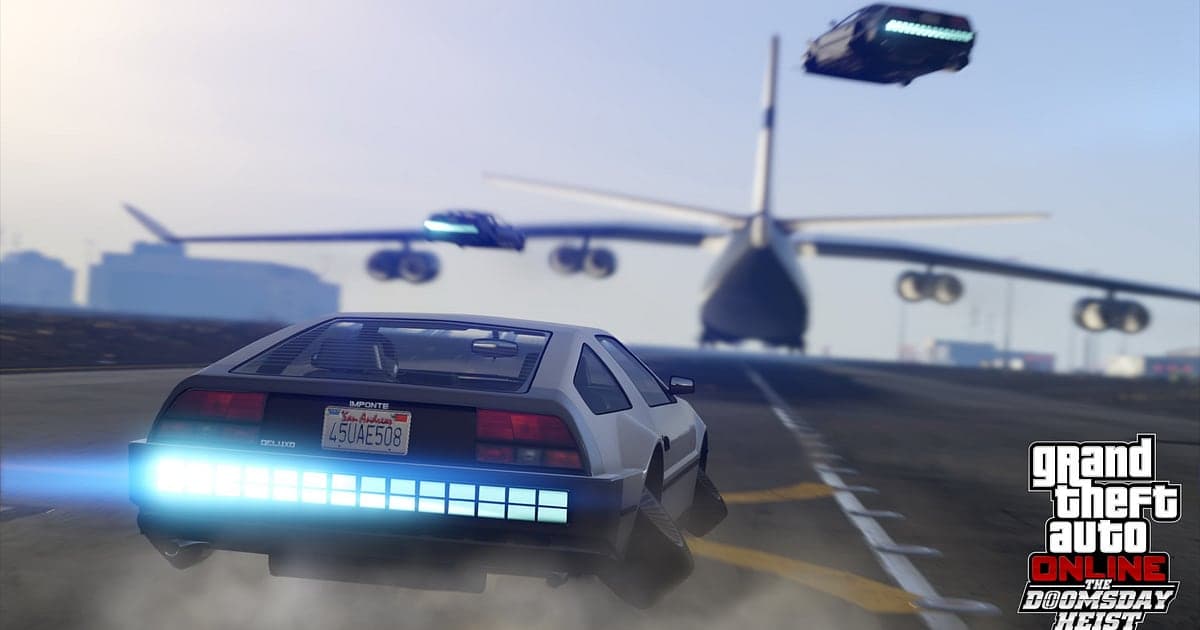
DOR Studio mở ngay trên trình duyệt, không cần cài đặt. Gắn shake zoom vào lúc xe lật, punch zoom vào cảnh chiếc Deluxo cất cánh và hiệu ứng chuyển cảnh glitch giữa các clip để giữ nhịp. Mẫu handheld thì hợp với các pha đấu súng đi bộ. Ghép nhiều clip, cắt bớt đầu đuôi, thêm chữ kiểu 'lần thứ ba mới thoát được' cùng nhạc nền, rồi xuất 9:16 cho YouTube Shorts hay TikTok, 16:9 cho video đầy đủ hoặc 1:1. Tải kết quả về dạng mp4 hoặc chia sẻ bằng link. Hướng dẫn trình chỉnh sửa DOR trên trình duyệt giới thiệu giao diện, còn cách làm Short dọc từ game nói về khung hình cho điện thoại.
Chia sẻ bằng liên kết dor.gg
Clip đã cắt hay bản dựng từ Studio đều gửi được bằng một link dor.gg. Người nhận xem ngay trên trình duyệt mà không cần cài gì, nên bạn chỉ việc dán vào nhóm Zalo của crew, group Facebook hay kênh Discord của server. Muốn gửi pha chốt phi vụ cho crew, xem cách chia sẻ video chơi GTA 5. Với server nhập vai, chia sẻ video RP FiveM chỉ cách lọc những đoạn hài từ một đêm RP dài.
Cài đặt khuyên dùng và khắc phục sự cố khi quay GTA 5
GTA 5 tạo tải nặng lên GPU. Hãy bắt đầu với mặc định 1080p 30fps và chỉ nâng bản ghi lên 60fps khi card đồ họa còn dư sức. Nếu game nặng khi đang quay, chuyển sang chế độ 720p/30fps để giảm tải rõ rệt. Toàn màn hình, cửa sổ và cửa sổ không viền đều quay được, nên cứ giữ chế độ màn hình bạn đang dùng. Về phía game, cấu hình tối thiểu của bản Enhanced cần RAM 8GB và ổ SSD, còn Rockstar vẫn tiếp tục cung cấp bản Legacy cho máy đời cũ, hãy chọn bản hợp với PC của bạn. Để kiểm tra hiệu năng trong game, xem các bước tăng FPS cho GTA 5. Nếu chỉ tụt khung hình khi bật quay, đọc cách khắc phục tụt FPS khi quay. Video đen khi chạy toàn màn hình có trong lỗi quay toàn màn hình, còn mất tiếng thì xem bản ghi game không có tiếng.
| Hiện tượng | Cần kiểm tra | Cách xử lý |
|---|---|---|
| Tụt FPS khi bật quay | Bản ghi có đang đặt 60fps không, thiết lập đồ họa có quá cao so với máy không | Đưa bản ghi về 30fps hoặc dùng chế độ 720p/30fps. Với game, cập nhật bản vá, driver và kiểm tra tệp game trước |
| Bản ghi bị màn hình đen | Game đang chạy toàn màn hình, cửa sổ hay cửa sổ không viền | DOR quay được cả ba chế độ và chuyển sang quay màn hình khi chế độ quay game bị chặn. Nếu vẫn đen, đổi sang cửa sổ không viền rồi thử lại |
| Không có tiếng game hoặc giọng nói | Thiết bị phát và micro trong Windows có đúng là thiết bị bạn đang dùng không | Chọn lại thiết bị trong cài đặt DOR và quay thử một đoạn ngắn |
| Góc màn hình hiện chấm đỏ đang ghi | Chế độ ghi của Rockstar Editor hoặc Action Replay trong game có đang bật không | Phần này tách biệt với DOR. Kiểm tra mục Rockstar Editor trong Key Bindings ở phần cài đặt game |
| Đã mở game nhưng không thấy ghi | Có phải mới chỉ mở launcher, màn hình game chưa hiện không | Đợi màn hình game hiện rồi xem trạng thái DOR, nếu vẫn chưa ghi thì khởi động lại DOR |