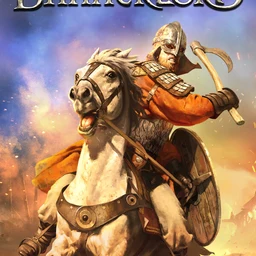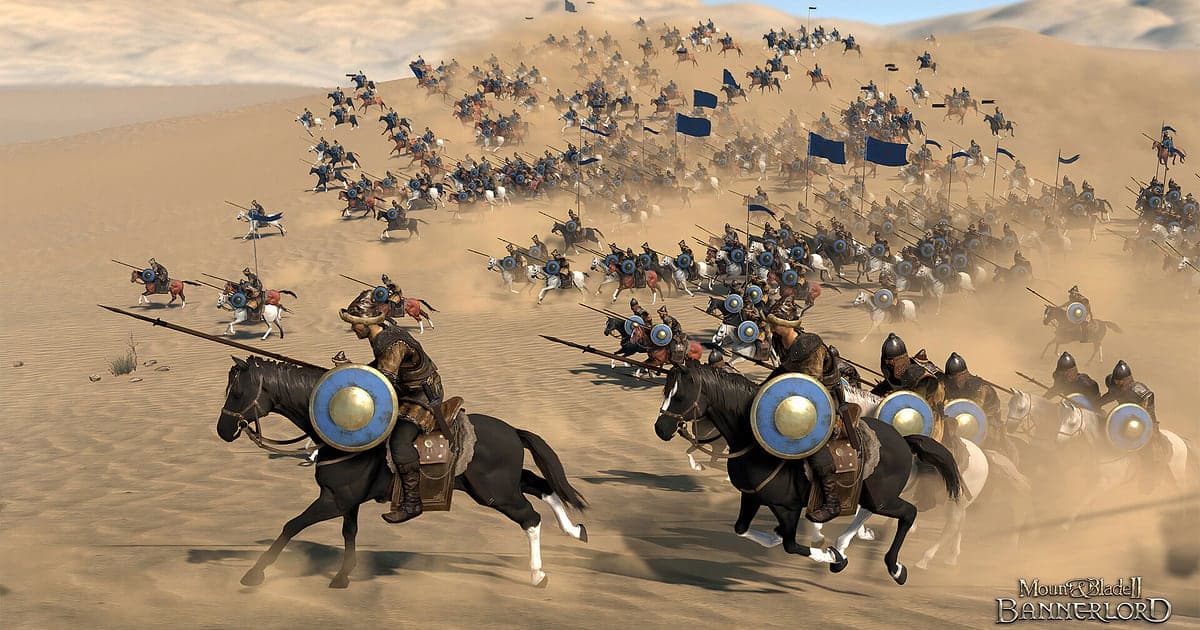
Bannerlord được AI tự động quay ngay khi bạn cài DOR và mở game. Bạn không cần bấm nút ghi trước trận đánh hay khoanh vùng màn hình. DOR nhận ra game và giữ một video liền mạch gồm lúc hành quân trên bản đồ chiến dịch Calradia, những trận công thành khi tháp công thành áp sát tường, những trận dã chiến hàng trăm binh sĩ và các giải đấu ở thị trấn. Khi bạn tắt game, bản ghi dừng lại. Bannerlord không có sẵn cách xem lại trận đánh, nên rất nhiều người đi tìm mod replay; khi có DOR ghi lại, pha xung phong đó lúc nào cũng có sẵn trong video. Tài liệu này tập trung vào cách lấy nhanh những khoảnh khắc đẹp nhất từ các chiến dịch kéo dài hàng chục giờ, và hướng dẫn lần lượt cách cài DOR, lưu khoảnh khắc, tìm lại lời chỉ huy khi chơi nhiều người, dựng biên niên sử chiến tranh, chia sẻ link, cùng cài đặt khuyến nghị và cách xử lý lỗi cho một game nặng GPU.
- Giữ trọn một phiên Bannerlord trong một video, từ bản đồ chiến dịch đến công thành, dã chiến và giải đấu.
- Lưu ngay khoảnh khắc kỵ binh nặng đánh bọc sườn phá vỡ tường khiên địch và xem lại mà không cần mod replay.
- Dùng AI Voice Notes để tìm lúc ai đó hô "kỵ binh vòng ra bọc sườn" trong trận đánh nhiều người.
- Gộp pha tháp công thành chọc thủng tường, chung kết giải đấu thị trấn và lúc bắt sống lãnh chúa địch thành biên niên sử của gia tộc.
- Cho cộng đồng mod trên Discord xem trận công thành bạn vừa thắng chỉ bằng một link dor.gg.
Trước khi quay Bannerlord: cài đặt và cách ghi hình
DOR ghi bản Windows PC của Mount & Blade II: Bannerlord mà bạn mở qua Steam. DOR là ứng dụng Windows miễn phí và không gắn watermark vào video, nên ngay cả trận dã chiến hàng trăm quân cũng sạch sẽ, không có logo nào. Cách ghi là ghi cả phiên: tệp không bị tách sau mỗi trận, và việc qua lại giữa bản đồ chiến dịch với trận đánh vẫn nằm trong một video cho đến khi tắt game. Thời gian ghi không bị giới hạn, nên chiến dịch kéo dài hàng chục giờ được giữ liên tục, và game có mod vẫn được ghi đúng như bạn thấy. Những trận đánh lớn khiến game nặng GPU, vì vậy hãy xem hàng độ phân giải và khung hình trong bảng dưới trước. Quy trình quay game PC nói chung có trong cách quay game trên PC.
| Mục | Với Bannerlord | Ghi chú |
|---|---|---|
| Cài đặt | DOR, ứng dụng Windows miễn phí | Video không có watermark |
| Phiên bản game | Bản Windows PC trên Steam | Tự nhận ra khi game khởi động |
| Cách ghi hình | Ghi cả phiên | Bản đồ chiến dịch và trận đánh nằm chung một video cho đến khi tắt game |
| Xem lại | Không cần tính năng replay của game | Trận đánh luôn có sẵn trong bản ghi |
| Mod | Game có mod vẫn ghi được | Ghi đúng như những gì bạn thấy |
| Độ phân giải và khung hình | Mặc định 1080p 30fps, chọn được 60fps | Game nặng GPU nên cấu hình khuyến nghị trở lên là ổn định nhất; máy yếu thì dùng chế độ 720p/30fps |
Quay Bannerlord bằng DOR: từng bước
- 1Cài DORTải và cài DOR. Mất khoảng một phút và miễn phí. Cài xong thì cứ để DOR chạy, kể cả hôm đổi mod và bắt đầu chiến dịch mới cũng không cần chuẩn bị gì thêm.
- 2Mở BannerlordKhởi động Mount & Blade II: Bannerlord từ Steam và tải chiến dịch. DOR bắt đầu ghi ngay khi nhận ra game, nên sau launcher và màn hình tải, bản ghi bắt đầu từ bản đồ chiến dịch là bình thường.
- 3Kiểm tra bản ghi đang chạyTrước khi di chuyển đội quân trên bản đồ chiến dịch, liếc qua ứng dụng DOR một lần để chắc rằng đang ghi. Nếu game không được nhận ra, làm theo cách xử lý khi phần mềm không nhận game. Sau đó cứ truy đuổi lãnh chúa hay vây thành như bình thường.
- 4Lưu clip ngay sau pha xung phongKhi kỵ binh đâm vào tường khiên địch khiến đội hình vỡ, hoặc tháp công thành áp tường và quân của bạn tràn lên, hãy bấm phím tắt lưu clip ngay sau đó. 30 giây vừa qua được lưu thành clip riêng, nên bạn xem lại được khoảnh khắc đó mà không cần mod replay.
- 5Tắt game và mở Clip của tôiLưu game rồi tắt. Video cả phiên cùng mọi clip đã lưu sẽ nằm chung trong Clip của tôi của ứng dụng DOR. Cả trận công thành thất bại cũng được giữ lại, để bạn thấy chính xác lúc phòng tuyến sụp đổ.
Tìm bản ghi
Bản ghi Bannerlord dồn về Clip của tôi của ứng dụng DOR, còn gọi là thư viện. Mỗi lần mở rồi tắt game là một phiên, và những khoảnh khắc bạn lưu trong lúc chơi hiện ra thành clip riêng. Để tìm một trận đánh trong phiên dài, hãy lấy màn hình tải khi chuyển từ bản đồ chiến dịch vào trận và màn hình kết quả khi trận kết thúc làm mốc, bạn sẽ chia được bản ghi theo từng trận. Những đoạn hành quân trên bản đồ ở giữa thì cứ tua nhanh qua. Đặt điểm bắt đầu và kết thúc để cắt đoạn cần dùng, rồi xuất ra 16:9, 9:16 hoặc 1:1. Mẹo cắt có trong cách cắt clip game. Hãy bấm thích cho những video muốn giữ, như trận đánh vào ngày bạn lập vương quốc. Khi đầy dung lượng, video cũ chưa được thích sẽ bị dọn trước, nên video đã thích vẫn còn nguyên.
Lưu những khoảnh khắc muốn giữ
Dù cả chiến dịch đã được ghi, lưu các khoảnh khắc trận đánh thành clip ngay tại chỗ sẽ giúp tìm lại dễ hơn nhiều. Bấm phím tắt lưu clip là đoạn vừa chơi được lưu thành clip. Độ dài mặc định là 30 giây, và bạn có thể chọn 15, 30, 45 hoặc 60 giây trong cài đặt. Trong Bannerlord, những lúc nên bấm là ngay sau khi tháp công thành áp tường và quân leo lên, ngay sau khi kỵ binh nặng đánh bọc sườn chẻ đôi hàng ngũ địch, ngay sau khi thắng chung kết giải đấu thị trấn, và ngay sau khi bắt lãnh chúa địch làm tù binh lúc trận kết thúc. Hai bức tường khiên va nhau trực diện hay pha phá tường thành diễn ra khá lâu, nên clip 60 giây sẽ gói trọn từ lúc tiếp cận đến lúc va chạm; những pha ngắn như cung kỵ quấy rối thì 30 giây là đủ. Muốn chọn độ dài phù hợp cho từng kiểu khoảnh khắc, xem cách lưu ngay vài giây vừa qua.
Tìm lại lời nói bằng AI Voice Notes
Trận đánh nhiều người luôn đi kèm mệnh lệnh liên tục: "dựng tường khiên, cung thủ đứng sau", "kỵ binh vòng ra bọc sườn", "tháp công thành áp tường rồi, leo lên", "bắt được lãnh chúa, giải làm tù binh". DOR ghi cùng lúc âm thanh game và micro, còn AI Voice Notes ghi lại lời mọi người nói thành chữ trên dòng thời gian của bản ghi. Muốn biết ai đã hô bọc sườn và vào lúc nào, hay ai muốn bắc thang ở đoạn tường nào, chỉ cần tìm chữ "bọc sườn" hoặc "thang" trong phần chữ trên dòng thời gian rồi chọn để nhảy thẳng tới cảnh đó. Ngay cả khi chơi chiến dịch một mình, những kế hoạch bạn lẩm bẩm giữa trận cũng thành chữ để chuẩn bị cho trận công thành tiếp theo. Nếu giọng của bạn nghe nhỏ, hãy kiểm tra thiết bị đầu vào trong cách quay game kèm tiếng micro.
Ghép montage bằng AI Highlight
Hành trình xây dựng vương quốc sẽ thành một biên niên sử chiến tranh khi dùng AI Highlight. Trong thư viện, đánh dấu các clip tháp công thành chọc thủng tường, kỵ binh nặng đánh bọc sườn, chung kết giải đấu thị trấn, hai bức tường khiên va nhau và bắt sống lãnh chúa địch, rồi chọn AI Highlight. DOR nối chúng thành một video. Đánh dấu theo thứ tự từ lần đầu vô địch giải đấu đến lần đầu chiếm được lâu đài là có ngay bản ghi chép về sự trỗi dậy của gia tộc bạn. Nếu muốn tự sắp xếp thứ tự clip, xem cách ghép clip game.
Chỉnh sửa trong DOR Studio
DOR Studio mở ngay trong trình duyệt, không cần cài gì. Thêm shake zoom đúng lúc ngựa đâm vào hàng ngũ địch và hiện tên vương quốc cùng tên trận đánh bằng chữ, clip sẽ trông như một bộ phim chiến tranh trung cổ. Thử punch zoom khi cổng thành vỡ, hiệu ứng handheld cho pha xung phong nhìn từ lưng ngựa và chuyển cảnh glitch giữa các trận. Xuất trận dã chiến hàng trăm quân ở 16:9, còn một hiệp đấu trong chung kết giải đấu thì làm Short 9:16. Các định dạng xuất có trong cách xuất clip. Xong thì tải về mp4 hoặc chia sẻ ngay bằng link.
Chia sẻ bằng liên kết dor.gg
Gửi những đoạn đã cắt bằng link dor.gg. Người nhận mở link là xem được ngay trên trình duyệt mà không cần cài gì, nên chỉ một link là cộng đồng mod trên Discord thấy ngay trận công thành bạn vừa thắng. Gửi chung kết giải đấu qua Zalo hay Messenger cho người bạn đang chơi chiến dịch với cùng bộ mod, hoặc đăng lên nhóm Facebook. Mẹo chọn pha phá tường và kỵ binh xung phong từ bản ghi chiến dịch có trong cách chia sẻ video công thành Bannerlord, còn cách đăng lên Discord có trong chia sẻ clip lên Discord.
Cài đặt khuyên dùng và khắc phục sự cố khi quay Bannerlord
Bannerlord thường dồn hàng trăm binh sĩ vào một màn hình nên rất nặng GPU; phần cứng đạt cấu hình khuyến nghị trở lên giữ được cả khung hình trong game lẫn bản ghi ổn định. Mặc định DOR ghi ở 1080p 30fps; chuyển sang 60fps nếu muốn những pha nhanh như kỵ binh xung phong trông mượt hơn. DOR dùng mã hóa phần cứng GPU nên ảnh hưởng đến khung hình rất nhỏ. Nếu trận lớn vẫn làm máy đuối, hạ bản ghi xuống chế độ 720p/30fps, và nếu chỉ giật khi đang ghi thì xem trước cách khắc phục tụt FPS khi quay. Nếu bạn ghi những chiến dịch kéo dài hàng chục giờ, xem thêm cách quay game dài không giật. Toàn màn hình, cửa sổ và cửa sổ không viền đều quay được, và ở nơi chế độ quay game bị chặn, DOR chuyển sang quay màn hình. DOR không có tính năng gian lận và không đụng đến tệp game hay dữ liệu save.
| Hiện tượng | Cần kiểm tra | Cách xử lý |
|---|---|---|
| Bản ghi chỉ là màn hình đen | Chế độ màn hình trong game và cách quay | Cả ba chế độ màn hình đều quay được. Nếu vẫn đen, làm theo [khắc phục lỗi quay toàn màn hình](fullscreen-recording-not-working) để chuyển sang quay màn hình. |
| Tụt khung hình trong trận lớn | Khung hình ghi, đồ họa trong game và cài đặt quy mô trận | Giữ bản ghi ở 30fps hoặc hạ xuống chế độ 720p/30fps, và chỉnh đồ họa trong game theo cấu hình khuyến nghị. |
| Lo cài mod thì không ghi được | Cách DOR ghi hình | DOR ghi đúng những gì hiện trên màn hình, nên game có mod vẫn ghi như bình thường. |
| Bản ghi chiến dịch dài quá lớn | Độ phân giải ghi và dung lượng trống của ổ | Chỉ lưu các cảnh trận đánh thành clip và chỉnh cài đặt theo [cách giảm dung lượng tệp quay game](reduce-game-recording-file-size). |
| Lo phần mềm quay ảnh hưởng save | Cách DOR hoạt động | DOR chỉ quay màn hình, không có tính năng gian lận và không sửa tệp game hay dữ liệu save. |