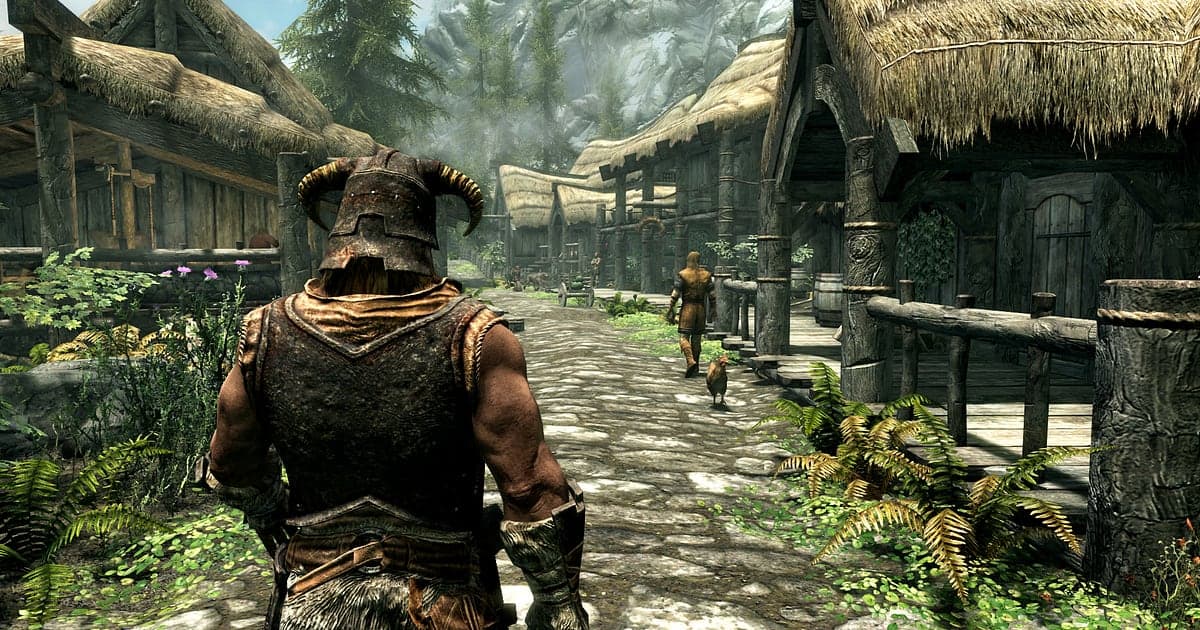
Skyrim Special Edition được quay tự động khi bạn đã cài DOR: chỉ cần mở game, AI lo phần còn lại. Nhật ký video của Dragonborn bắt đầu từ lúc bạn tỉnh dậy trên chiếc xe tới Helgen, và linh hồn rồng đầu tiên ở tháp canh Whiterun hay con draugr bị Fus Ro Dah hất xuống vực đều được giữ lại mà không cần bấm nút quay nào. Mỗi lần chơi Skyrim là một câu chuyện khác nhau, nên không ai biết trước khoảnh khắc đáng nhớ sẽ xảy ra lúc nào, ở đâu. Chính vì vậy, ghi trọn cả cuộc phiêu lưu là điều an tâm nhất. Bài này hướng dẫn lần lượt: chuẩn bị, kiểm tra việc ghi, lưu cảnh rồng và tiếng thét, tìm cảnh trong bản ghi, làm video khoe mod và chia sẻ link.
- Giữ trọn cuộc phiêu lưu trong video, từ lúc tải save đến những chuyến cưỡi ngựa giữa các thành phố, khám phá hầm mộ và các cuộc trò chuyện.
- Lưu riêng thành clip lúc hấp thụ linh hồn rồng, Fus Ro Dah xuống vực hay bị khổng lồ đập bay lên trời.
- Dùng AI Voice Notes để tìm những câu lẩm bẩm như 'rồng tới rồi, tiếng thét hồi chưa' và nhảy thẳng tới cảnh đó.
- Nối các cuộc săn rồng, trận boss lăng mộ Nordic và cực quang trên lãnh nguyên thành biên niên sử phiêu lưu bằng AI Highlight.
- Khoe bộ mod dày công sắp xếp trong nhóm Facebook hoặc server Discord bằng link dor.gg.
Trước khi quay Skyrim Special Edition: cài đặt và cách ghi hình
Skyrim Special Edition khá nhẹ, nên bản gốc gần như không cần chuẩn bị gì, còn nếu bạn chạy nhiều mod thì chỉ cần kiểm tra máy còn dư bao nhiêu sức. DOR là ứng dụng Windows miễn phí và không gắn watermark lên video, nên cảnh tuyết luôn trong trẻo. Game dùng chế độ ghi cả phiên chơi, nghĩa là di chuyển, chiến đấu, trò chuyện và sắp xếp túi đồ sau khi tải save đều nằm chung một video cho đến khi bạn thoát. Một khi đã bắt đầu thì phiên Skyrim thường kéo dài hàng giờ, nên hãy đọc trước quay gameplay dài không giật. Bảng dưới đây tóm tắt những điều nên biết với Skyrim.
| Mục | Với Skyrim Special Edition | Ghi chú |
|---|---|---|
| Cài đặt | DOR, ứng dụng Windows miễn phí | Không watermark nên video khoe mod luôn gọn gàng |
| Phiên bản game | Skyrim Special Edition bản PC trên Steam | DOR ghi lại game chạy trên máy bạn |
| Mod | Bản đã mod vẫn quay được | Mod thay giáp hay thay NPC đều được, miễn là bạn khởi động cùng một Skyrim |
| Cách ghi hình | Ghi cả phiên chơi | Những chuyến phiêu lưu dài giữa hầm ngục và thành phố vẫn là một video cho đến khi thoát |
| Độ phân giải và khung hình | Mặc định 1080p, 30fps | Có thể chọn 60fps, ngoài ra có chế độ nhẹ 720p/30fps |
| Dung lượng | Khoảng 30MB cho clip 30 giây 1080p | Những hôm khám phá hàng giờ, hãy chừa ổ đĩa rộng rãi |
Quay Skyrim Special Edition bằng DOR: từng bước
- 1Chuẩn bị DORTải DOR, cài đặt rồi để ứng dụng chạy. DOR miễn phí, và mỗi lần mở Skyrim bạn không phải chuẩn bị gì thêm. Quy trình cơ bản khi quay game PC cũng có trong cách quay game trên PC.
- 2Mở Skyrim và tải saveKhởi động Skyrim Special Edition từ Steam. Khi DOR nhận ra game, việc ghi bắt đầu ngay từ menu chính, nên nhân vật mới được ghi từ chiếc xe tới Helgen, còn nhân vật cũ được ghi từ lúc save được tải.
- 3Kiểm tra việc ghi trước khi lên đườngTrước khi rời thị trấn, mở ứng dụng DOR một lần để chắc chắn đang ghi. Sau đó cứ cưỡi ngựa khắp vùng đất hay đi sâu vào hầm mộ mà không cần bận tâm.
- 4Lưu clip ngay khi con rồng gục xuốngKhi tiếng gầm vang từ trên trời và nhạc chiến đấu đổi điệu, trận đánh rồng đã bắt đầu. Khi nó gục xuống và linh hồn chảy vào người bạn, hãy nhấn phím tắt lưu clip. Toàn bộ đoạn từ đòn kết liễu đến lúc hấp thụ linh hồn được lưu thành clip.
- 5Thoát game và mở Clip của tôiPhiêu lưu xong trong ngày và đóng game, video cả phiên chơi cùng các clip đã lưu sẽ hiện chung trong mục Clip của tôi trên ứng dụng DOR. Ngày làm nhiệm vụ chính hay ngày chỉ đi hái nguyên liệu giả kim đều được giữ như nhau.
Tìm bản ghi
Mở bản ghi từ mục Clip của tôi trên ứng dụng DOR, còn gọi là thư viện. Mỗi lần mở rồi tắt Skyrim là một phiên, còn những cảnh bạn giữ bằng phím tắt lưu clip sẽ hiện thành clip riêng. Muốn tìm một cảnh trong phiên dài nhiều giờ, hãy dựa vào màn hình tải xuất hiện mỗi khi đi qua cửa. Đoạn giữa hai màn hình tải là một địa điểm, nên chỉ cần nhớ đó là hầm ngục thứ mấy là đã thu hẹp được. Linh hồn rồng chảy vào người hay tiếng ngân trước Word Wall cũng là những mốc dễ nhận. Tìm được rồi, đặt điểm đầu và điểm cuối, cắt, rồi xuất ra 16:9, 9:16 hoặc 1:1. Mẹo là giữ cảnh đánh nhau ngắn gọn, còn phong cảnh thì dài và thong thả; hướng dẫn có trong cách cắt clip game. Với những video muốn giữ lâu như lần đầu hạ rồng, hãy bấm Thích. Khi bộ nhớ đầy, các video cũ chưa được Thích sẽ được dọn trước, nên chuyến phiêu lưu đã Thích vẫn còn nguyên.
Lưu những khoảnh khắc muốn giữ
Dù cả cuộc phiêu lưu đã được ghi, lưu clip ngay những cảnh đáng kể lại giúp bạn khỏi phải lục hàng giờ bản ghi. Nhấn phím tắt lưu clip là đoạn vừa chơi được lưu thành clip. Độ dài mặc định là 30 giây, và bạn có thể chọn 15, 30, 45 hoặc 60 giây trong phần cài đặt. Trong Skyrim, những lúc nên nhấn là ngay sau khi hấp thụ linh hồn rồng, ngay sau khi Fus Ro Dah hất kẻ địch xuống vực, ngay sau khi bị khổng lồ đập bay lên trời, và ngay sau một pha ám sát lén thành công. Một tiếng thét hay một tai nạn vật lý gói gọn trong 15 giây, còn trận đánh dài như boss lăng mộ Nordic thì nên đặt 60 để giữ được đòn kết. Cách đổi phím tắt có trong lưu ngay vài giây vừa chơi.
Tìm lại lời nói bằng AI Voice Notes
Skyrim là game chơi đơn, nhưng đi khám phá thì kiểu gì cũng hay tự nói. Những câu như 'đánh con khổng lồ đó là bay lên vũ trụ', 'phế tích Dwemer này sâu tới đâu vậy' hay 'mod tuyết này đẹp không tưởng' cứ thế bật ra. DOR ghi âm thanh game và micro cùng lúc, còn AI Voice Notes chép những gì bạn nói lên dòng thời gian của bản ghi dưới dạng chữ. Muốn xem lại khoảnh khắc ngay sau khi bạn nói 'đừng đụng vào khổng lồ' rồi bay thẳng lên trời, hãy tìm câu đó trong phần chữ trên dòng thời gian và chọn để nhảy tới. Khi làm video hướng dẫn có bình luận, lời nói của bạn đã được ghi thành chữ nên chọn cảnh dễ hơn nhiều. Cách cài đặt micro có trong quay game kèm âm thanh micro.
Ghép montage bằng AI Highlight
Những cuộc săn rồng và hỗn loạn vật lý xứng đáng có một cuốn biên niên sử. Trong thư viện, đánh dấu các clip hấp thụ linh hồn rồng, Fus Ro Dah xuống vực, bị khổng lồ đập bay, boss lăng mộ Nordic, cực quang trên lãnh nguyên và ám sát lén, rồi chọn AI Highlight. DOR nối các khoảnh khắc đã chọn thành một video. Ghép các clip của cùng một nhân vật từ cấp 1 là bạn có hành trình trưởng thành của Dragonborn trong một video. Nếu muốn tự xếp clip theo thứ tự nhiệm vụ, xem cách ghép clip game.
Chỉnh sửa trong DOR Studio
DOR Studio mở ngay trên trình duyệt, không cần cài đặt. Chỉ một cú shake zoom đúng lúc tiếng thét bung ra là clip Skyrim đã khác hẳn. Với video khoe mod, đưa tên từng mod lên màn hình bằng chữ trên nền nhạc nhẹ, và dùng chuyển cảnh glitch giữa cảnh trước và sau khi cài mod để thấy rõ khác biệt. Xuất Short một tiếng thét dạng 9:16, còn video khoe mod hay hướng dẫn dạng 16:9. Cách lấy file mp4 có trong xuất clip DOR, hoặc bạn chia sẻ ngay bằng link.
Chia sẻ bằng liên kết dor.gg
Gửi cảnh đã cắt bằng link dor.gg. Người nhận mở link là xem được ngay trên trình duyệt, không phải cài gì, nên bạn có thể đăng cảnh tuyết đã mod kỹ vào server Discord về mod hoặc gửi pha bị khổng lồ đập bay vào nhóm Zalo. Gửi cảnh so sánh trước và sau cho người bạn dùng cùng bộ mod, còn lần hạ rồng đầu tiên thì gửi cho người bạn mới bắt đầu chơi Skyrim. Nên cắt mỗi loại cảnh dài bao nhiêu và gửi thế nào có trong chia sẻ video hạ rồng Skyrim, còn cách đăng lên Discord có trong chia sẻ clip lên Discord.
Cài đặt khuyên dùng và khắc phục sự cố khi quay Skyrim Special Edition
Skyrim Special Edition khá nhẹ, nên việc ghi vẫn mượt ngay cả với cấu hình tối thiểu. Mức mặc định 1080p 30fps ghi cánh đồng tuyết và cực quang sắc nét, còn 60fps dành cho khi bạn muốn trận đánh rồng mượt hơn. Nếu mod đồ họa nặng khiến FPS trong game eo hẹp, hãy đặt chế độ quay nhẹ 720p/30fps để giảm tải. Toàn màn hình, cửa sổ và cửa sổ không viền đều quay được, nên cứ để nguyên cài đặt trong game. DOR dùng mã hóa phần cứng GPU nên ảnh hưởng tới việc chơi rất nhỏ. DOR không có tính năng gian lận và không bao giờ đụng tới file game hay dữ liệu chơi. Với máy cũ, xem quay game trên PC cấu hình thấp.
| Hiện tượng | Cần kiểm tra | Cách xử lý |
|---|---|---|
| Bản ghi bị màn hình đen | Chế độ hiển thị trong cài đặt game | DOR quay được toàn màn hình, cửa sổ và cửa sổ không viền. Nếu vẫn đen, làm theo [khắc phục lỗi quay toàn màn hình](fullscreen-recording-not-working) để chuyển sang ghi màn hình. |
| Mất tiếng gầm của rồng và nhạc nền | Thiết bị phát âm thanh của Windows và cài đặt âm thanh DOR | Xác nhận game đang phát qua thiết bị nào, rồi làm theo [khắc phục bản ghi game không có tiếng](game-recording-no-sound-fix). |
| Mod đồ họa gây giật khi quay | Tải của mod và độ phân giải, khung hình khi quay | Mã hóa phần cứng GPU giúp ảnh hưởng nhỏ, nhưng nếu mod khiến FPS eo hẹp thì hạ chế độ quay xuống 720p/30fps. |
| Khám phá hàng giờ làm file lớn | Dung lượng ổ đĩa còn trống | Chỉ lưu clip những cảnh đáng chia sẻ và chỉnh cài đặt theo [giảm dung lượng file quay game](reduce-game-recording-file-size). |