
Kết luận: phần lớn người chơi chỉ cần xem DPI trong phần mềm của hãng rồi cố định 800
Muốn biết DPI chuột bao nhiêu, cách đáng tin nhất là mở phần mềm của chính hãng sản xuất. Với Logitech, trong màn hình Sensitivity (DPI) của G HUB, con số được gạch chân là DPI bạn đang dùng. Với Razer, chọn chuột trong Razer Synapse là thấy danh sách các mức độ nhạy.
Khi đã biết, phần lớn người chơi nên cố định 800 DPI rồi chỉnh lại độ nhạy trong game. Theo số liệu tổng hợp công khai tại ngày 10/11/2026, 800 DPI là mức phổ biến nhất ở tuyển thủ VALORANT, CS2 và PUBG, nên lấy 800 làm mốc cũng giúp bạn dễ tham khảo cấu hình của người khác.
- Có phần mềm: xem giá trị gạch chân trong G HUB hoặc các mức độ nhạy trong Synapse.
- Không muốn cài phần mềm: với G304, bấm nút DPI sau con lăn và nhìn màu đèn (trắng là 800); với Razer Viper V4 Pro hoặc DeathAdder V4 Pro, hãy nhớ mức mặc định là 1600.
- Chuột không ghi thông số và không có phần mềm: đo gần đúng bằng thước và Paint rồi làm tròn về mức chuẩn gần nhất (400, 800, 1600, 3200).
- Đã đổi DPI: sửa độ nhạy trong game theo công thức độ nhạy mới = độ nhạy cũ × DPI cũ ÷ DPI mới và tắt Enhance pointer precision trong Windows.
DPI là gì và vì sao phải kiểm tra trước khi chỉnh độ nhạy
DPI (SteelSeries gọi là CPI) là số lần cảm biến báo chuyển động về máy tính khi bạn di chuột 1 inch (2,54 cm). Ở 400 DPI, chuột báo 400 lần mỗi inch; ở 800 DPI là 800 lần. Cùng một cú di tay, DPI gấp đôi thì tâm ngắm trên màn hình cũng chạy xa gần gấp đôi.
Vì vậy độ nhạy trong game luôn phải đi kèm với DPI, và tích của hai con số này gọi là eDPI: eDPI = DPI × độ nhạy trong game. Hai người có thông số khác nhau nhưng cùng eDPI thì cảm giác xoay người vẫn như nhau.
Nhiều người đọc hướng dẫn độ nhạy rồi bị kẹt ở dòng "tính theo 800 DPI". Nếu không biết DPI của mình, sao chép y nguyên độ nhạy của người khác sẽ cho cảm giác hoàn toàn khác. Trước khi đọc độ nhạy PUBG ở 800 DPI hay độ nhạy của tuyển thủ PUBG, hãy kiểm tra DPI của bạn trước.
Thêm một điều nữa: DPI tối đa càng cao không có nghĩa là chuột càng chính xác. Các bài đánh giá đo đạc kiểm tra riêng mức chênh giữa DPI đã đặt và chuyển động thực tế, nghĩa là giá trị ghi trên hộp và giá trị thật có thể lệch đôi chút, còn con số DPI tối đa không liên quan trực tiếp đến độ chính xác.
Kiểm tra bằng phần mềm: Logitech G HUB và Razer Synapse
Logitech G HUB: con số được gạch chân là DPI hiện tại
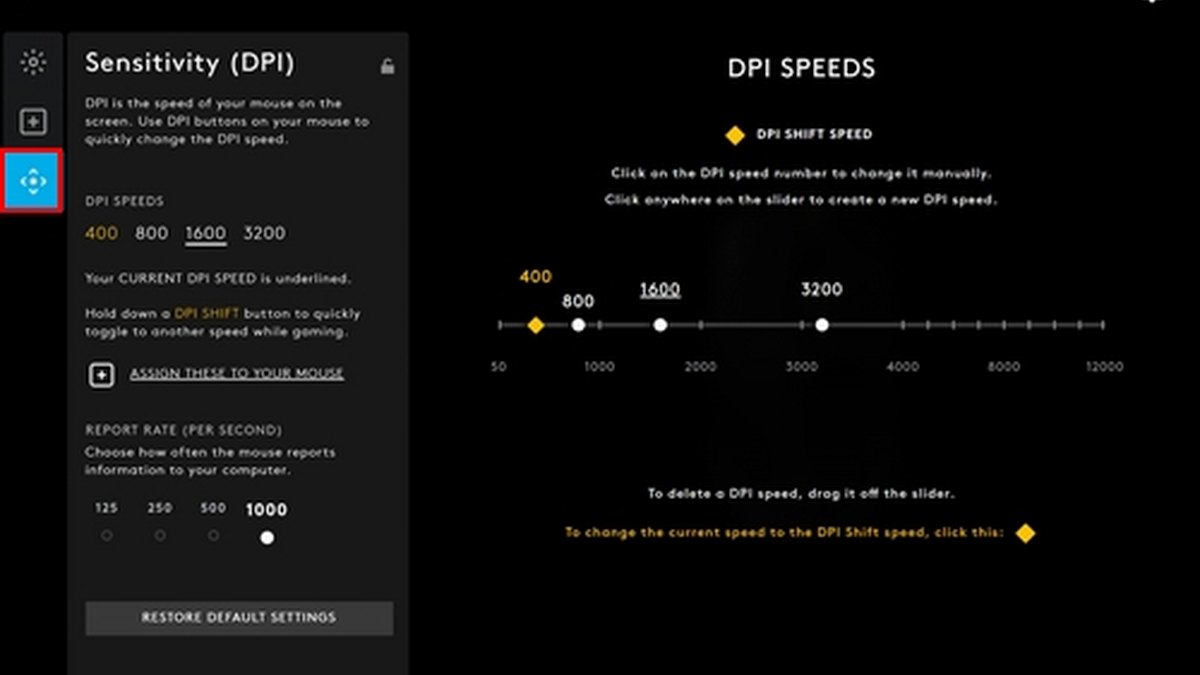
Mở G HUB, bấm vào chuột của bạn rồi vào thẻ Sensitivity (DPI) để thấy các mức DPI dưới dạng con số. Mức đang dùng sẽ được gạch chân, nên ở màn hình trên DPI hiện tại là 1600. Bạn có thể đặt tối đa 5 mức; kéo một chấm ra khỏi thanh trượt để xóa, bấm vào chỗ trống để thêm mức mới.
Tốc độ DPI Shift, chỉ áp dụng khi bạn giữ nút, được hiển thị riêng. Điều cần để ý là profile. G HUB cho mỗi profile một DPI riêng, nên giá trị bạn thấy ở profile màn hình chính có thể khác với profile của game.
Nếu bạn bật tự động chuyển profile theo game, hãy mở profile của game đó và kiểm tra lại. Ảnh trên lấy từ bài hỗ trợ chính thức nên bản mới nhất có thể bố trí hơi khác.
Razer Synapse 4: chọn chuột và xem các mức độ nhạy
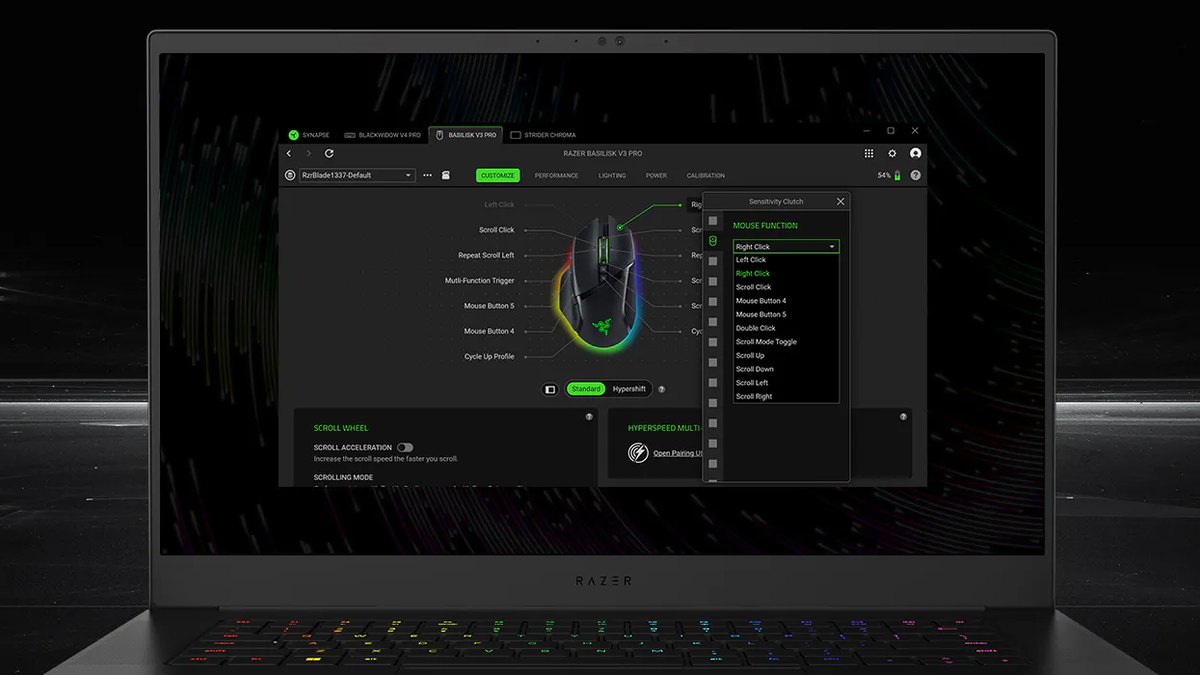
Trong Razer Synapse 4, chọn chuột ở các thẻ thiết bị phía trên là màn hình cài đặt sẽ mở ra. Ảnh chính thức cho thấy các thẻ CUSTOMIZE, PERFORMANCE, LIGHTING, POWER, CALIBRATION, và bạn nên tìm các mức độ nhạy (DPI) ở phía hiệu năng (PERFORMANCE) trước.
Tên thẻ có thể thay đổi đôi chút giữa các phiên bản, nên bạn chỉ cần tìm mục Sensitivity hoặc DPI. Viper V4 Pro và DeathAdder V4 Pro cho chỉnh theo từng 1 DPI và có tính năng Sensitivity Matcher để chuyển DPI của chuột cũ sang chuột mới.
Nếu bạn vừa đổi từ hãng khác sang, đây là cách nhanh nhất để giữ cảm giác cũ. Các mức DPI lưu lần cuối được ghi vào profile trong bộ nhớ chuột, nên cắm sang máy khác vẫn giữ nguyên. Tải phần mềm từ trang chính thức của Razer tại khu vực của bạn.
Chuột SteelSeries thì xem các mức CPI trong mục Engine của SteelSeries GG; CPI chỉ là cách gọi khác của DPI. Phần lớn các hãng khác cũng có mục Sensitivity hoặc DPI trong phần mềm riêng, bạn chỉ cần tra tên mẫu trên nhãn dưới đáy chuột để tìm đúng phần mềm.
Không có phần mềm: nút DPI và mức mặc định của từng mẫu
| Mẫu chuột | Nút DPI | Cách xem DPI hiện tại | Các mức DPI xuất xưởng (mặc định) |
|---|---|---|---|
| Logitech G304 (tên quốc tế G305) | Có, sau con lăn | Bấm nút, đèn đổi màu | 400·800·1600·3200 (mặc định 800) |
| Logitech G PRO X Superlight 2 | Không có | Chỉ xem trong G HUB | Xem trong G HUB |
| Razer Viper V4 Pro | Có, dưới đáy | Synapse, hoặc đặt đèn LED trên đầu thu hiển thị DPI | 400·800·1600·3200·6400 (mặc định 1600) |
| Razer DeathAdder V4 Pro | Có, dưới đáy | Synapse, hoặc đặt đèn LED trên đầu thu hiển thị DPI | 400·800·1600·3200·6400 (mặc định 1600) |
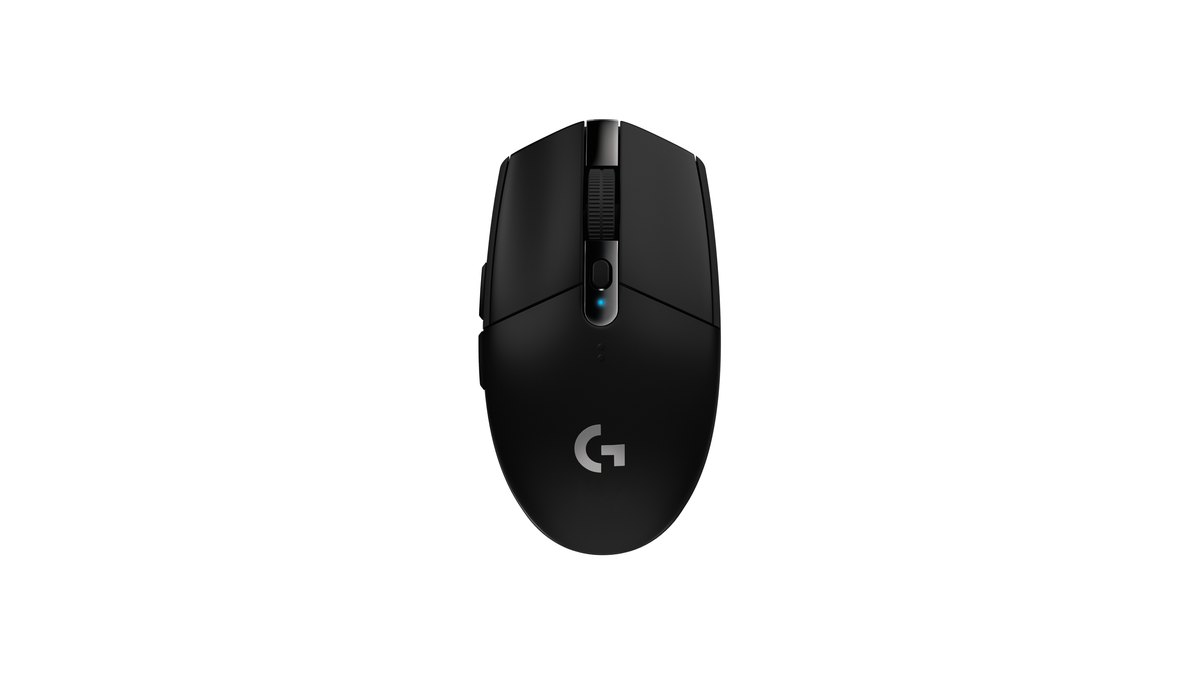
Logitech G304 là mẫu tiêu biểu có thể biết DPI mà không cần phần mềm. Mỗi lần bấm nút nhỏ sau con lăn, chuột chuyển sang mức tiếp theo và đèn đổi màu: vàng là 400, trắng là 800, cam là 1600, đỏ tím là 3200; mức thứ năm màu xanh dương 6400 chỉ xuất hiện khi bạn bật trong G HUB.
Mặc định xuất xưởng là 800, nên chuột mới bóc hộp sẽ báo màu trắng. Đây là cùng một sản phẩm với G305 bán ở Mỹ, lưu được 1 profile trong bộ nhớ và có bảo hành phần cứng 2 năm. Lòng bàn tay hoặc ngón tay có thể chạm nút làm đổi mức, nên nếu tâm ngắm bỗng thấy lạ, hãy nhìn màu đèn trước tiên.
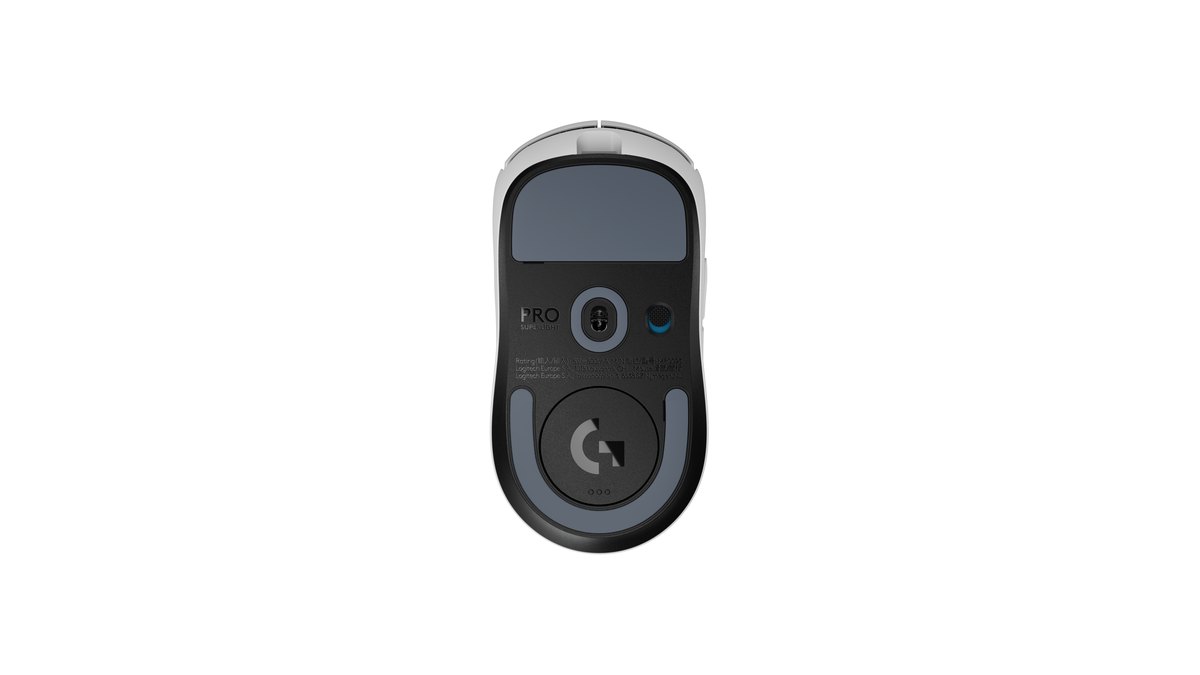
Logitech G PRO X Superlight 2 không có nút DPI. Chuột chỉ có 5 nút (trái, phải, con lăn, tiến, lùi) và một công tắc nguồn dưới đáy, và hướng dẫn chính thức ghi rõ DPI cùng tần số phản hồi được chỉnh trong G HUB. Vì vậy với mẫu này, bạn cần mở G HUB ít nhất một lần mới biết chính xác DPI hiện tại.
Tài liệu chính thức không ghi riêng mức DPI xuất xưởng, nên đừng đoán; hãy xem giá trị gạch chân trong màn hình Sensitivity (DPI) của G HUB. Chỉnh xong, hãy xem lại chính màn hình đó để chắc rằng dấu gạch chân đã chuyển sang giá trị bạn muốn.
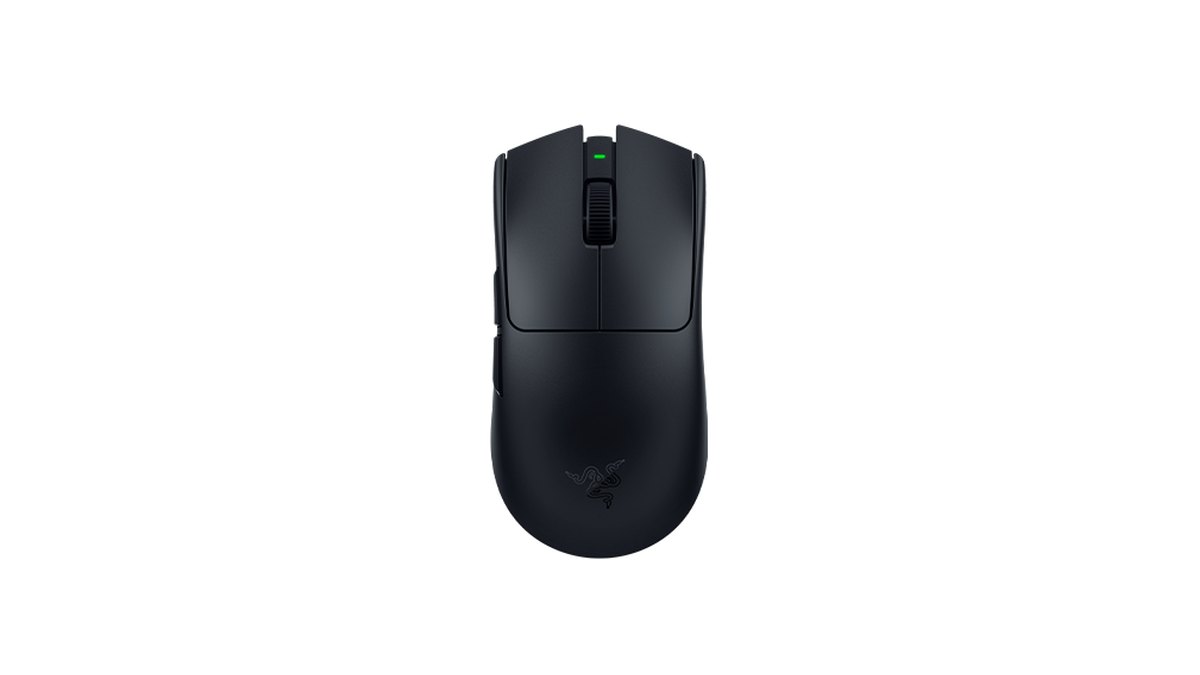
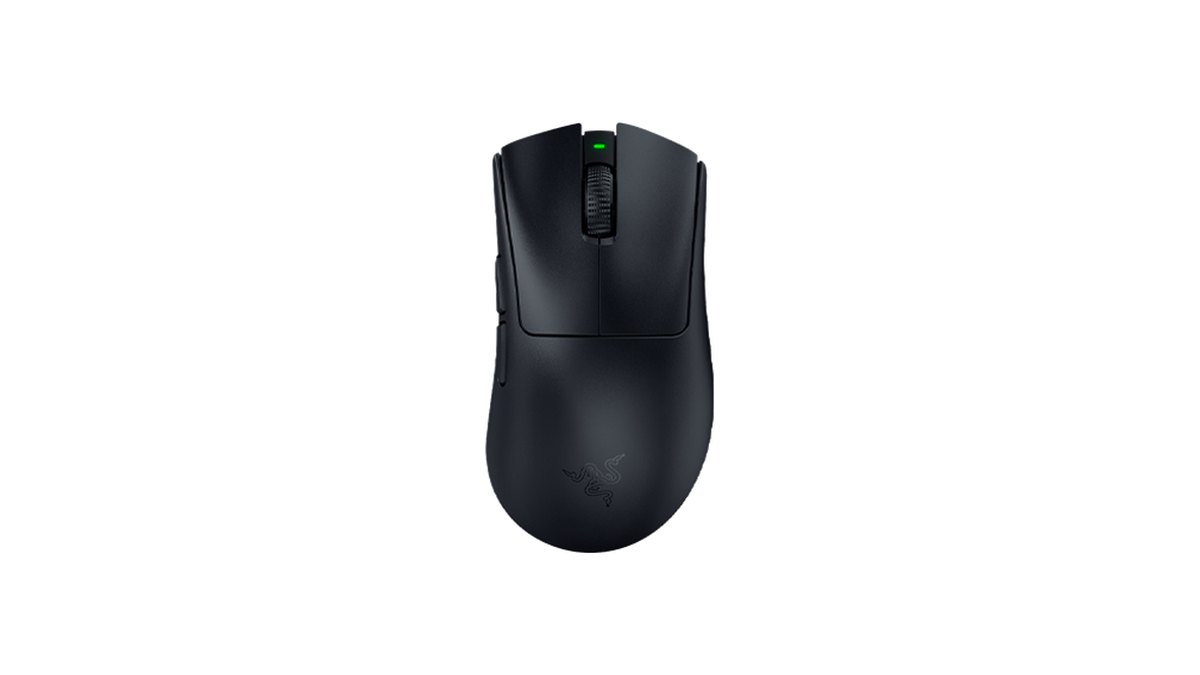
Razer Viper V4 Pro và DeathAdder V4 Pro hoạt động giống nhau. Bấm rồi thả nút dưới đáy để chuyển mức DPI, giữ lâu để bật hoặc tắt chuột. Các mức xuất xưởng là 400, 800, 1600, 3200, 6400, mặc định là 1600.
Đó là lý do một con chuột Razer mới sẽ thấy nhanh gấp đôi nếu bạn tưởng nó đang ở 800. Không có phần mềm thì bạn vẫn hạ xuống 800 được bằng nút dưới đáy; muốn nhìn nhanh mình đang ở mức nào thì vào Synapse đổi 3 đèn LED trên đầu thu không dây sang chế độ hiển thị mức DPI.
Mặc định chúng báo pin, kết nối và tần số phản hồi, nhưng đổi rồi thì đang chơi cũng liếc được mức hiện tại.
Giá tham khảo (ngày 10 tháng 11 năm 2026)
| Mẫu chuột | Giá niêm yết | Giá bán thực tế |
|---|---|---|
| Logitech G304 (tên quốc tế G305) | 990.000 đến 1.200.000 đ | Khoảng 720.000 đến 789.000 đ |
| Logitech G PRO X Superlight 2 | 3.890.000 đ | Khoảng 3.180.000 đến 3.190.000 đ |
| Razer Viper V4 Pro | 4.490.000 đến 4.500.000 đ | Khoảng 3.499.000 đến 3.689.000 đ |
| Razer DeathAdder V4 Pro | 4.740.000 đ | Khoảng 3.649.000 đến 3.689.000 đ |
Đây là giá hàng chính hãng tại các cửa hàng lớn ở Việt Nam, thay đổi thường xuyên theo đợt khuyến mãi và tồn kho. Trước khi mua, hãy kiểm tra giá hiện tại và chế độ bảo hành tại nơi bán. Cách kiểm tra DPI thì không phụ thuộc vào giá: G304 giá rẻ hay Razer cao cấp đều làm theo các bước ở trên.
Không có thông số, không có phần mềm: đo DPI gần đúng bằng thước và Paint
- 1Đưa cài đặt chuột của Windows về mặc địnhVào Cài đặt → Bluetooth & thiết bị → Chuột, đặt tốc độ con trỏ ở giữa (mặc định 10) và tắt Enhance pointer precision (nâng cao độ chính xác con trỏ). Nếu bật, di nhanh và di chậm sẽ cho quãng đường khác nhau và kết quả bị lệch.
- 2Chuẩn bị Paint và thướcMở Paint toàn màn hình và đặt thước cạnh bàn di chuột. Đưa con trỏ về gần mép trái khung vẽ rồi ghi lại tọa độ ngang (px) hiện ở thanh trạng thái phía dưới.
- 3Di đúng 1 hoặc 2 inchDi chuột theo thước, nằm ngang, đúng 2 inch (5,08 cm) rồi ghi tọa độ ngang mới. Nếu con trỏ chạm mép màn hình thì số bị cắt, nên khi nghi chuột từ 1600 DPI trở lên, chỉ di 1 inch (2,54 cm).
- 4Chia số pixel cho số inchSố pixel đã đi chia cho số inch đã di chính là DPI. Nếu di 2 inch mà con trỏ đi 1.600 px thì 1.600 ÷ 2 = 800 DPI.
- 5Đo 3 lần và làm trònĐo ít nhất 3 lần rồi lấy trung bình. Ra 780 hoặc 830 thì đọc là 800, tức là chọn mức chuẩn gần nhất: 400, 800, 1600 hoặc 3200.
Biết DPI rồi: cố định 800 và quy đổi độ nhạy trong game
Khi đổi DPI, bạn phải đổi luôn độ nhạy trong game, nếu không cảm giác tay sẽ mất. Chỉ có một công thức: độ nhạy mới = độ nhạy cũ × DPI cũ ÷ DPI mới. Ví dụ bạn chơi VALORANT ở mức mặc định 1600 DPI của Razer với độ nhạy 0,2, nay hạ xuống 800 thì tăng độ nhạy lên 0,2 × 1600 ÷ 800 = 0,4.
Nếu đang 400 DPI với độ nhạy 1,6 mà tăng lên 800 thì giảm về 0,8. Như vậy eDPI giữ nguyên, quãng đường tay bạn đã quen cũng giữ nguyên. Nếu vừa chuyển sang Razer, bạn cũng có thể dùng Sensitivity Matcher trong Synapse để mang cảm giác của chuột cũ sang.
| Game | DPI nên dùng | Căn cứ |
|---|---|---|
| VALORANT | 800 (1600 cũng phổ biến) | Danh sách công khai 100 tuyển thủ: 57 người dùng 800, 28 người dùng 1600 |
| CS2 | 400 hoặc 800 | Danh sách công khai 100 tuyển thủ: 51 người dùng 800, 42 người dùng 400 |
| PUBG | 400 hoặc 800 | Danh sách công khai 64 tuyển thủ: 27 người dùng 800, 26 người dùng 400 |
| Apex Legends và Overwatch | 800 | Một mốc tham khảo thường dùng |
| Dùng hằng ngày, làm việc | 800 đến 1600 | Màn hình lớn, độ phân giải cao thì mức cao dễ chịu hơn |
Nếu chơi VALORANT, bạn có thể dùng bài kiểm tra độ nhạy VALORANT để xem độ nhạy sau khi quy đổi theo cm/360. Người chơi Apex Legends xem tiếp cài đặt độ nhạy Apex, còn Overwatch xem cài đặt độ nhạy Overwatch. Nếu chơi nhiều game bắn súng, sau mỗi lần đổi hãy bắn thử một phút trong bài kiểm tra độ nhạy trên trình duyệt.
6 lỗi thường gặp
- Tưởng chuột Razer mới đang ở 800: mặc định là 1600 nên mọi thứ nhanh gấp đôi.
- Bấm nhầm nút DPI mà không biết: G304 có nút sau con lăn, hai mẫu Razer có nút dưới đáy, tay hoặc bàn di có thể chạm làm đổi mức.
- Mỗi game một profile G HUB: chỉ xem profile màn hình chính mà bỏ sót DPI của profile game. Profile tự động sẽ quay về mặc định ở game chưa được cài đặt.
- Quên tắt Enhance pointer precision: cả Logitech và Razer đều khuyên tắt, để bật thì kết quả đo bằng thước cũng lệch.
- Nghĩ rằng gỡ phần mềm là mất cài đặt: G304 và hai mẫu Razer đều giữ cài đặt lưu lần cuối trong bộ nhớ chuột.
- Chỉ đổi DPI mà giữ nguyên độ nhạy trong game: eDPI thay đổi nên mọi cú vẩy tâm đều lệch chỗ.
Vì sao Enhance pointer precision và gia tốc làm tâm ngắm chập chờn, xem cài đặt gia tốc chuột và LOD; cần lưu ý gì khi đổi tần số phản hồi, xem cài đặt polling rate 8000Hz. Logitech cũng hướng dẫn rằng nếu thấy DPI như bị thay đổi sau khi đổi tần số phản hồi trong G HUB, hãy tắt tùy chọn này của Windows trước tiên.
Làm sao biết đã đổi đúng
- Logitech: giá trị gạch chân trong màn hình Sensitivity (DPI) của G HUB phải là 800. Với G304, bấm nút DPI và xem đèn có màu trắng không.
- Razer: trong Synapse đặt đèn LED trên đầu thu hiển thị mức DPI, rồi liếc qua trước khi vào trận.
- Trong game: di chuột 10 cm và so xem xoay được bao nhiêu độ so với trước. Nếu đã quy đổi đúng, kết quả gần như y hệt.
- Đo lại: dùng cách thước và Paint ở trên một lần nữa, xem kết quả có quanh mức 800 không.
Ý kiến người dùng: phe thấy phần mềm tiện và phe thấy phần mềm nặng
Về phần mềm của hãng, ý kiến chia làm hai. Có người thấy G HUB hay Synapse tiện vì đổi DPI và xem pin ngay trên một màn hình, trong khi lời phàn nàn rằng phần mềm nặng hoặc chuyển profile rườm rà vẫn xuất hiện lặp lại ở nhiều nơi.
Vì vậy bài này có thêm cách đoán DPI qua màu đèn và mức mặc định, cùng cách đo bằng thước và Paint. Một câu hỏi khác cũng hay gặp là chỉ cần chỉnh DPI và polling rate là đủ chưa. Riêng chuyện kiểm tra DPI, thứ tự đơn giản là xác nhận DPI, cố định 800, quy đổi độ nhạy và tắt Enhance pointer precision.
Ghi hình trước và sau khi đổi để so sánh
Sau khi đổi DPI hay độ nhạy, so sánh bằng video chắc chắn hơn cảm giác. Ghi lại vài trận trước khi đổi và vài trận sau khi đổi ở cùng một chế độ, bạn sẽ xem song song được tâm ngắm có vượt quá mục tiêu không, độ rung có giảm không.
DOR là ứng dụng Windows miễn phí, tự nhận diện game được hỗ trợ khi bạn mở game, ghi lại toàn bộ trận và gom bản ghi vào mục Clip của tôi trong ứng dụng.
Ở VALORANT, các pha hạ gục được lưu thành clip highlight tự động kèm thẻ ace và clutch; ở PUBG, các pha hạ gục, đánh gục (knock) và tử vong cũng được lưu. Cắt đoạn muốn so sánh ngay trong ứng dụng, rồi ghép hai video trong DOR Studio để xem trước và sau liền nhau là thấy rõ khác biệt. Các bước chi tiết có trong cách kiểm tra hiệu quả khi đổi gear bằng video trước và sau; nếu định đổi luôn chuột, hãy xem gợi ý chuột gaming tốt nhất.

