Kết luận: cứ thử 8000Hz, nếu giật thì hạ từng nấc từ 4000Hz
Câu hỏi polling rate nên để bao nhiêu có câu trả lời ngắn: với chuột 8K, hãy dùng mức cao nhất mà máy của bạn chạy mượt. 8000Hz là thiết lập để thử, không phải để khóa cứng. Khi xoay nhanh mà màn hình bị giật hoặc FPS tụt, đừng vội hạ ngay.
Trước tiên hãy cập nhật Windows 11, bật tùy chọn polling cao trong game, cắm cáp hoặc đầu thu thẳng vào máy và đặt đầu thu đúng chỗ, tắt các overlay chạy nền. Nếu vẫn giật, hạ dần 4000Hz, 2000Hz, 1000Hz và giữ mức cao nhất không còn lỗi.
Cả Razer và Logitech đều hướng dẫn chính thức là hạ polling rate khi gặp sự cố: Razer lấy ví dụ 4000Hz hoặc 2000Hz, Logitech khuyên hạ polling hoặc thử với một game khác. Tóm tắt theo từng tình huống như sau.
- Ở 8000Hz không giật: cứ dùng tiếp. Nếu là chuột không dây thì chỉ cần cân nhắc thời lượng pin.
- Chỉ giật khi vẩy chuột nhanh: làm các bước bên dưới trước, nếu còn giật thì hạ 4000Hz → 2000Hz → 1000Hz.
- Màn hình 144Hz trở xuống hoặc bạn ưu tiên pin chuột không dây: 1000 đến 2000Hz là điểm khởi đầu hợp lý (kinh nghiệm chung).
- Chỉ một game cũ bị lỗi: để riêng game đó ở 1000Hz trở xuống. Razer hỗ trợ tự đổi polling theo từng game.
- Máy ở quán net hay máy thi đấu, nơi bạn không tự tắt được phần mềm chạy nền: bắt đầu từ 4000Hz hoặc 2000Hz sẽ an toàn hơn (kinh nghiệm chung).
Vì sao 8000Hz bị giật: máy phải xử lý 8.000 lần báo cáo mỗi giây
Polling rate là số lần chuột báo vị trí cho máy tính mỗi giây. Ở 1000Hz là mỗi 1ms một lần, ở 8000Hz là mỗi 0,125ms một lần, nên khoảng cách giữa các lần báo chỉ ngắn đi tối đa 0,875ms nhưng lượng đầu vào máy phải xử lý tăng gấp 8 lần (theo tính toán).
Razer cho biết máy bị nghẽn CPU có thể không đủ tài nguyên để xử lý 8.000 lần báo cáo mỗi giây. Ngay cạnh mục polling trong Razer Synapse cũng có dòng lưu ý rằng polling rate càng cao càng cần nhiều sức xử lý và có thể làm giảm khung hình trong các game nặng CPU.
Logitech giải thích rằng ở mức trên 1kHz, một số người dùng có thể bị tụt FPS và lưu lượng USB tăng thêm có thể ảnh hưởng hiệu năng hệ thống.
Windows cũng từng là một nguyên nhân. Microsoft cho biết đầu vào từ chuột có polling cao không chỉ được gửi tới game mà còn tới các chương trình nền như chat thoại, phần mềm phát trực tiếp, ứng dụng cài đặt thiết bị ngoại vi hay card đồ họa, và việc xử lý đó gây giật.
Họ đã giảm vấn đề bằng cách gộp đầu vào gửi cho chương trình nền và giới hạn tần suất. Cải tiến này nằm trong bản cập nhật Windows 11 22H2 KB5027303 tháng 6 năm 2023, được ghi là cải thiện hiệu năng khi dùng chuột gaming có polling rate cao.
Razer cũng lưu ý rằng engine game cũ có thể không theo kịp polling cao. Vì vậy 8K có chạy ổn hay không phụ thuộc vào độ dư CPU, phiên bản Windows, engine game và các phần mềm đang chạy cùng. Muốn kiểm tra CPU còn dư hay không, hãy xem cách nhận biết nghẽn CPU và card đồ họa.
Cách chỉnh từng bước: thứ tự xử lý giật
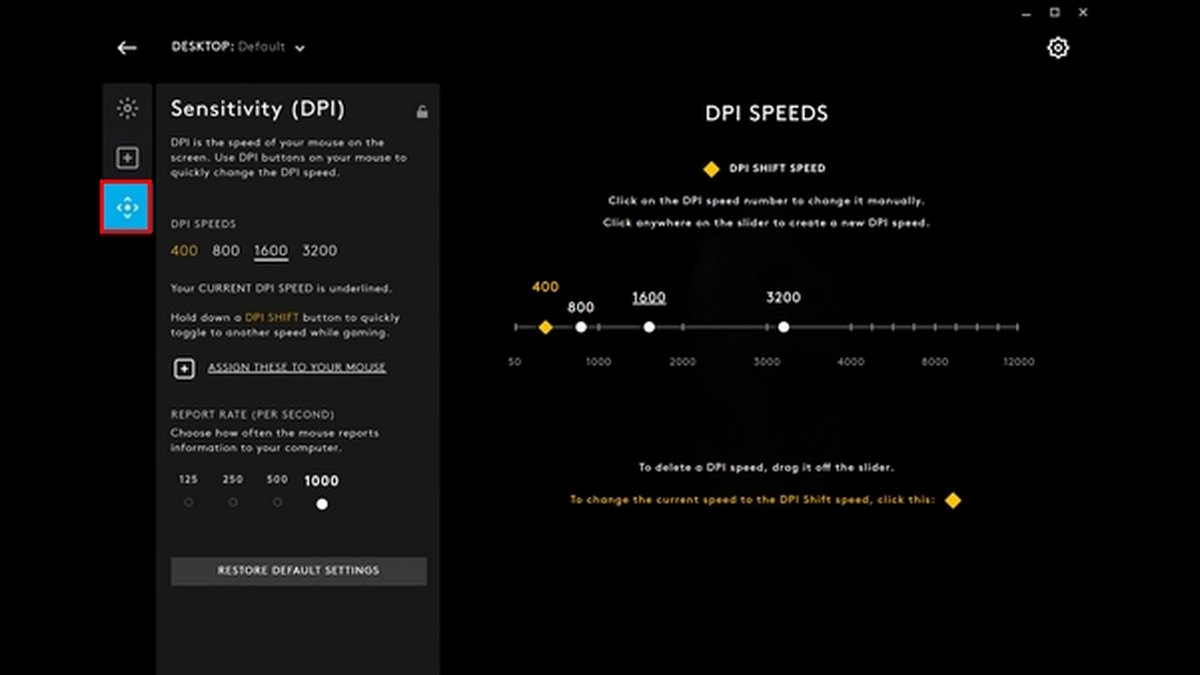
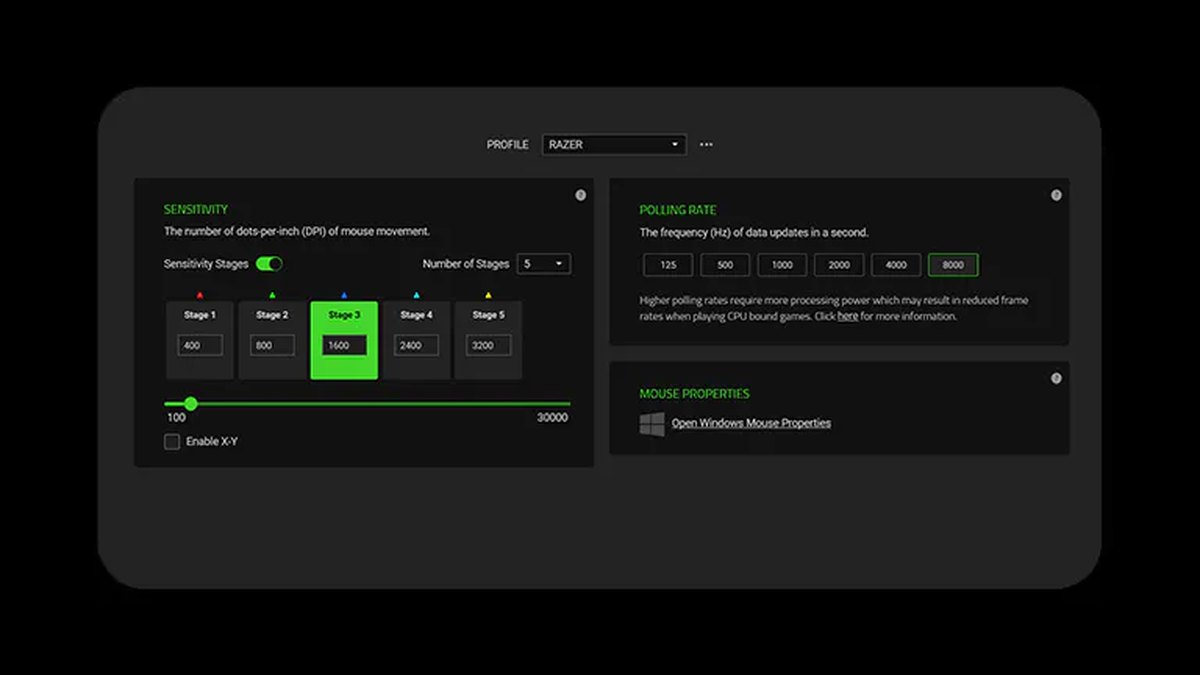
- 1Xem polling rate hiện tạiVới Razer, mở Razer Synapse, chọn chuột rồi tìm mục Polling Rate; tên thẻ có thể khác tùy phiên bản Synapse. Viper V4 Pro còn chỉnh được qua Synapse Web trên trình duyệt mà không cần cài đặt, và đèn LED trên đầu thu mặc định hiển thị pin, kết nối và mức polling. Với Logitech, mở G HUB, chọn chuột rồi chọn ở mục REPORT RATE bên dưới màn hình Sensitivity (DPI).
- 2Cập nhật firmware và phần mềm trướcRazer đặt firmware v2.0 trở lên là bước đầu tiên khi xử lý sự cố HyperPolling. Logitech PRO X SUPERLIGHT 2, PRO 2 LIGHTSPEED và SUPERLIGHT 2 DEX được thêm report rate 8kHz qua bản cập nhật firmware trong G HUB, nên trước khi cập nhật có thể bạn chưa thấy mức 8000.
- 3Cập nhật Windows 11 và tắt Enhance pointer precisionGiữ Windows 11 ở bản mới nhất qua Windows Update. Cải tiến cho chuột polling cao được phát hành qua bản cập nhật Windows 11, còn Windows 10 đã ngừng hỗ trợ từ ngày 14 tháng 10 năm 2025. Vào Control Panel > Hardware and Sound > Mouse > Pointer Options và bỏ chọn Enhance pointer precision (Nâng cao độ chính xác của con trỏ). Logitech lưu ý nếu đổi report rate khi tùy chọn này đang bật, bạn có thể thấy DPI như bị thay đổi.
- 4Bật tùy chọn polling cao trong gameVALORANT có Raw Input Buffer, Overwatch 2 có High Precision Mouse Input, còn Marvel Rivals có tùy chọn tối ưu chuột polling cao (thử nghiệm) trong Settings > Keyboard. Apex Legends mặc định tách luồng hiển thị khỏi luồng đầu vào trên CPU từ 8 nhân trở lên. Giá trị cho từng game có trong bảng bên dưới.
- 5Cắm USB thẳng vào máy và đặt đầu thu gần chuộtChuột có dây thì đừng cắm qua hub mà cắm thẳng vào cổng USB trên máy. Với đầu thu không dây, Razer khuyên đặt trong vòng 30cm, không bị che chắn với chuột, càng xa hub USB 3 đang hoạt động càng tốt, và chuyển các thiết bị không dây gần đó sang 5GHz. Sách hướng dẫn SUPERLIGHT 2 của Logitech ghi đặt đầu thu trong vòng 20cm và cách các nguồn nhiễu 2.4GHz như router Wi-Fi ít nhất 2m.
- 6Tắt overlay và ứng dụng thừa chạy nềnRazer khuyên tắt các chương trình chạy nền dùng overlay hoặc driver nhân hệ thống, cùng các ứng dụng ngốn CPU không cần thiết. Nếu bạn đang mở cùng lúc overlay game, công cụ theo dõi phần cứng và phần mềm chuột phím của nhiều hãng, hãy tắt từng cái để so sánh.
- 7Bắt đầu từ 8000Hz rồi hạ từng nấcTrong cùng một game, cùng một cảnh, xoay nhanh ở 8000Hz; nếu giật thì hạ 4000Hz, 2000Hz, 1000Hz. Mỗi lần chỉ đổi một thứ để biết chính xác điều gì có tác dụng.
- 8Lưu mức polling cho từng gameTính năng Smart Polling Rate Switcher trong Razer Synapse cho phép đặt polling riêng cho từng game và tự đổi theo game đang chạy. Viper V4 Pro lưu thiết lập hiệu năng dùng gần nhất vào hồ sơ trên chuột, và Logitech G PRO X3 SUPERSTRIKE cũng có bộ nhớ trong.
Nếu menu hoàn toàn không có mức 8000, hãy kiểm tra mẫu chuột và đầu thu trước. Logitech PRO 2 LIGHTSPEED và G304, G305 X SUPERLIGHT mặc định 1000Hz và cần mua thêm đầu thu PRO để vượt 1kHz, còn PRO X SUPERLIGHT 2 SE tối đa 1000Hz.
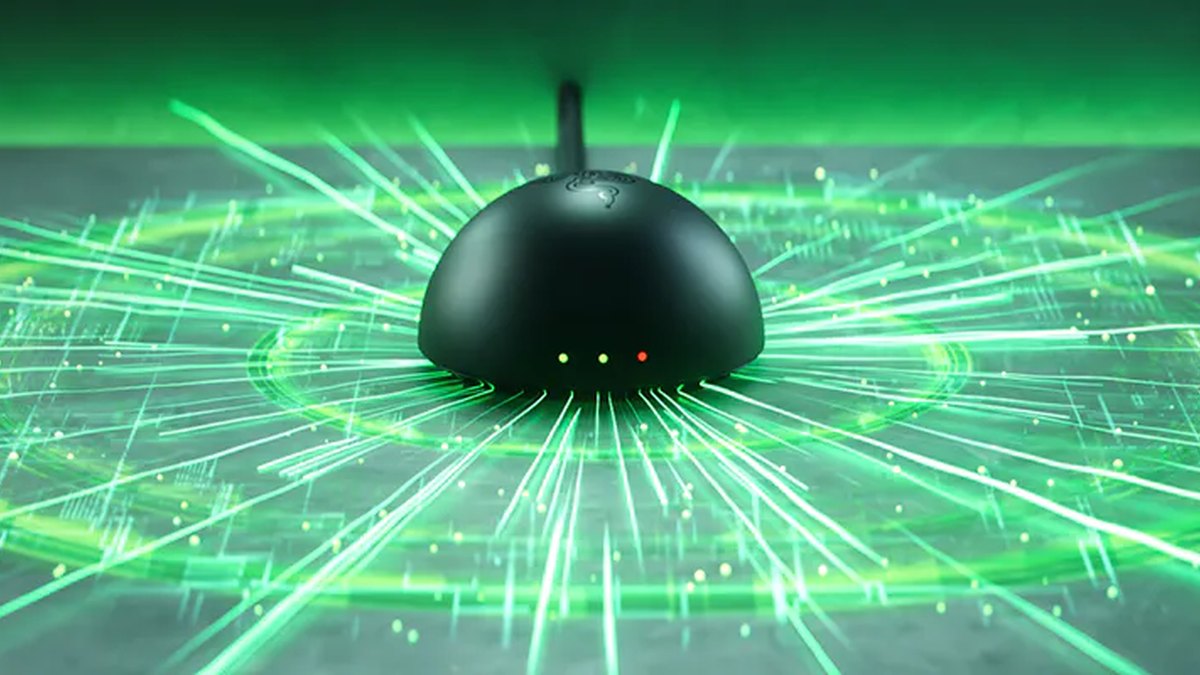
Razer Viper V3 Pro có kèm đầu thu HyperPolling cho 8000Hz, còn đầu thu HyperPolling bán riêng được thiết kế để giữ 8000Hz thay vì kết nối nhiều thiết bị. Khi cả hai đầu thu cùng bật, đầu thu HyperPolling được ưu tiên.
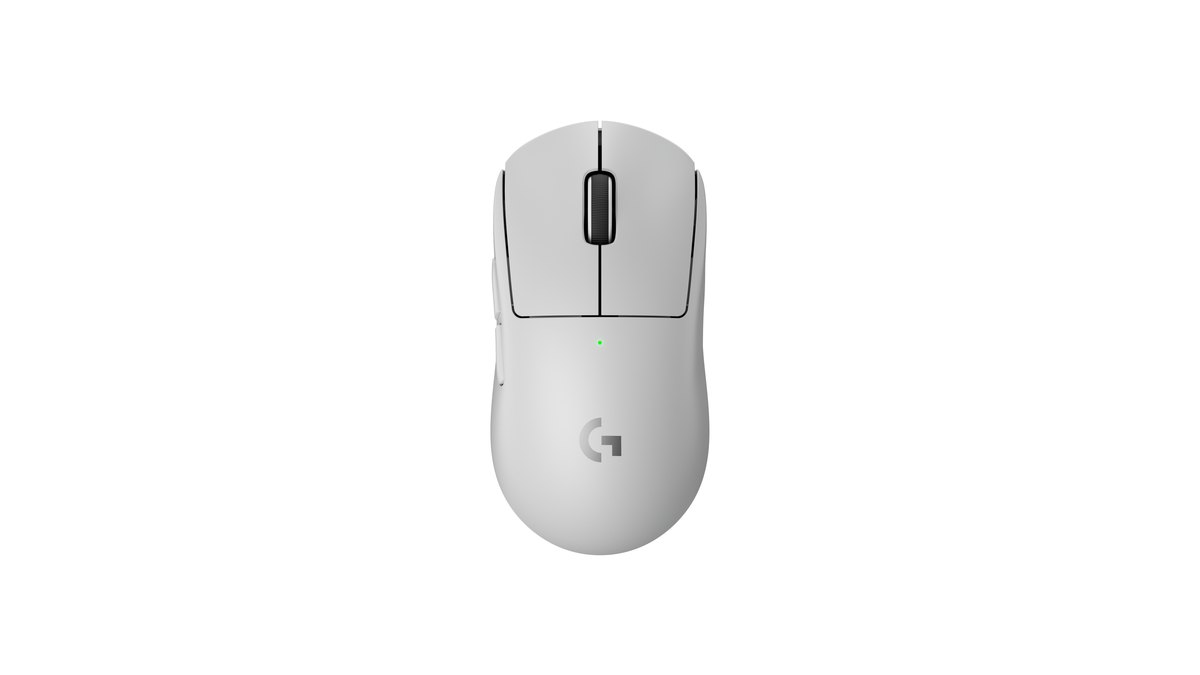
Đầu thu nối dây kéo dài đặt trên bàn gần lót chuột sẽ dễ đáp ứng điều kiện 30cm. Cắm thẳng vào mặt sau thùng máy thì khoảng cách xa và dễ bị vỏ máy che, nên nếu hộp có kèm cáp nối dài thì hãy dùng.
Thiết lập Enhance pointer precision và tăng tốc chuột có trong cách chỉnh tăng tốc chuột và LOD, còn để kiểm tra DPI có bị lệch sau khi đổi polling hay không, xem cách kiểm tra DPI chuột.
Mức gợi ý theo từng game: game có tùy chọn thì bật rồi thử
| Game | Tùy chọn trong game | Mức bắt đầu | Nếu giật |
|---|---|---|---|
| VALORANT | Bật Raw Input Buffer | Thử 8000Hz | 4000 → 2000Hz |
| Overwatch 2 | Bật High Precision Mouse Input | Thử 4000 đến 8000Hz | 2000 → 1000Hz |
| Marvel Rivals | Settings > Keyboard: bật tối ưu chuột polling cao (thử nghiệm) và Raw Input | Có chuột 8K thì bật rồi thử | 4000 → 2000Hz |
| Apex Legends | Từ 8 nhân trở lên đã tách luồng đầu vào mặc định, dưới 8 nhân thêm tùy chọn khởi chạy -no_render_on_input_thread | Bắt đầu từ 4000Hz | 2000 → 1000Hz |
| CS2, PUBG, Liên Minh Huyền Thoại | Chưa thấy tùy chọn polling cao riêng trong thông báo chính thức | 1000Hz, máy dư sức thì thử 2000 đến 4000Hz | 1000Hz |
| Game cũ, game online dạng client | Không có | 1000Hz trở xuống | 500Hz |
VALORANT thêm Raw Input Buffer ở bản 3.07 tháng 10 năm 2021, cho biết hiệu năng với chuột 8000Hz được cải thiện rõ và bật tùy chọn này sẽ hỗ trợ chuột 8000Hz.
Marvel Rivals thêm tùy chọn tối ưu thử nghiệm cho chuột polling 8K ở bản cập nhật tháng 1 năm 2026, cho biết bật lên có thể khắc phục vấn đề độ trễ liên quan, nên nếu dùng chuột 8K hãy bật rồi so sánh.
Apex Legends đổi giá trị mặc định cho CPU từ 8 nhân trở lên trong thông báo tháng 6 năm 2025 và ghi rằng hiệu quả rõ nhất khi dùng chuột polling cao. Với game ít phải xoay góc nhìn mạnh như Liên Minh Huyền Thoại, ý kiến thường gặp là 1000Hz là đủ. Nếu bản thân FPS đã thấp, hãy xem cách tăng FPS trong Apex hoặc thiết lập tăng FPS cho CS2 trước khi chỉnh polling.
Liên quan đến tần số quét màn hình: mỗi khung hình nhận bao nhiêu lần báo
| Màn hình | Thời gian mỗi khung | 1000Hz | 2000Hz | 4000Hz | 8000Hz |
|---|---|---|---|---|---|
| 60Hz | 16,7ms | khoảng 17 lần | khoảng 33 lần | khoảng 67 lần | khoảng 133 lần |
| 144Hz | 6,9ms | khoảng 7 lần | khoảng 14 lần | khoảng 28 lần | khoảng 56 lần |
| 240Hz | 4,2ms | khoảng 4 lần | khoảng 8 lần | khoảng 17 lần | khoảng 33 lần |
| 360Hz | 2,8ms | khoảng 3 lần | khoảng 6 lần | khoảng 11 lần | khoảng 22 lần |
| 500Hz | 2,0ms | 2 lần | 4 lần | 8 lần | 16 lần |
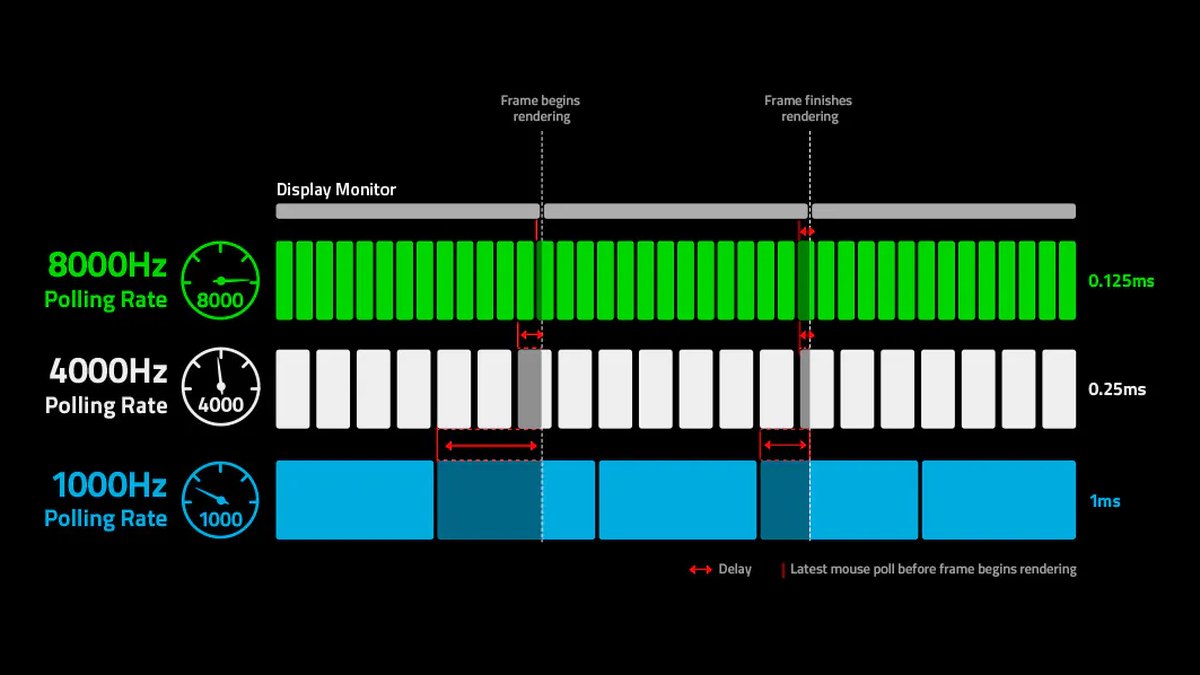
Razer cho rằng tần số quét càng cao thì polling cao càng quan trọng và polling thấp có thể gây giật nhẹ (micro stutter). Nhìn bảng sẽ thấy: trên màn hình 60Hz, ngay cả 1000Hz cũng có khoảng 17 lần báo mỗi khung hình, nhưng ở 360Hz chỉ còn khoảng 3 lần.
Vì vậy với màn hình từ 360Hz trở lên, việc thử 4000 đến 8000Hz có lý do rõ hơn, còn ở 144Hz trở xuống thì 1000 đến 2000Hz đã đủ số lần báo cho mỗi khung hình.
Tuy nhiên cũng có bài đánh giá có đo đạc ghi nhận rằng phải di chuyển chuột nhanh mới khai thác hết 8000Hz, nên cảm nhận sẽ khác nhau tùy người và tùy game. Cách chọn màn hình theo tần số quét có trong hướng dẫn chọn mua màn hình gaming.
8000Hz không dây và pin: thời gian dùng giảm mạnh
| Mẫu chuột | 1000Hz | 8000Hz | Thời lượng ở 8000Hz so với 1000Hz |
|---|---|---|---|
| Razer Viper V4 Pro | tối đa 180 giờ | tối đa 45 giờ | khoảng 25% |
| Razer Viper V3 Pro | tối đa 95 giờ | tối đa 17 giờ | khoảng 18% |
| Razer DeathAdder V4 Pro | tối đa 150 giờ (firmware mới nhất) | tối đa 22 giờ | khoảng 15% |
| Logitech G PRO X3 SUPERSTRIKE | 135 giờ (di chuyển liên tục, không ghi mức polling) | hãng không công bố | không tính được từ số liệu chính thức |
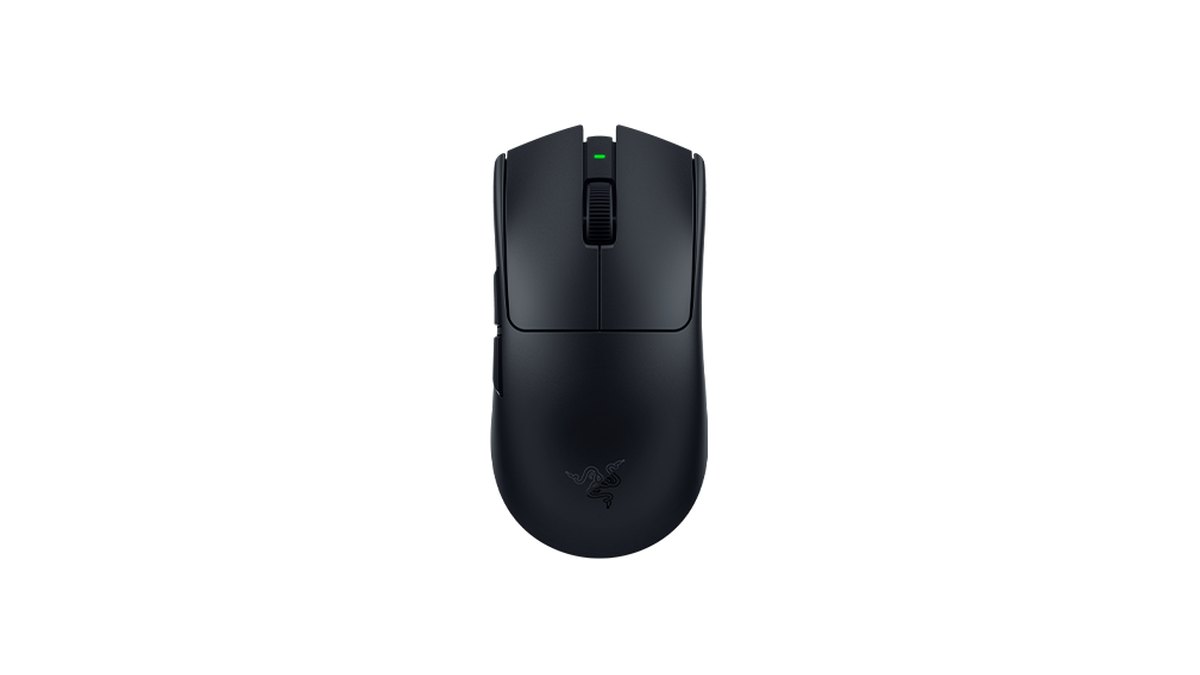
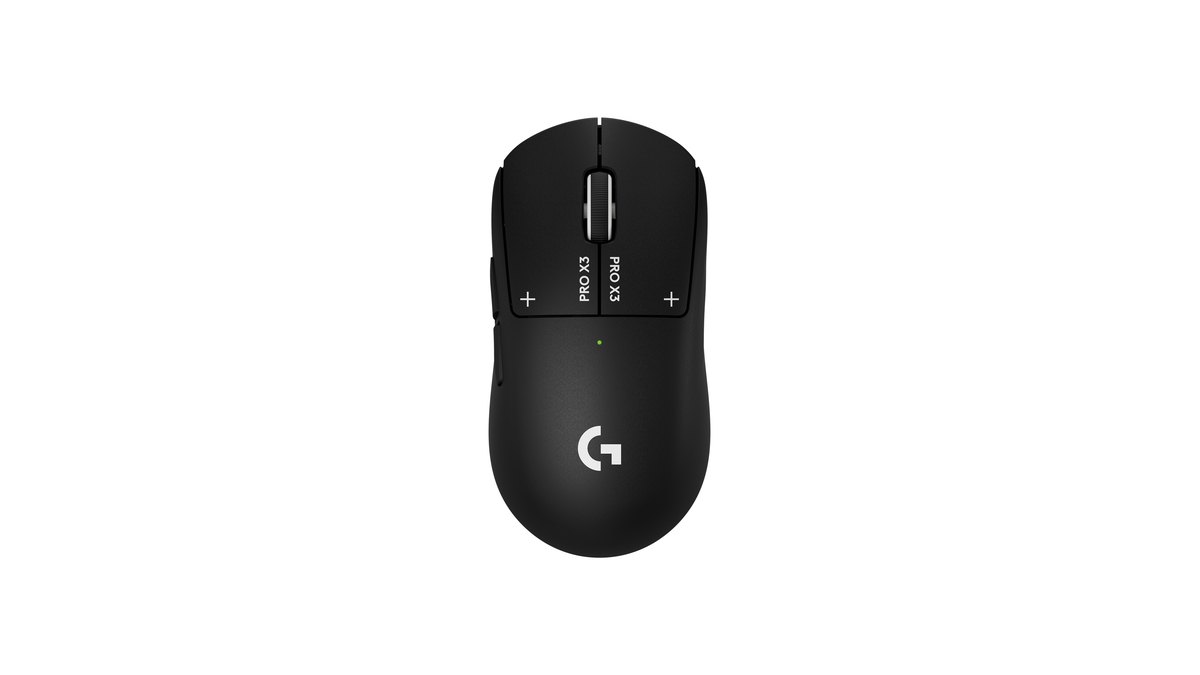
Không dây ở 8000Hz rất tốn pin. Theo thông số chính thức của Razer, Viper V3 Pro dùng được 62 giờ ở 2000Hz và 40 giờ ở 4000Hz, tức chỉ cần lên 4000Hz là thời lượng đã còn dưới một nửa so với 1000Hz.
Vì vậy với chuột không dây, cách hợp lý là dùng 1000 đến 2000Hz hằng ngày và chỉ nâng lên 4000 đến 8000Hz khi đánh rank hay thi đấu. Người dùng Razer còn có thể để Smart Polling Rate Switcher chỉ tăng polling khi mở game đã chọn.
Trong đánh giá của người dùng cũng có ý kiến chuyển sang 4000Hz vì 8000Hz hao pin quá nhanh. Khác biệt giữa hai mẫu chuột không dây 8K tiêu biểu được so sánh kèm điểm sao trong bài PRO X3 SUPERSTRIKE vs Viper V4 Pro.
Giá tham khảo (tính đến ngày 10/11/2026)
| Sản phẩm | Giá niêm yết gốc | Khoảng giá bán thực tế |
|---|---|---|
| Razer Viper V4 Pro | 4.490.000đ | Khoảng 3.570.000đ đến 3.790.000đ |
| Razer Viper V3 Pro | 4.990.000đ | Khoảng 3.150.000đ đến 3.250.000đ |
| Razer DeathAdder V4 Pro | 4.990.000đ | Khoảng 3.690.000đ |
| Logitech G PRO X3 SUPERSTRIKE | 5.690.000đ | Khoảng 4.790.000đ |
Giá trên lấy theo các nhà bán lẻ lớn tại Việt Nam và thay đổi theo đợt khuyến mãi, hàng tồn. Trước khi mua, hãy kiểm tra giá và điều kiện bảo hành tại nơi bán. Nếu định dùng 8000Hz không dây lâu dài, bạn nên so cả thời lượng pin ở bảng phía trên.
6 lỗi thường gặp
- Chỉ tin con số trên trang đo bằng trình duyệt: Logitech cho biết công cụ chạy trên trình duyệt không xử lý đúng polling cao, và chuột Logitech G tự điều chỉnh report rate theo tình huống để tiết kiệm pin.
- Cắm qua hub USB hoặc cổng USB trên màn hình, bàn phím: Razer khuyên chuột có dây nên cắm thẳng vào cổng USB trên máy.
- So sánh khi vẫn bật Enhance pointer precision: đổi report rate sẽ khiến độ nhạy như bị thay đổi và kết quả so sánh không còn rõ ràng.
- Tìm menu mà không kiểm tra đầu thu và firmware: có mẫu phải mua thêm đầu thu hoặc cập nhật firmware thì mới hiện mức 8000.
- Khóa 8000Hz cho mọi game: engine cũ có thể không theo kịp polling cao, nên chia mức theo từng game sẽ tốt hơn.
- Chỉnh registry, cài driver không chính thức hay chạy file batch tối ưu: các cách này thay đổi thiết lập hệ thống nên chúng tôi không khuyến khích. Hãy xử lý bằng bản cập nhật chính thức và thiết lập trong phần mềm chính hãng.
Cách kiểm tra đã chỉnh đúng chưa: so cùng một cảnh thay vì chỉ nhìn con số
Bản thân con số polling thì xem bằng phần mềm của hãng và công cụ đo chính thức. Razer phát hành ứng dụng đo polling rate chính thức cho Windows và khuyên khi đo nên cắm đầu thu thẳng vào máy, tắt ứng dụng nền và di chuột theo vòng tròn.
Tài liệu chính thức của Logitech ghi rằng chuột có thể đạt khoảng 4kHz hoặc khoảng 8kHz tùy hiệu năng máy, nên số đo không đúng 8000 chưa chắc là chuột bị lỗi.
Điều quan trọng hơn là kết quả trong game: hiển thị FPS, 1% low và mức dùng CPU, chơi cùng bản đồ, cùng bài tập và chỉ đổi polling để so sánh. Cách hiện FPS trong game có trong cách hiển thị FPS khi chơi game.
Muốn so độ giật bằng mắt, hãy quay lại từng lượt thử để xem lại đúng cảnh đó thay vì dựa vào trí nhớ. DOR là ứng dụng quay game miễn phí cho Windows: khi bạn mở game được hỗ trợ như VALORANT, DOR tự nhận diện và ghi lại toàn bộ trận, các bản ghi được gom trong mục Clip của tôi.
Mỗi lần đổi mức 8000Hz, 4000Hz, 2000Hz, hãy chơi cùng một bài tập trong Range một lượt, rồi xem song song những đoạn xoay nhanh để chọn ra mức hết giật. Với game như Apex Legends, DOR tự quay rồi bạn tự cắt và lưu cảnh mình muốn, nên cũng so sánh được theo cách này trong Firing Range.
Cách quay để so sánh trước và sau khi đổi thiết bị có trong hướng dẫn quay so sánh trước sau khi đổi gear, còn cách xử lý chung khi CPU tăng cao lúc quay có trong vì sao CPU tăng vọt khi quay video và cách khắc phục.
Ý kiến người chơi: một bên thấy mượt hơn, một bên hạ xuống mới ổn
Những người gặp sự cố chủ yếu kể về giật hoặc tụt FPS khi vẩy chuột nhanh, và pin chuột không dây hao nhanh hơn dự kiến; các trải nghiệm hạ xuống 4000Hz, 2000Hz, có khi thấp hơn nữa, rồi hết lỗi được nhắc đi nhắc lại.
Những người hài lòng nói con trỏ di chuyển mượt hơn, nhưng cũng có đánh giá nói không cảm nhận rõ khác biệt về độ trễ. Cũng có bài viết tụt khung hình ngay cả ở 1000Hz và đang tìm nguyên nhân, cho thấy vấn đề không phải lúc nào cũng nằm ở polling.
Cảm nhận khác nhau tùy màn hình và từng người, nên thay vì chép nguyên thiết lập của người khác, hãy làm theo các bước trên để kiểm tra trên máy của bạn. Nếu định mua chuột mới, xem cách chọn polling rate trong hướng dẫn chọn mua chuột gaming và chuột gaming tốt nhất.

