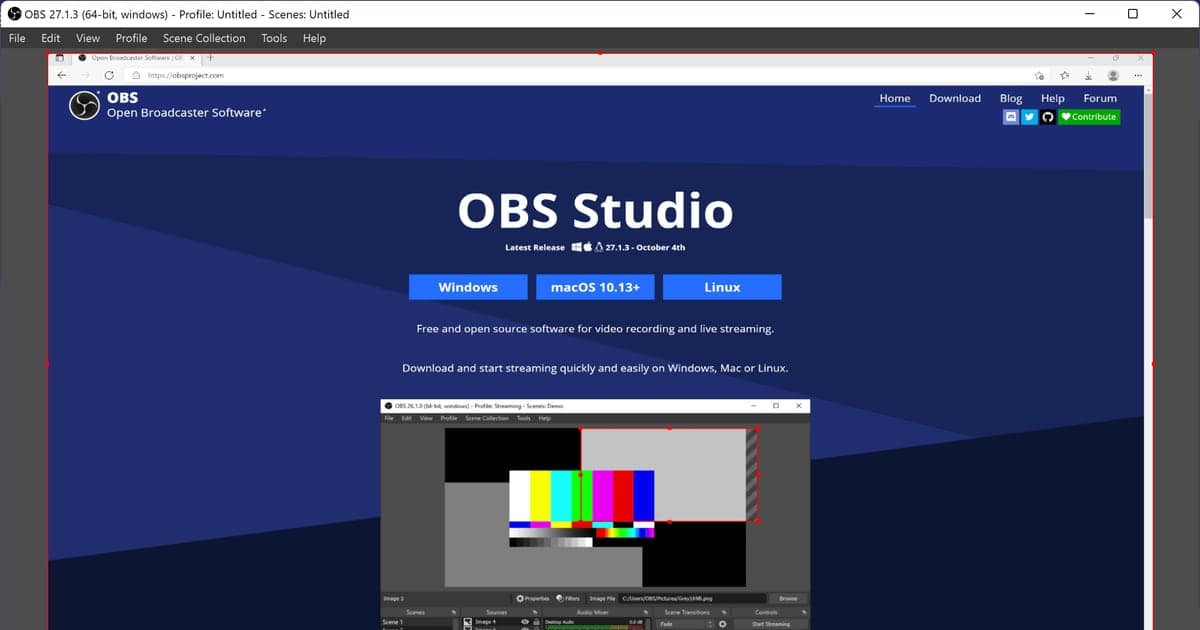
Yêu cầu chính thức của OBS Studio trên Windows chỉ gồm hai dòng là 'DirectX 10.1 compatible GPU' và 'Windows 10, or Windows 11' (kiểm tra ngày 30/9/2026), và trang chính thức không đưa ra mức tối thiểu bằng số cho CPU, RAM hay dung lượng lưu trữ. Trang này cũng nói rằng hệ thống tương thích không đảm bảo phát trực tiếp hay quay được, nên phần dư địa khi quay cùng lúc với game phải đến từ các nguyên tắc chung như dùng bộ mã hóa phần cứng, giảm độ phân giải và tốc độ khung hình đầu ra. Bài này chỉ nói về những gì bản thân OBS yêu cầu; còn phía game cần thêm bao nhiêu thì xem tiếp cấu hình khuyến nghị để quay game.
Yêu cầu chính thức của OBS và điều kiện bộ mã hóa phần cứng (kiểm tra ngày 30/9/2026)
| Mục | Cách ghi chính thức | Cách hiểu |
|---|---|---|
| Hệ điều hành (Windows) | Windows 10, or Windows 11 | Hai phiên bản nằm chung một dòng và không có yêu cầu riêng cho Windows 11. |
| GPU (Windows) | DirectX 10.1 compatible GPU | Đây là điều kiện GPU duy nhất trong bảng Windows chính thức. |
| CPU | Không có con số: thay đổi lớn theo bộ mã hóa, độ phân giải, FPS và độ phức tạp của cảnh | Tài liệu không nêu số nhân hay mẫu CPU, nên không thể khẳng định cần một CPU cụ thể. |
| RAM và dung lượng lưu trữ | Trang yêu cầu chính thức không có con số | Những con số chưa xác nhận được thì bài này cũng không viết. |
| NVIDIA NVENC | a GeForce 750 Ti, 900-series (Maxwell), or higher | Theo trang Hardware Encoding, trang này khuyến nghị NVENC thế hệ 6 (Turing, ví dụ GTX 1650 rev 2 trở lên) là lựa chọn tốt nhất. |
| Intel Quick Sync Video (QSV) | Intel HD Graphics GPU on Intel Core-i-CPU 2xxx (Sandy Bridge) or newer | Intel Core-i 4xxx (Haswell) trở lên được ghi là nên dùng. |
Kết luận: chạy được OBS và quay mượt là hai chuyện khác nhau
Vượt qua bảng chính thức chỉ có nghĩa là OBS chạy được, chứ không có nghĩa là vừa chơi game vừa quay sẽ mượt. Tài liệu chính thức nói yêu cầu CPU thay đổi rất nhiều theo bộ mã hóa, độ phân giải, FPS và độ phức tạp của cảnh, nên sau bảng, câu hỏi hữu ích là card đồ họa của bạn có dùng được bộ mã hóa phần cứng không và có thể giảm độ phân giải cùng tốc độ khung hình đầu ra đến đâu. Từng lựa chọn được trình bày theo từng tùy chọn trong thiết lập OBS để quay game.
Thứ tự cần kiểm tra khi vừa chơi game vừa quay bị nặng
- 1Đối chiếu hệ điều hành và GPU với bảng chính thức — Trước hết xem Windows là bản 10 hay 11 và card đồ họa có hỗ trợ DirectX 10.1 không. Nếu không đạt một trong hai điều kiện này thì chỉnh các thiết lập bên dưới cũng vô ích, hãy xem mục được hỗ trợ trên trang thông số sản phẩm của nhà sản xuất card đồ họa. Bài này lấy máy tính Windows làm chuẩn nên không nói về macOS và Linux.
- 2Chạy trình cấu hình để lấy giá trị cho việc quay — Mở menu Công cụ > Trình cấu hình tự động và chọn 'Tối ưu hóa chỉ cho quay hình, tôi sẽ không phát luồng'. Theo Quick Start Guide chính thức, trình cấu hình tối ưu thiết lập của OBS dựa trên tài nguyên phần cứng của bạn, và trang yêu cầu hệ thống cũng gợi ý dùng nó để tìm thiết lập phù hợp với phần cứng.
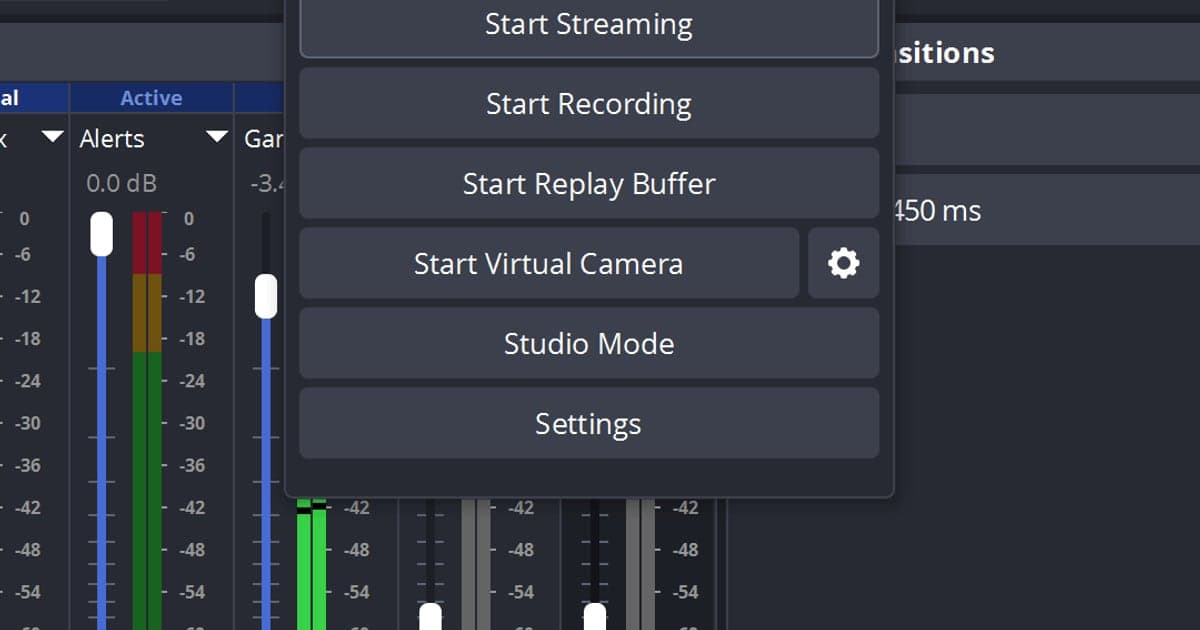
- 3Thử chuyển sang bộ mã hóa phần cứng — Trong Thiết đặt > Đầu ra, chọn Chế độ đầu ra (Dễ sử dụng hoặc Nâng cao) rồi xem mục bộ mã hóa. Nếu card đồ họa hỗ trợ, bạn sẽ thấy tùy chọn như 'Phần cứng (NVENC, H.264)', trong đó một bộ phận chuyên dụng của GPU đảm nhiệm việc mã hóa; tài liệu chính thức mô tả đây là cách chuyển khối lượng công việc khỏi CPU. 'Phần mềm (x264)' là lựa chọn còn lại, và không thể nói bên nào luôn tốt hơn, nên hãy dựa vào việc video có bị giật hay không.
- 4Giảm độ phân giải và FPS đầu ra — Trong Thiết đặt, phần Video, hãy giảm 'Độ phân giải (Được thu phóng) đầu ra' và tốc độ khung hình (FPS). Trang xử lý sự cố chính thức nói rằng giảm độ phân giải của OBS sẽ giảm tài nguyên GPU cần dùng, và gợi ý hạ tốc độ khung hình, ví dụ từ 60 xuống 30. Cách giảm 'Độ phân giải cơ sở (bức vẽ)' cũng được nêu trong cùng trang.
- 5Dọn game và các chương trình khác — Nếu xuất hiện thông báo 'encoding overloaded' hoặc video bị giật, hãy xem các mục xử lý chính thức từ trên xuống: chạy OBS với quyền quản trị viên, kiểm tra chương trình khác đang dùng GPU, giới hạn tốc độ khung hình của game (khớp với tần số quét màn hình hoặc bật V-Sync), giảm thiết lập đồ họa của game và làm cho cảnh đơn giản hơn.
Danh sách kiểm tra trước khi quay
- Đã đối chiếu với bảng chính thức rằng hệ điều hành là Windows 10 hoặc Windows 11 (kiểm tra ngày 30/9/2026).
- Đã xác nhận trong thông số của nhà sản xuất rằng card đồ họa đạt điều kiện GPU tương thích DirectX 10.1.
- Đã chạy Trình cấu hình tự động một lần với lựa chọn 'Tối ưu hóa chỉ cho quay hình, tôi sẽ không phát luồng'.
- Đã chọn bộ mã hóa trong Thiết đặt > Đầu ra và quay thử một đoạn ngắn khi game đang chạy.
- Đã giảm độ phân giải đầu ra và FPS trong phần Video để xem tình trạng giật có giảm không.
- Đã kiểm tra giới hạn tốc độ khung hình của game và các chương trình khác đang dùng GPU.
Khi bạn muốn quay mà không phải chỉnh OBS
OBS chạy được khi vượt qua bảng yêu cầu, nhưng bộ mã hóa, độ phân giải và FPS là những thứ bạn phải tự chỉnh dần. Nếu quá trình đó là gánh nặng và bạn chỉ cần lưu lại màn chơi, DOR là một lựa chọn để cân nhắc. Đây là ứng dụng máy tính Windows miễn phí, tự động nhận diện các game được hỗ trợ và tự động quay cả trận thành tệp mp4; trên card đồ họa NVIDIA, mã hóa phần cứng NVENC là mặc định, và ứng dụng ghi đồng thời âm thanh game lẫn micro. Màn hình của game không được hỗ trợ sẽ không được quay, nên hãy xem danh sách trước. Nếu lo máy cấu hình thấp, hãy đọc quay game trên máy cấu hình thấp; còn nếu từng bỏ cuộc vì thiết lập OBS, hãy xem khi OBS quá phức tạp.
Nguồn chính thức (kiểm tra ngày 30/9/2026)
Bảng yêu cầu lấy từ OBS System Requirements, điều kiện bộ mã hóa phần cứng từ OBS Hardware Encoding, còn các mục xử lý giật lấy từ Encoding Performance Troubleshooting. Trang tải về hiển thị phiên bản 32.2.2. Phiên bản và yêu cầu có thể thay đổi, hãy kiểm tra lại các trang chính thức trước khi cài.