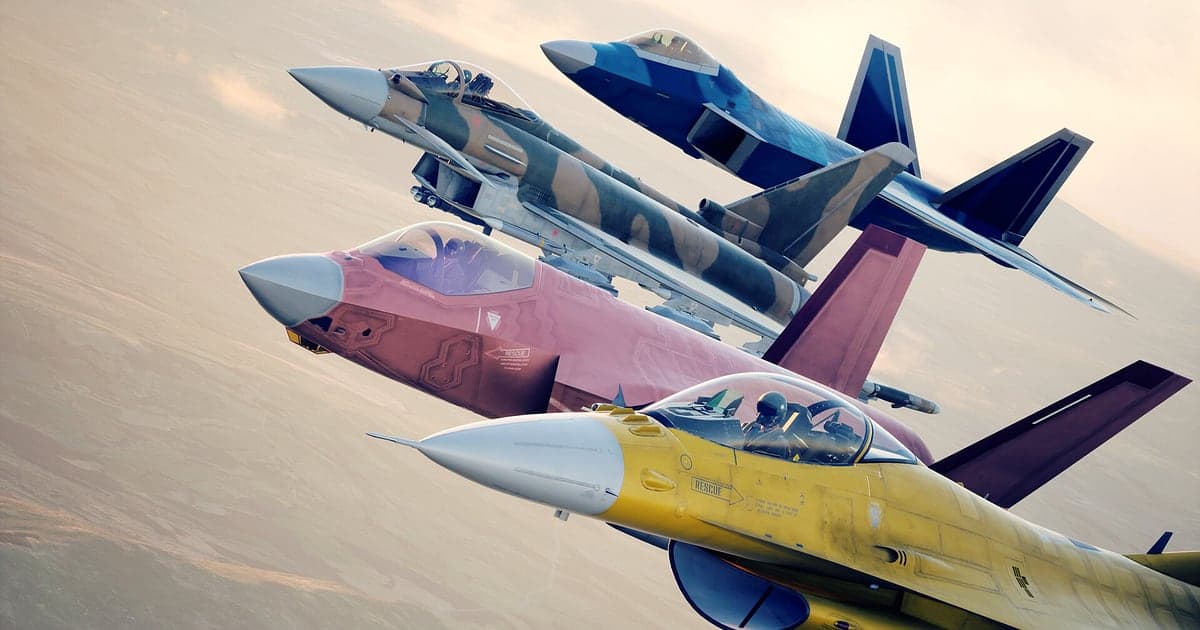
皇牌空战8只要安装 DOR 并打开游戏,AI 就会自动录制。从在主菜单挑机体到退出游戏,任务之间的剧情、起飞、空战和返航都会不间断地录成一个视频,出击前不用惦记着按录制键。同一个任务重打多少次,每次尝试都会留下,可以只挑出飞得最漂亮的那一次。本文按顺序讲解第一次录制需要准备什么、怎样确认正在录制、怎样保存击坠、怎样在满是天空的录像里找画面、怎样做空战合集和短视频,以及怎样分享链接。
- 从挑机体到最后一次返航,当天出击的任务连同重打一起都留在一个视频里。
- 急转咬住敌机尾巴的击坠、锁定状态下甩掉导弹,用片段保存快捷键马上保存。
- 用 AI 语音笔记找到“导弹来了,俯冲脱离”这类座舱自言自语,直接跳到那次急转。
- 把贴着峡谷低空穿越和击落王牌敌机用 AI 高光合成一条空战合集。
- 把近距离机炮击坠剪成 9:16 短视频,用 dor.gg 链接发给同为系列粉丝的朋友。
录制皇牌空战8之前:安装与录制方式
皇牌空战8对显卡负担较大,推荐配置以上的电脑可以同时稳住游戏帧率和录制。DOR 是免费的 Windows 应用,视频不带水印。这款游戏采用整段录制,不管是连着打任务,还是同一个任务重打好几次,在关闭游戏前视频都是同一个。集中推进任务的日子录像会很长,想让几个小时的录像稳定不卡,请参考长时间游戏录制。下表是第一次录制前需要确认的项目。
| 项目 | 皇牌空战8 | 说明 |
|---|---|---|
| 安装 | DOR 免费 Windows 应用 | 录像和剪辑后的视频都没有水印 |
| 游戏版本 | Windows PC 版(Steam) | 录制在电脑上运行的皇牌空战8 |
| 录制方式 | 整段录制 | 剧情、出击和重打在退出游戏前都录在一个视频里 |
| 画面模式 | 全屏、窗口、无边框窗口都能录 | 游戏捕捉被拦截时会改用显示器捕捉 |
| 分辨率和帧率 | 默认 1080p、30fps | 有余量时用 1080p 60fps 让急转更顺滑,配置紧张时用 720p/30fps 模式 |
| 声音 | 游戏声音和麦克风一起录 | 引擎声、锁定警报和你的声音都在同一个视频里 |
用 DOR 录制皇牌空战8:分步说明
- 1安装 DOR下载并安装 DOR。安装完成后,DOR 会在后台等待游戏启动。如果要开始战役,最好在打开游戏前装好,让第一次出击也录进去。
- 2启动皇牌空战8像平时一样从 Steam 打开 ACE COMBAT 8: WINGS OF THEVE。DOR 识别到游戏就会立刻开始录制,所以视频开头有标题、主菜单和选机体画面是正常的。
- 3确认正在录制第一次出击起飞前,在 DOR 应用里看一眼录制中的标识。如果没有识别到游戏,请参考录制软件识别不到游戏时处理。之后重开任务也会继续录在同一个视频里。
- 4击坠后马上保存片段急转咬住敌机六点钟、导弹命中,或者在锁定警报狂响时用热诱弹和机动甩开导弹,紧接着按片段保存快捷键。前 30 秒会单独存成片段。
- 5退出游戏,打开素材库关闭游戏后,当天的整段游玩会作为一个视频出现在素材库里,中途保存的片段也排在旁边。重打任务的每次尝试也在同一个视频里。
找到录像
录像都集中在 DOR 应用的素材库里。每次打开再关闭皇牌空战8会生成一段录像,用片段保存快捷键存下的画面会单独列出来。这款游戏大部分画面都是天空和云,很难看出分界,所以把任务之间的菜单和剧情之后、机体升空的起飞画面当作每个任务的起点。记得是第几个任务的话,数一数起飞画面就能直接找过去。打出满意的击坠时看一眼手机上的时间,之后在那个时间附近几秒几秒地往前跳,很快就能找到。找到后设定起点和终点裁剪,再选 16:9、9:16 或 1:1 导出。单次击坠从开始追击的急转剪到爆炸后一两秒,5 到 15 秒就好;云中追逐这种重氛围的画面留 30 秒左右。裁剪技巧见游戏片段裁剪。击落王牌敌机这种想长期保留的视频记得点赞。空间满了会先清理没有点赞的旧视频。
保存想留下的画面
空战几秒就分出胜负,中间则是漫长的巡航。所以击坠或闪避后马上按片段保存快捷键,是最有用的习惯。默认长度是前 30 秒,在设置里可以改成 15、30、45 或 60 秒。近距离机炮击坠、一发导弹击坠 15 秒就够;急转咬住敌机尾巴的击坠设成 30 秒,急转那一段也能录进去。贴着峡谷低空穿越、失速机动反咬这种讲究机动过程的画面用 45 秒,和王牌敌机长时间缠斗的战斗,击落后马上按 60 秒保存。更改快捷键和长度的方法见立刻保存刚才几秒。
用 AI 语音笔记找到对话
锁定警报响个不停的时候,“导弹来了,俯冲脱离”“特殊武器留到下一波”“贴近了,机炮收尾”这样的自言自语会自然冒出来。DOR 会把游戏声音和麦克风一起录下,AI 语音笔记会像飞行记录一样,把这些话以文字形式写进录像时间轴。想回看喊出“这个王牌机动太离谱了”的那一幕,在时间轴文字里点一下那句话就会直接跳过去。直播时给观众讲解的机动技巧,也会留在那次急转旁边。想调整引擎声和人声的音量比例,请参考游戏声音和麦克风一起录。
用 AI 高光做合集
击坠片段攒够了,就做一条空战合集吧。在素材库里勾选急转咬住敌机尾巴、锁定状态下甩掉导弹、贴着峡谷低空穿越、失速机动反咬一口、近距离机炮击坠、击落王牌敌机这些片段,点 AI 高光,就会接成一条视频。即使来自不同任务,飞行画面之间也能自然衔接。也可以按机体分类,只收同一架飞机打出的击坠。想自己决定顺序,请参考合并游戏片段。
在 DOR 工作室剪辑
DOR 工作室不用安装,直接在浏览器里打开。删掉巡航的部分,在敌机爆炸的那一帧加冲击缩放,在躲导弹急机动的画面加震动缩放。任务之间用故障转场连接,用文字写上机体名或任务名,再铺上背景音乐,空战合集就完成了。同一批片段可以分别导出 16:9 空战合集和 9:16 击坠短视频,发 B 站或抖音都合适。竖屏时怎样不把机体切出画面,见竖屏短视频游戏录制。做好的视频可以下载成 mp4,也可以直接用链接分享。
用 dor.gg 链接分享
剪好的画面用 dor.gg 链接发出去。收到的人不用装软件,在浏览器里就能看,把击落王牌敌机的画面发到同为系列粉丝的朋友的微信或 QQ 就行。击坠短视频发到 B 站或抖音,画面角落也不会有水印。带有剧情画面的片段,先确认朋友玩到哪里再发。击坠和闪避画面从哪里剪,详见分享皇牌空战8击坠视频。
皇牌空战8推荐设置与常见问题
皇牌空战8对显卡负担较大,录制建议先用默认的 1080p、30fps,有余量时改成 1080p 60fps,让快速急转和云中飞行更顺滑。配置紧张时 720p/30fps 模式最轻。DOR 使用 GPU 硬件编码,对帧率影响很小。全屏、窗口和无边框窗口都能录,保持平时的画面设置即可。如果只有录制时掉帧,请先看录制时掉帧的解决方法。DOR 没有作弊功能,也不会改动游戏文件和存档数据。
| 现象 | 检查什么 | 解决方法 |
|---|---|---|
| 录出来是黑屏 | 游戏的画面模式 | DOR 对全屏、窗口和无边框窗口都能录制。如果还是黑屏,按照[全屏录制问题的解决方法](fullscreen-recording-not-working)切换到显示器捕捉。 |
| 引擎声和警报声没录进去 | Windows 输出设备和 DOR 音频设置 | 确认游戏声音从哪个设备输出,再按[游戏录像没有声音的解决方法](game-recording-no-sound-fix)逐项检查。 |
| 录制时云中飞行掉帧 | 录制帧率和画面负担 | GPU 硬件编码影响很小,吃力时把录制保持在 30fps 或改用 720p/30fps 模式。 |
| 满屏天空,找不到击坠画面 | 起飞画面和记下的时间 | 用起飞画面数任务,在记下的时间附近跳着找,下次击坠后马上保存片段。 |
| 担心录制会影响存档 | DOR 的工作方式 | DOR 只录制画面,不会修改游戏文件和存档数据。 |