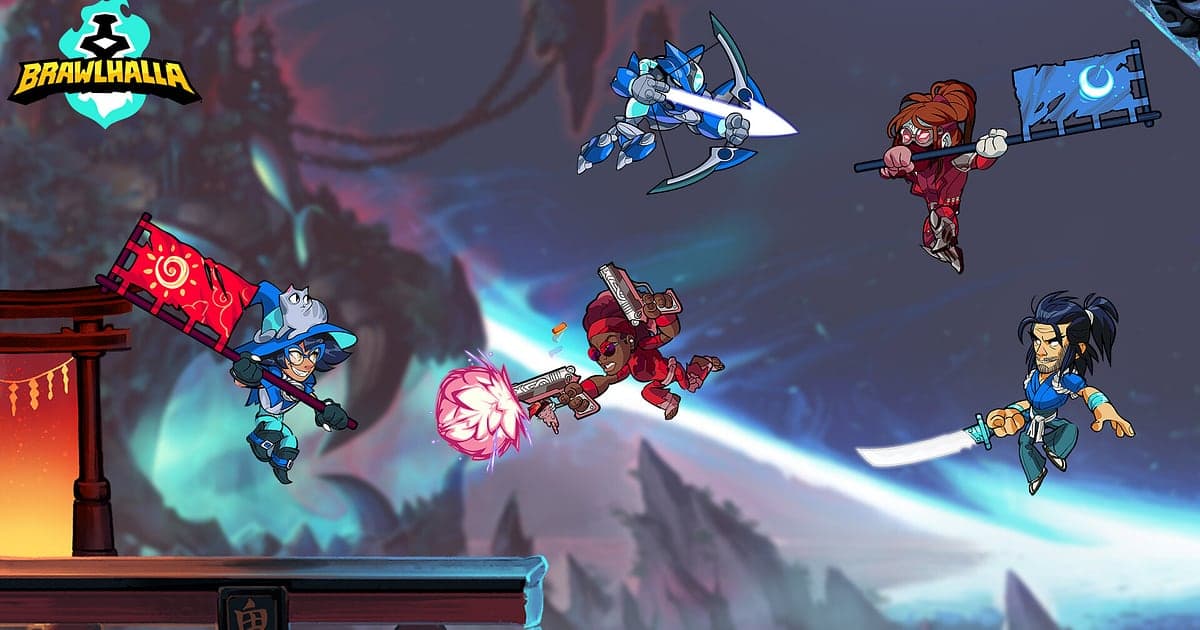
英灵乱战只要安装 DOR 再启动游戏,AI 就会自动录制。不用按录制键,也不用把回放转成视频,一开始就直接存成 mp4 视频文件。从 Steam 启动 Brawlhalla,DOR 会识别到游戏,无论是排位 1v1、和朋友开的私人房间,还是四人乱斗,都会一直录到退出。一局很短,一个晚上能打几十局,但换局时录制不会中断。游戏更新之后文件照样能播放,上个赛季的名局随时都能回看。本文面向第一次录制英灵乱战的玩家,按顺序讲解准备工作、确认录制、保存连招、用对局分界找录像、制作连招混剪、分享,以及高刷新率环境的设置。
- 把在排位 1v1、2v2、乱斗之间来回的一整晚,录成一个视频。
- 把从镰刀切到拳套接下去的连招、用必杀把对手轰出场外的击飞单独存成片段。
- 用 AI 语音笔记找到 2v2 队友说“他闪避交了,现在上”的那一刻,直接跳过去。
- 把换武器连招、最后一命翻盘、乱斗活到最后的片段连起来,做成连招混剪。
- 把决胜那一下的链接连同复仇战邀请,一起发给刚被你打赢的朋友。
录制英灵乱战之前:安装与录制方式
录制英灵乱战只需要安装 DOR。DOR 是免费的 Windows 应用,录出的视频不带水印。英灵乱战采用整段游玩录制,大厅、英灵选择画面、对战、结算画面不会按局拆分,到退出游戏为止都连成同一个视频。格斗游戏的高光通常不超过 10 到 20 秒,所以关键是从长录像里只挑出决胜前的那段流程。PC 游戏录制的基本流程整理在PC 游戏录制方法。下表是录制英灵乱战前值得了解的项目。
| 项目 | 英灵乱战 | 说明 |
|---|---|---|
| 安装 | DOR 免费 Windows 应用 | 录像不带水印 |
| 游戏版本 | Windows PC 版(Steam) | 识别并录制在电脑上运行的 Brawlhalla |
| 录制方式 | 整段游玩录制 | 不会按局拆分,全部连在同一个视频里 |
| 画面模式 | 全屏、窗口、无边框窗口都能录 | 保持游戏里平时用的模式即可 |
| 分辨率与帧率 | 默认 1080p、30fps | 快速连招适合 60fps,也有更轻量的 720p/30fps 模式 |
| 高刷新率显示器 | 以 144Hz、240Hz 游玩时 | 建议使用推荐配置级别的显卡,保持游戏帧率的同时录制 |
用 DOR 录制英灵乱战:分步说明
- 1安装 DOR 并选 60fps下载并安装 DOR,让它保持运行。英灵乱战的攻击和闪避一瞬间就会互换,想把连招录得顺滑,请在启动游戏前到 DOR 设置里选好 60fps。
- 2启动英灵乱战从 Steam 启动 Brawlhalla,DOR 识别到游戏后会立即开始录制。主菜单和英灵选择画面也会录进去,无论是排位匹配还是进朋友的房间,都不需要额外操作。
- 3第一局前确认录制第一局选英灵之前,先打开 DOR 应用确认正在录制。如果没有识别到,请按录制工具识别不到游戏时逐项检查。确认之后,对局中什么都不用按。
- 4决胜一击之后立刻保存片段捡起武器直接接连招,把对手最后一命轰出画面时,在对手消失后马上按下保存片段快捷键。刚才的画面会单独存成片段,不用从头翻二十局的录像。
- 5退出游戏,在我的片段里查看打完最后一局后退出游戏,这段游玩的视频和途中保存的片段会一起整理在 DOR 应用的“我的片段”里。忘了保存片段的对局,也都在整段视频里。
找到录像
录像都在 DOR 应用的“我的片段”(片段库)里查看。启动并关闭英灵乱战一次合成一段游玩,对局中用保存片段快捷键留下的画面会单独列在片段列表里。对局短而多,想找某一局时,数着每局结束后出现的结算画面,以及每局开始前的英灵选择画面往下找就很快,只要记得名场面是第几局就够了。找到那一局后,把对手被轰出画面、对局结束的那一刻设为终点,连招开始前 5 到 10 秒设为起点。从去捡武器的动作开始收录,连招是怎么接起来的会更清楚。详细步骤见剪辑游戏片段。想长期保存的翻盘局记得点赞,空间满了会先清理没点赞的旧视频。
保存想留下的画面
即使每一局都在录,决胜的那一下还是当场存成片段,以后才好找。按下保存片段快捷键,刚才那段画面就会存成片段,默认长度 30 秒,也可以在设置中选 15、30、45、60 秒。英灵乱战的高光大多很短,设成 15 秒刚好能从连招开头收到击飞出界;双方都剩最后一命、你来我往打了很久的对局,30 秒更合适。换武器连招完整打完之后、读到对手追击闪避并惩罚之后、2v2 和队友夹击同时收尾之后、乱斗中活到最后之后,都是按下去的好时机。长度设置和快捷键的改法见立即保存刚才的画面。
用 AI 语音笔记找到对话
2v2 的胜负,常常取决于和队友的沟通。“先捡地上的武器”“那人的镰刀连招太离谱了”“最后一命了别硬上”这种话每回合都在说。DOR 会同时录下游戏声音和麦克风,AI 语音笔记则把这些对话以文字形式记在录像时间轴上。在时间轴文字里找到哪一回合是谁让大家留闪避,点一下就会直接跳到那个画面,可以对照视频复盘配合时机。回看输掉的对局时,也能确认“他闪避交了,现在上”这句话和实际冲上去的时间差了多少。如果用语音软件通话一起玩,参考录制 Discord 通话声音,把队友的声音也录进来。
用 AI 高光做合集
排位打完后,用保存的片段做一个连招混剪吧。在片段库勾选“换武器真连”“必杀击飞出界”“最后一命翻盘”“读到追击闪避并惩罚”“2v2 配合收尾”“乱斗模式活到最后”这些片段,再点 AI 高光,就会连成一个视频。只收同一个英灵的片段,就是这个英灵的绝活展示,很适合发 B站。想自己决定顺序,可以参考合并游戏片段。
在 DOR 工作室剪辑
DOR 工作室无需安装,直接在浏览器中打开。从连招开头剪到对手被轰出画面的那一帧,再在击飞的瞬间加上震动缩放。必杀命中的那一帧适合冲击缩放,局与局之间则很适合故障转场。加上英灵名字和连招路线的文字就是教学片段,铺上背景音乐就是混剪。击飞出界要能看到平台边缘,用 16:9 或 1:1 最稳妥;在平台中央结束的连招,也可以做成 9:16 竖屏短视频发抖音。竖屏构图技巧见竖屏短视频游戏录制。完成后可以下载 mp4,或用链接分享。
用 dor.gg 链接分享
剪好的画面用 dor.gg 链接发出去。收到的人什么都不用装,在浏览器里就能直接播放。刚被你打赢的对手,可以附上复仇战邀请;2v2 的队友,就当作下一局配合练习的素材,把链接发到 QQ 群或战队群。给手机看的微信群,用 1:1 剪的击飞画面最合适。各模式值得分享的画面和比例,整理在分享英灵乱战击飞视频,发到 Discord 的方法见在 Discord 分享片段。
英灵乱战推荐设置与常见问题
英灵乱战对画面的负担不大,但操作响应很重要,用 144Hz、240Hz 显示器游玩的话,建议使用推荐配置级别的显卡,保持游戏帧率的同时录制。录制选 60fps,换武器和闪避就不会在帧与帧之间糊掉。笔记本或老电脑,就用 720p/30fps 模式减轻负担。DOR 使用 GPU 硬件编码,对游戏帧率影响很小。全屏、窗口、无边框窗口都能录,不需要改游戏设置。录制时帧率不稳的话,请按游戏录制掉帧解决排查。DOR 没有任何作弊功能,也不会改动游戏文件和游玩数据。
| 现象 | 检查什么 | 解决方法 |
|---|---|---|
| 录出来是黑屏 | 游戏内的画面模式设置 | DOR 能录全屏、窗口、无边框窗口。仍然黑屏的话,请按[全屏录制问题排查](fullscreen-recording-not-working)切换为显示器捕捉。 |
| 没录到打击声或队友声音 | Windows 输出设备与 DOR 音频设置 | 确认游戏声音从哪个设备输出,再按[游戏录制没有声音](game-recording-no-sound-fix)的顺序排查。 |
| 高刷新率下感觉操作变重 | 录制分辨率与帧率 | GPU 硬件编码影响很小,仍然在意的话就降到 720p/30fps 模式。 |
| 连打很多局后文件很大 | 录制分辨率与硬盘剩余空间 | 只把决胜画面存成片段,再参考[减小游戏录像文件大小](reduce-game-recording-file-size)。 |
| 担心录制工具影响账号 | DOR 的工作方式 | DOR 只录画面,没有作弊功能,也不会修改游戏文件和游玩数据。 |