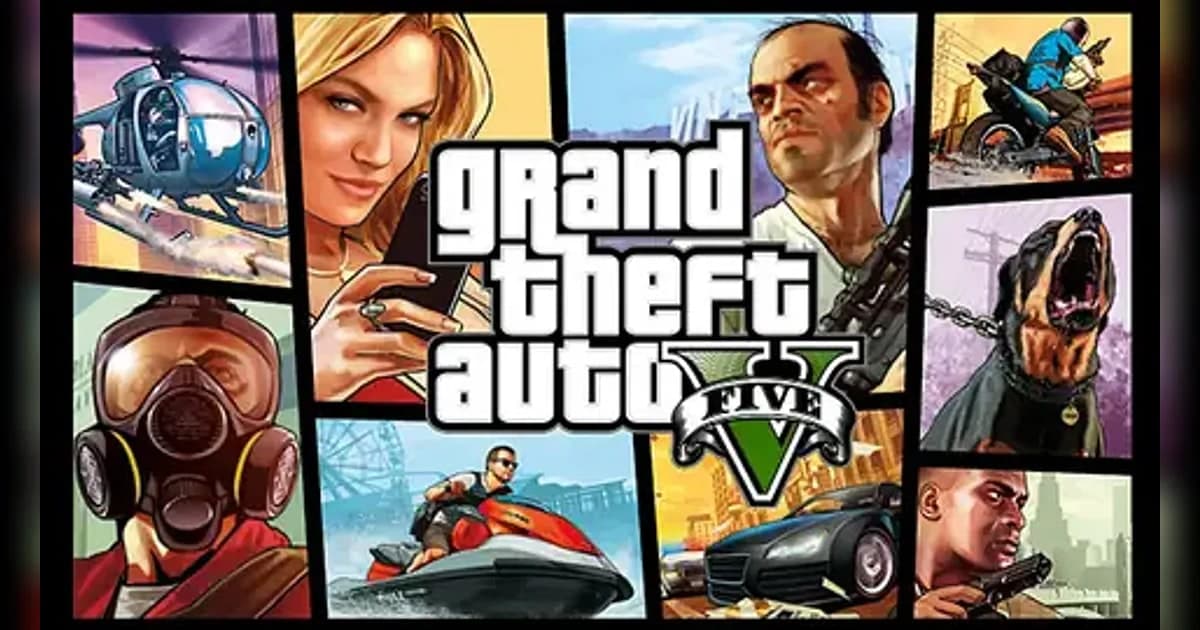
GTA5 只要安装 DOR 并启动游戏,AI 就会自动录制。无论玩的是故事模式、GTA 在线模式还是 FiveM 角色扮演服务器,从游戏启动到退出都会保存成一个视频,追车之前不用惦记着按录制键。本文介绍如何用免费的 Windows 应用 DOR 录制GTA5,并把甩掉五星通缉、佩里科岛撤离这样的画面保存、裁剪和分享出去。另外,屏幕角落自己冒出红点、显示正在录制,那是游戏内置的 R星编辑器,和 DOR 不是一回事,关闭方法见R星编辑器录制说明。
- 整段录制: 故事模式、GTA 在线模式、FiveM 服务器无需按录制键,从头到尾录成一个视频。
- 事后保存: 高速公路连环车祸、乔利亚德山摩托飞跃,发生之后再按也能存成片段。
- 按对话找画面: 几个小时的抢劫局,也能凭车队的一句话跳到那一幕。
- 做成能发的视频: 用 AI 高光拼成混剪,剪成 9:16 竖屏发到抖音、B站或微信群。
录制GTA5之前:安装与录制方式
DOR 用“整段录制”的方式记录 GTA5。不同于每局结束就分文件的游戏,它从第一个加载画面一直录到你关闭游戏,任务之间在自由模式里闲逛的时间也包含在内。录制前几乎不用准备,但最好先确认自己启动的电脑版版本和磁盘剩余空间。检测与录制的工作原理可参考DOR 自动游戏录制。
| 项目 | GTA5 | 说明 |
|---|---|---|
| 安装 DOR | 免费 Windows 应用,无水印 | 装好后不需要再按录制键 |
| 电脑版与启动器 | Steam、Rockstar Games Launcher、Epic Games Launcher | Steam 上 Enhanced 和 Legacy 是两个独立商品,请确认自己启动的是哪个版本 |
| 录制方式 | 整段录制:从启动到退出一个视频 | 故事模式、GTA 在线模式、FiveM 服务器都是同一种方式 |
| 画面模式 | 全屏、窗口化、无边框窗口都能录 | 游戏捕捉被拦截时会切换为显示器捕捉 |
| 分辨率与帧率 | 默认 1080p、30fps,可选 60fps | 这款游戏很吃显卡,带不动就换成轻量的 720p/30fps 模式 |
| 声音 | 游戏声音和麦克风一起录 | 警笛、电台和车队开黑的语音都会录进同一个视频 |
| 磁盘空间 | 一次玩得越久文件越大 | Enhanced 本体就需要 SSD 105GB,录像空间要另外留出来 |
用 DOR 录制GTA5:分步说明
- 1安装 DOR下载并安装 DOR。免费、无水印,装好后会在后台等待游戏启动。晚上约了车队打抢劫的话,上线前先装好。
- 2照常启动 GTA5从平时用的 Steam、Rockstar Games Launcher 或 Epic Games Launcher 启动游戏。DOR 检测到游戏启动就开始录制,所以视频开头出现第一个加载画面属于正常现象。
- 3确认正在录制进入故事模式,或加入 GTA 在线战局、连上 FiveM 服务器后,看一眼 DOR 是否显示正在录制。之后换任务、换战局都不会另起新文件,会一直录到你关闭游戏。
- 4精彩画面之后按保存片段快捷键刚甩掉警察,或在高速公路上撞出连环车祸后,按下保存片段快捷键,前 30 秒就会单独存为片段。车祸发生之后再按完全来得及。
- 5退出游戏,打开“我的片段”关闭 GTA5 后,这一次的整段游玩会以一个视频出现在“我的片段”里,中途存下的片段也排在一旁。像佩里科岛撤离这种长场面,就在整段视频里设定起点和终点裁剪出来。
找到录像
DOR 录下的视频都会集中在应用里的“我的片段”(素材库)。GTA5 按整段游玩记录,一个晚上的游玩会整理成一个长视频,加上期间存下的几个片段。打开整段视频,把进度条拖到抢劫收尾或比赛终点附近,设定起点和终点,只把需要的部分以 16:9、9:16 或 1:1 导出。具体做法见游戏视频裁剪方法。想留着回看的视频记得点赞。空间满了之后会先清理没有点赞的旧视频,第一次抢劫成功这样的视频点个赞就能保住。
保存想留下的画面
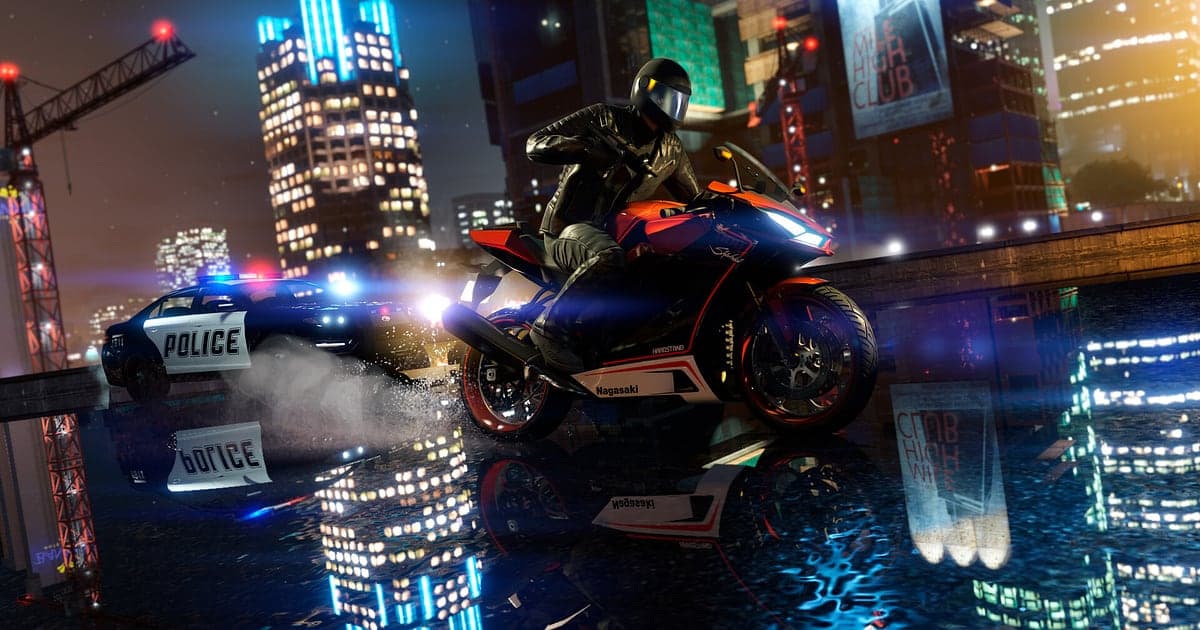
GTA5 的名场面往往毫无征兆。等红灯时被后车撞出连环车祸,或者从乔利亚德山顶骑摩托飞出去比预想的还远,这时在画面结束后立刻按下保存片段快捷键。默认保存前 30 秒,也可以在设置里选 15、30、45、60 秒。短小的特技跳跃 15 秒就够,甩掉五星通缉、楼顶直升机降落这种需要交代来龙去脉的画面,建议选 45 秒或 60 秒。片段和整段视频分开保存,不用翻几个小时的录像,在“我的片段”里就能直接打开。原理可参考立即保存前几秒画面。
用 AI 语音笔记找到对话
GTA 在线模式的抢劫和 FiveM 的 RP,对话本身就是看点。AI 语音笔记会把你和朋友、车队说过的话以文字形式记在录像时间轴上。“直升机开上楼顶”“四星了,从隧道穿过去”“金库我来,你守门”这些话按时间排列,点一下记得的那句,视频就从那句话出现的位置开始播放。就算是三个小时的 RP 局,用“盘查”或“撤离”这样的词也能马上找到想要的画面。如果车队用 Discord 开黑,也可以看看录制 Discord 通话声音。
用 AI 高光做合集
AI 高光会把你勾选的片段拼成一条混剪。在“我的片段”里勾选甩掉五星通缉、乔利亚德山摩托飞跃、佩里科岛撤离、高速公路连环车祸等片段,再点 AI 高光,当天 GTA5 的高光画面就会合成一个视频。可以直接回看,也可以再放进工作室细修。想自己决定顺序,或在片段之间插入其他画面,可以同时参考合并游戏片段。
在 DOR 工作室剪辑
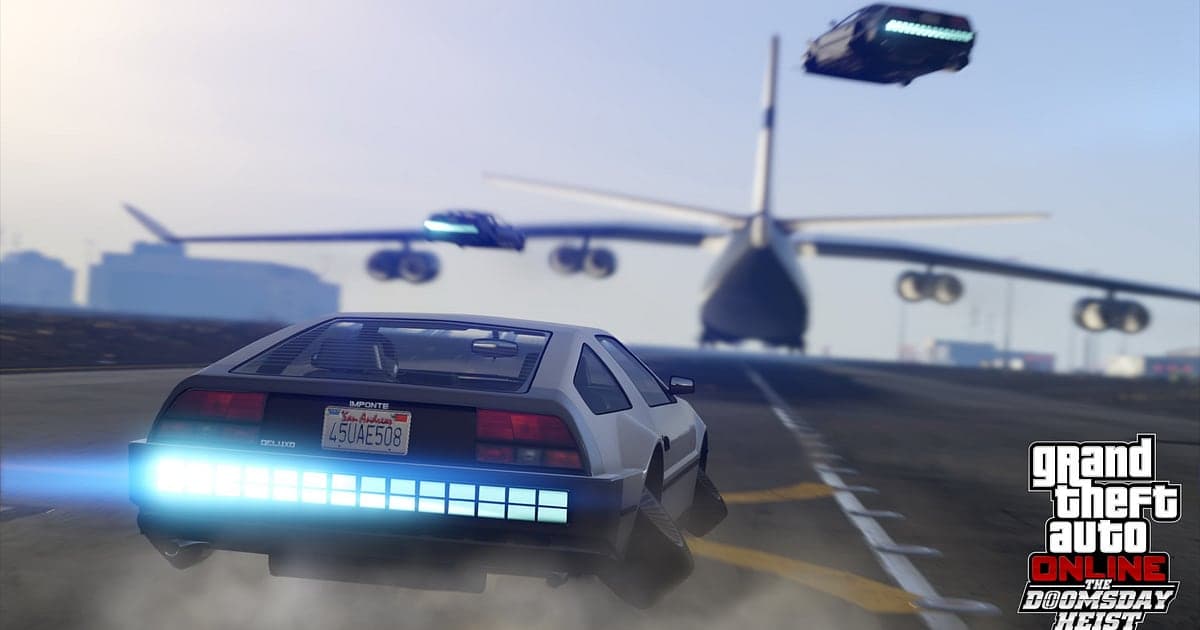
DOR 工作室无需安装,直接在浏览器里打开。翻车的瞬间加震动缩放,Deluxo 升空的画面加冲击缩放,片段之间放故障转场,节奏一下就出来了;步行枪战则很适合手持晃动模板。合并多个片段、剪掉头尾,再加上“第三次终于逃出来了”这样的文字和背景音乐,以 9:16 导出就是适合抖音、B站竖屏的视频。成品可以下载 mp4,也可以直接用链接分享。编辑界面的用法见DOR 浏览器剪辑器,竖屏视频技巧见游戏竖屏短视频制作。
用 dor.gg 链接分享
剪好的视频或工作室成品,用一个 dor.gg 链接就能发出去。对方不用装应用,在浏览器里直接播放,所以贴到车队的微信群、QQ群或 Discord 频道就行。把抢劫成功的画面发给车队,见分享 GTA5 游玩视频;和 RP 服务器的伙伴分享名场面,见分享 FiveM 角色扮演视频。
GTA5推荐设置与常见问题
GTA5 对显卡要求较高。建议先用默认的 1080p、30fps 录制,显卡还有余量时再把录制调到 60fps。录制时感觉卡顿,就切换到 720p/30fps 模式,负担会明显降低。全屏、窗口化、无边框窗口都能录,保持平时的画面模式即可。游戏本身方面,Enhanced 最低配置需要 8GB 内存和 SSD,R星也继续为老电脑提供 Legacy,请选择适合自己电脑的版本。游戏本身的帧率排查顺序见GTA5 提升帧率设置,只有开录制才掉帧的话,见录制时掉帧的解决方法。全屏录成黑屏可参考全屏录制问题排查,没有声音则看游戏录制没声音的解决方法。
| 现象 | 检查什么 | 解决方法 |
|---|---|---|
| 开录制后掉帧 | 录制是否设成了 60fps,画质设置是否超出电脑负荷 | 把录制改回 30fps 或切到 720p/30fps 模式。游戏方面先更新补丁、显卡驱动并验证游戏文件 |
| 录出来是黑屏 | 游戏用的是全屏、窗口化还是无边框窗口 | DOR 三种模式都能录,游戏捕捉被拦截时会切换为显示器捕捉。仍然黑屏就改成无边框窗口再试 |
| 没有游戏声音或自己的声音 | Windows 输出设备和麦克风是否是实际在用的设备 | 在 DOR 设置里重新选择录音设备,录一小段确认 |
| 屏幕角落出现红色录制标记 | 游戏内 R星编辑器的录制或动作回放是否开着 | 这和 DOR 录制无关。到游戏设置的按键绑定里检查 Rockstar Editor 项 |
| 游戏开了却没开始录 | 是否只开了启动器,游戏画面还没出来 | 等游戏画面出现后再看 DOR 状态,仍未开始就重启 DOR |