
结论:调灵敏度之前,先把这 6 项关掉、固定
如果灵敏度怎么调手感还是天天不一样,问题往往不在灵敏度数字本身,而是底层的设置混在了一起。推荐设置一句话概括:关闭 Windows 的提高指针精确度,指针速度放中间,游戏用 Raw Input 读取鼠标,驱动里的加速和直线修正关掉,静默高度(LOD)在你用的鼠标垫上调到最低,DPI 固定成一个值。目标很简单:手移动同样的距离,不管在桌面、游戏菜单还是实战里,画面都移动同样的距离。这样在灵敏度测试里找到的数值,放到实战里也一样好用。
- Windows 提高指针精确度(设置里可能显示为增强指针精度):关闭。
- Windows 指针速度: 保持中间(默认值),快慢只用 DPI 和游戏内灵敏度调整。
- 游戏输入: 确认游戏是否使用 Raw Input,游戏菜单里有加速选项就关闭。
- 鼠标驱动: Razer Dynamic Sensitivity 这类鼠标端加速,以及 Angle Snapping(直线修正)选项,有的话就关闭。
- 静默高度(LOD): 在你用的鼠标垫上从最低值开始,断追踪再调高一档。
- DPI: 所有档位设成同一个值,误按切换键也不会变。
提高指针精确度是什么:按手速改变移动量的 Windows 鼠标加速
提高指针精确度就是 Windows 自带的鼠标加速。微软对这个选项的说明是:慢慢移动鼠标时让指针更精确。反过来说,手移动同样的距离,快速移动和慢速移动时光标走的距离并不一样。办公和上网时很顺手,但 FPS 瞄准靠的是用同样的动作反复移动同样的距离来形成肌肉记忆,两者并不匹配。这个选项通常默认是开启的,如果你从没动过这个菜单,直接按开启状态去检查会更快。
不过最好弄清楚关掉后到底改变了什么。根据微软开发者文档,Windows 加速作用在普通光标消息的路径上,游戏如果通过 Raw Input(WM_INPUT)读取鼠标,就不会被加速。Riot 也公告过无畏契约从上线起就使用 Raw Input。
也就是说,在无畏契约这类 Raw Input 游戏里,视角转动本身不会因为这个设置而改变。那为什么还要关?因为别的地方都会受影响:桌面、游戏菜单和大厅光标、不使用 Raw Input 的游戏,以及 Raw Input 请求被拒绝的网页靶场,加速都会照样混进来。鼠标厂商的 FAQ 也建议为了精准关闭这个选项。像免安装的网页灵敏度测试这种在网页上测灵敏度的场景,差别会特别明显。
Windows 设置:关闭提高指针精确度,指针速度放中间
- 1在设置里打开鼠标页面Windows 11 依次进入开始 > 设置 > 蓝牙和其他设备 > 鼠标。鼠标指针速度滑块和增强指针精度开关在同一个页面。
- 2关闭提高指针精确度把开关关掉。找不到的话,在同一页下方的相关设置里点其他鼠标设置,打开鼠标属性窗口,进入指针选项选项卡,在移动区域取消勾选增强指针精度,然后点确定。
- 3指针速度保持中间指针速度滑块放在中间(默认值)。觉得光标太慢或太快,请改鼠标 DPI,不要动这个滑块。用 Windows 速度去调,Raw Input 游戏和其他界面的手感又会分开。
- 4如果是 Windows 10开始 > 设置 > 设备 > 鼠标,在相关设置里点其他鼠标选项,在指针选项选项卡的移动区域取消勾选并点确定。速度滑块也在同一个选项卡。
游戏设置:确认游戏是否使用 Raw Input
| 游戏 | Windows 加速与瞄准 | 游戏内要看的项目 |
|---|---|---|
| 无畏契约 | 上线起就是 Raw Input,瞄准不受影响,只影响菜单光标 | Raw Input Buffer(8000Hz 鼠标请开启) |
| 绝地求生 | 大厅界面的灵敏度跟随 Windows 指针选项 | 游戏内灵敏度另在 ESC > 设置 > 操作 > 鼠标里调整 |
| CS2 | 在游戏内鼠标选项里确认 | 有加速相关选项就关闭 |
| 守望先锋 2、Apex 英雄 | 在游戏内鼠标选项里确认 | 有加速选项就关闭,只调灵敏度 |
| 网页靶场 | Raw Input 请求被拒绝时会混入 Windows 加速 | 出现警告就先关 Windows 加速 |
玩绝地求生时,常会觉得大厅光标特别快或特别慢,进游戏瞄准却很正常,原因就是大厅光标跟着 Windows 指针选项走。关闭 Windows 加速、速度放中间后,大厅和对局之间的落差会小很多。灵敏度数值本身可以接着看绝地求生 800 DPI 灵敏度,守望先锋和 Apex 则看守望先锋 2 灵敏度设置和Apex 英雄灵敏度设置。无畏契约的 Raw Input Buffer 和回报率绑定在一起,我们在鼠标 8000Hz 回报率设置里单独详细讲。
鼠标驱动:鼠标端加速和直线修正也要关
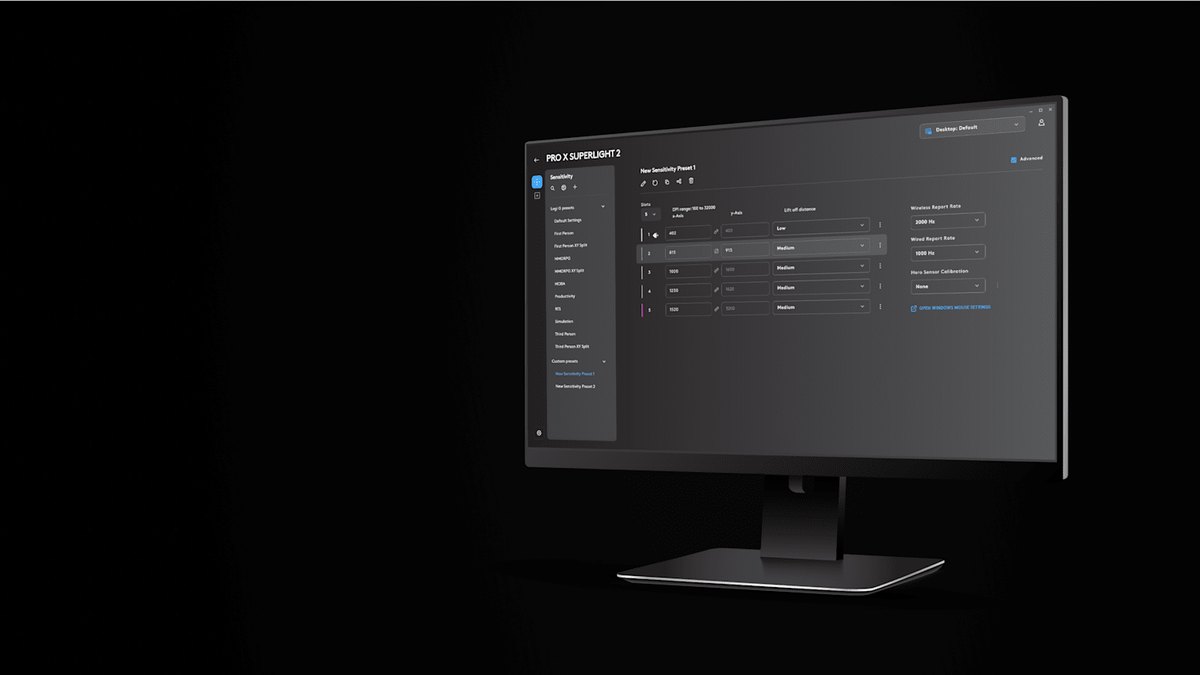
Windows 处理好之后,接下来是鼠标驱动。在罗技 G HUB 里选中鼠标、进入灵敏度界面,每个 DPI 档位都能分别设置 X 轴和 Y 轴 DPI 以及抬起距离(罗技中文页面称为升降误差相关设置)。右侧还有回报率、Hero Sensor Calibration,以及打开 Windows 鼠标设置的链接。
左侧列表里有第一人称、第三人称等预设,建议单独建一个 FPS 用的预设并命名,免得搞混。X 轴和 Y 轴 DPI 没有特别理由就设成一样,两轴不同会改变斜向移动的比例,手感容易跑偏。
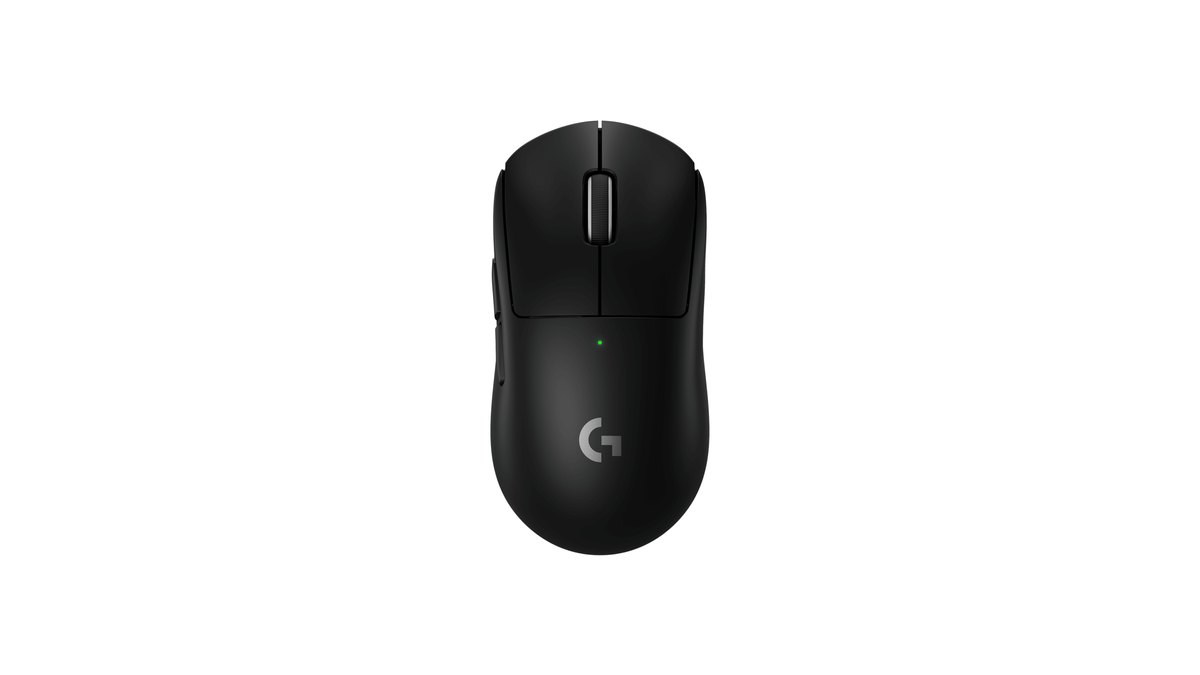
罗技 PRO X SUPERLIGHT 2 的官方规格写明没有平滑、加速和过滤,所以鼠标端没有需要关闭的加速。Razer 则多一项要检查。Razer 的 Dynamic Sensitivity 会根据手速和曲线,自动从低灵敏度切换到高灵敏度,厂商自己也说明 Classic 曲线和 Windows 鼠标加速类似,说白了就是鼠标端的加速。
是否支持因型号而异,如果 Synapse 里有这个选项并且开着,就把它关掉。名字相近、容易混淆的 Razer Rotation Tool 是另一回事:它是在你斜着握鼠标、左右甩动轨迹歪掉时,旋转传感器输出角度把轨迹拉回水平的功能,既不是加速,也不是直线修正。如果握姿让你横向甩动时线条往上飘,可以考虑试试。
直线修正(Angle Snapping)默认关闭
直线修正一般被认为是把接近水平或垂直的移动修成笔直线条的功能。在画图软件里画直线很方便,但瞄准时,比如斜着往上拉到头线这类细微修正,常会变得发涩,所以 FPS 一般以关闭为基准。并不是每款鼠标驱动都有这个选项,只要记住:驱动里看到 Angle Snapping、直线修正或角度校正这类名称,就关掉。如果你用的是老鼠标或办公鼠标打游戏,值得找一找。
静默高度(LOD):抬起鼠标再放下时准星乱跳的原因
静默高度(LOD)是把鼠标从鼠标垫上抬起时,传感器停止追踪的高度。低灵敏度玩家大转身时经常要把鼠标抬起来挪回去,LOD 太高的话,抬起过程中传感器还在读取表面,视角常会上下偏移,或者放下的瞬间准星跳一下。反过来太低,在厚而软的鼠标垫或垫子边缘可能会断追踪。所以静默高度没有人人适用的标准数字,而是根据你自己的鼠标垫来定。不少游戏鼠标都能在驱动里调整这个值,先找找菜单。
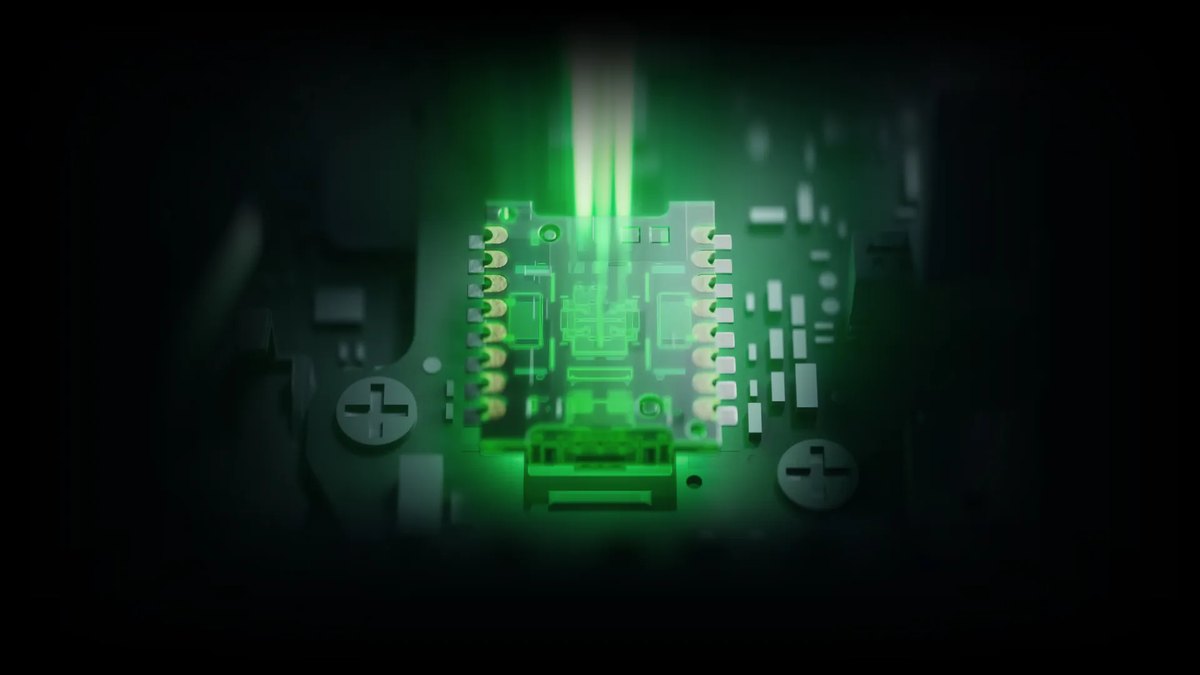
Razer Viper V4 Pro 搭载的 Focus Pro 50K Gen-3 传感器支持 Asymmetric Cut-off(非对称静默高度)。抬起时停止追踪的距离和放下时恢复追踪的距离可以分别设置,各自最多 26 级,比上一代的 3 级多了很多。好处是可以按手部习惯拆开设置,比如抬起设低、放下留一点余量。
Smart Tracking 则会在不同表面上自动校正,让抬起距离保持一致,有 Low、Med、High 三档。
从 Razer 官方界面图可以看到,Synapse 4 鼠标界面顶部有 CUSTOMIZE、PERFORMANCE、LIGHTING、POWER、CALIBRATION 选项卡,各型号的子菜单可能不同,和表面相关的设置建议先从 CALIBRATION 选项卡找起。
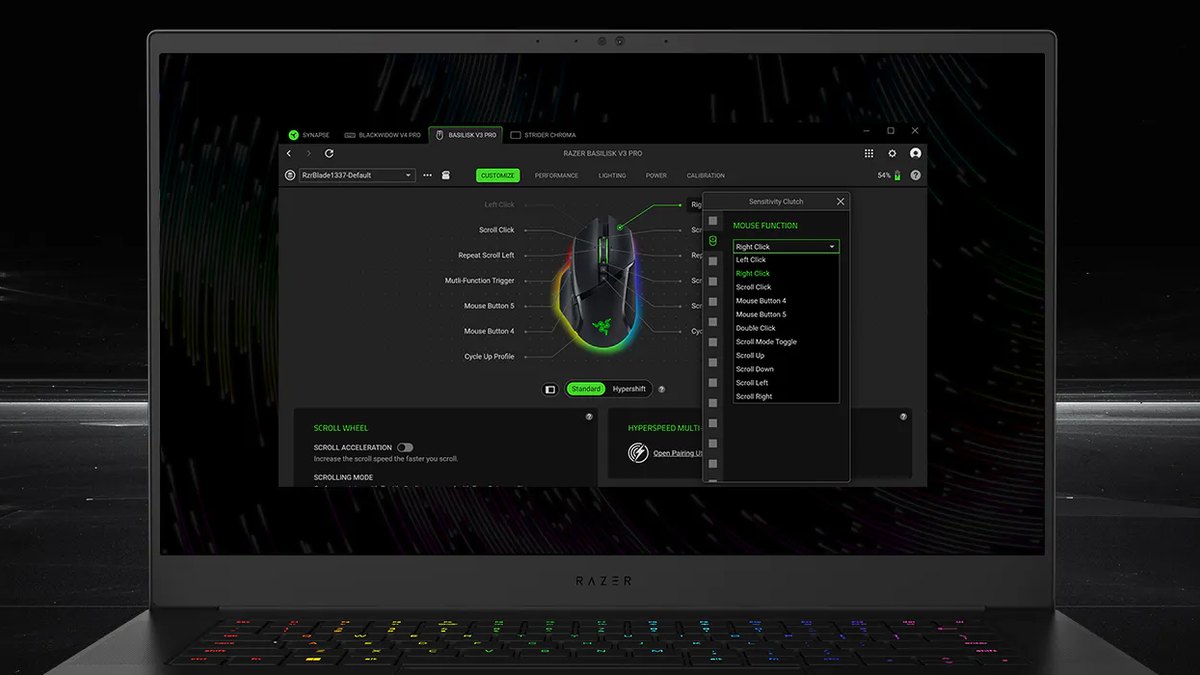
罗技则是在 G HUB 灵敏度界面里为每个档位选择抬起距离,同一界面右侧的 Hero Sensor Calibration 项目也一并确认。
其他品牌范围不同,但也有类似菜单:Endgame Gear OP1 8k v2 可在 0.7~1.7mm 之间按 0.1mm 调整,Pulsar X3 CrazyLight 有 2mm、1mm、0.7mm 三档,VXE 蜻蜓 R1 系列则按传感器在 1mm 和 2mm 之间选择。不管驱动里写的是 Low、Medium 还是 mm 数字,做法都一样。
- 1从最低值开始在鼠标驱动里把静默高度设到最低,如果有表面校准功能,就用你现在的鼠标垫来校准。
- 2反复抬起再放下把鼠标稍微抬起、往旁边挪、再放下,重复几次。抬起时光标或视角没有动就算通过。
- 3断追踪才调高一档正常移动时光标顿一下,或者在垫子边缘断掉,就调高一档再确认一次。
- 4换垫子就重新调换了鼠标垫或同系列不同滑速版本,同样的数值也可能表现不同,请从头再调一次。
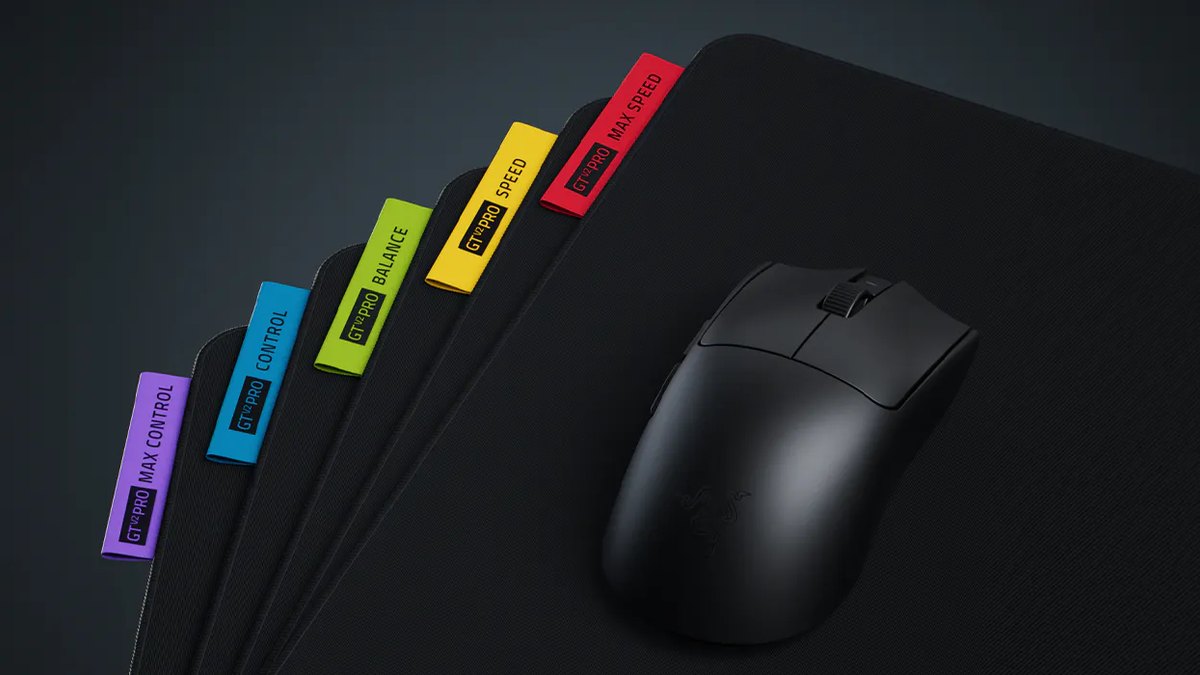
这就是换垫子要重新调静默高度的原因。Razer Gigantus V2 Pro 从 Max Control 到 Max Speed 共有五种滑速版本,每个版本内部泡棉的软硬不同,厚度 4mm。即便是同品牌的鼠标垫,版本一换,软硬和滑速就不同,重新确认校准和静默高度更稳妥。如果还在挑鼠标垫,可以先看Artisan 零 vs Gigantus V2 Pro 对比和游戏鼠标垫选购指南,了解材质和摩擦的区别。
DPI 固定成一个值
最后是固定 DPI。Razer Viper V4 Pro 短按底部按键会切换 DPI 档位,出厂档位是 400、800、1600(默认)、3200、6400。不知不觉按到这个键,整个灵敏度就变了,很容易误以为是自己手感下滑。
在 Synapse 里只保留一个档位,或者把所有档位设成同一个值,再存进板载配置文件,换电脑也一样。罗技 G HUB 有多个档位的话,同样设成同值或只留一个。如果连自己现在 DPI 多少都不确定,先看鼠标 DPI 怎么看,要固定在多少,可以拿绝地求生职业选手灵敏度里的 DPI 区间作为参考基准。
常见的 5 个误区
- 用 Windows 指针速度滑块调灵敏度: Raw Input 游戏不读这个设置,桌面和游戏手感会分开。
- 只关了提高指针精确度,驱动里的加速没关: Dynamic Sensitivity 这类曲线开着,加速就还在。
- 静默高度一律调最低: 有些鼠标垫会因此断追踪,反而吃亏。断了就调高一档。
- 换了鼠标垫却没重调静默高度和表面校准: 表面一变,同样数值也可能表现不同。
- 不知道 DPI 键被按到,以为自己手感下滑: 档位都设成同值,误按也不会变。
怎么确认设置有没有生效
- 1在桌面对比慢速和快速在鼠标垫上定两个点,同样的距离非常慢地移一次、快速移一次。加速关掉的话,光标会停在差不多同一个位置。
- 2检查网页靶场有没有警告看网页靶场是否弹出 Raw Input 相关警告。有警告说明 Windows 加速混进来了,回头再检查上面的 Windows 设置。
- 3同样的练习前后各录一次设置前后各录一局同模式的对局,把甩枪和抬起鼠标再放下的画面并排对比。
基础整理好之后,就该调灵敏度数值了。可以用无畏契约灵敏度测试或CS2 灵敏度测试射击 1 分钟确认 cm/360。在加速和 DPI 都稳定的状态下找到的灵敏度,换局也能用得久。
价格(2026年11月10日)
| 产品 | 首发价 | 实际售价区间 |
|---|---|---|
| Logitech PRO X SUPERLIGHT 2 | 请以销售渠道为准 | 请以销售渠道为准 |
| Razer Viper V4 Pro | 1299元 | 请以销售渠道为准 |
| Razer Gigantus V2 Pro(L) | 449元 | 请以销售渠道为准 |
这里是本文出现的鼠标和鼠标垫在国内的价格。调整这些设置并不需要换新设备,表格只供正在挑选外设的读者参考。实际售价不计算优惠券和满减。价格会随促销和库存频繁变化,购买前请在销售渠道再次确认。
价格(2026年11月10日)
| 产品 | 首发价 | 实际售价区间 |
|---|---|---|
| Logitech PRO X SUPERLIGHT 2 | 请以销售渠道为准 | 请以销售渠道为准 |
| Razer Viper V4 Pro | 1299元 | 请以销售渠道为准 |
| Razer Gigantus V2 Pro(L) | 449元 | 请以销售渠道为准 |
这里是本文出现的鼠标和鼠标垫在国内的价格。调整这些设置并不需要换新设备,表格只供正在挑选外设的读者参考。实际售价不计算优惠券和满减。价格会随促销和库存频繁变化,购买前请在销售渠道再次确认。
设置前后录制对比
设置改完到底有没有变好,看视频比凭感觉准。改之前先录一局死斗或普通对局,改完再用同模式录一局,并排来看。DOR 是免费的 Windows 软件,启动支持的游戏就会自动识别并录下整局,录像统一放在“我的剪辑”。
无畏契约的击杀画面还会带上王牌、残局标签,自动保存为高光剪辑,设置前后的甩枪和抬鼠标的瞬间很快就能找到对比。在软件里剪出要对比的片段,再到 DOR Studio 把两段接起来,差别一眼就能看出。网页靶场这类非游戏画面,用屏幕录制(默认快捷键 F7)录下即可。完整做法整理在换装备前后录屏对比,如果打算直接换一只鼠标,先看游戏鼠标选购指南。

