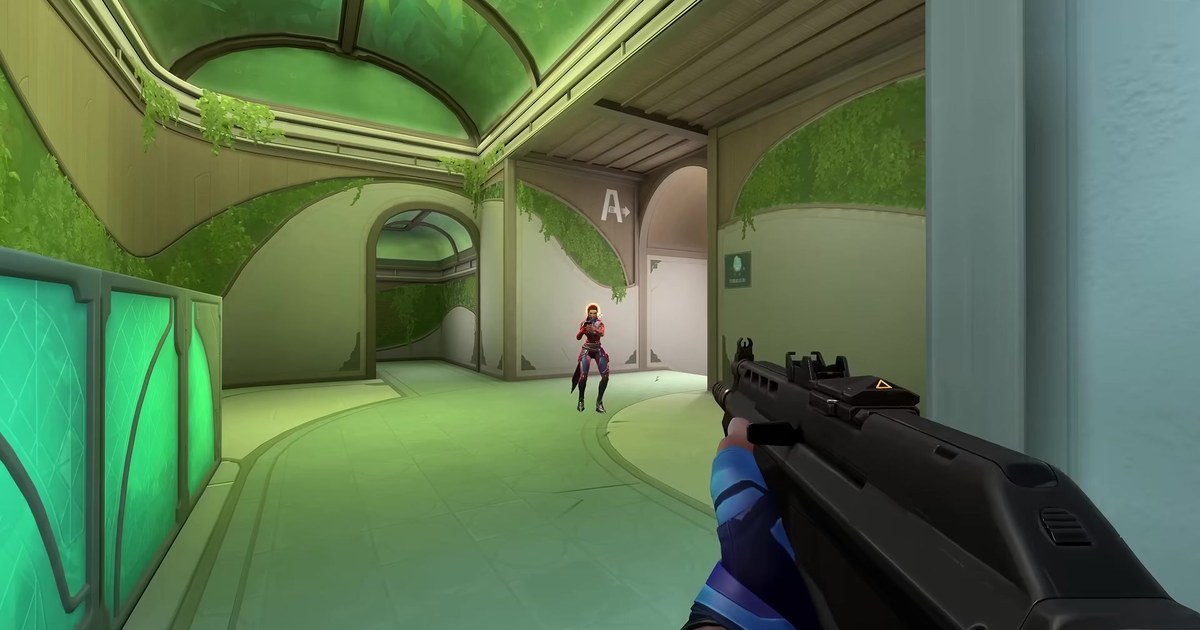

结论:大多数人在驱动软件里确认后固定800 DPI就行
想知道鼠标DPI,最可靠的办法是打开厂商自己的驱动软件。罗技在 G HUB 的“灵敏度(DPI)”页面里,带下划线的数字就是你现在用的DPI;Razer 在 Razer Synapse 里选中鼠标,就能看到灵敏度档位。确认之后,大多数人把DPI固定在800,再重新调游戏内灵敏度就够了。按2026年11月10日的公开统计,无畏契约、CS2、绝地求生职业选手用得最多的都是800 DPI。以800为基准,参考别人的灵敏度设置也更方便。
- 装了驱动: 看 G HUB 灵敏度(DPI)页面带下划线的数值,或 Synapse 里的灵敏度档位。
- 不想装驱动: 罗技 G304 按一下滚轮后面的DPI键看指示灯颜色(白色是800);Razer Viper V4 Pro、DeathAdder V4 Pro 先记住出厂默认是1600。
- 没标注也没驱动的鼠标: 用尺子和画图大致量一下,按最接近的标准档位(400、800、1600、3200)来读。
- 改了DPI: 按 新灵敏度 = 原灵敏度 × 原DPI ÷ 新DPI 改游戏灵敏度,并关闭 Windows 的“提高指针精确度”。
DPI是什么,为什么要先确认DPI再调灵敏度
DPI(赛睿称为CPI)是鼠标移动1英寸(2.54厘米)时传感器向电脑报告的移动计数。400 DPI就是1英寸报告400次,800 DPI就是800次。手上动作一样,DPI翻倍,屏幕里的准星大约也会多走一倍。所以游戏灵敏度一定要和DPI放在一起看,两者相乘就是eDPI,eDPI = DPI × 游戏内灵敏度。参数不同的两个人,只要eDPI相同,转身手感就一样。
很多人照着灵敏度教程调,卡在“以800 DPI为准”这一步。不知道自己的DPI,照抄别人的数值手感会完全不同。在看绝地求生800DPI灵敏度设置或绝地求生职业选手灵敏度之前,先把自己的DPI确认清楚。
另外,最大DPI越高并不代表鼠标越准。测评媒体会单独测量“设定DPI和实际移动差多少”,说明标称值和实际值可能有小幅偏差,而包装上的最大DPI和精准度没有直接关系。
用驱动软件查看:罗技 G HUB 和 Razer Synapse
罗技 G HUB:带下划线的数字就是当前DPI
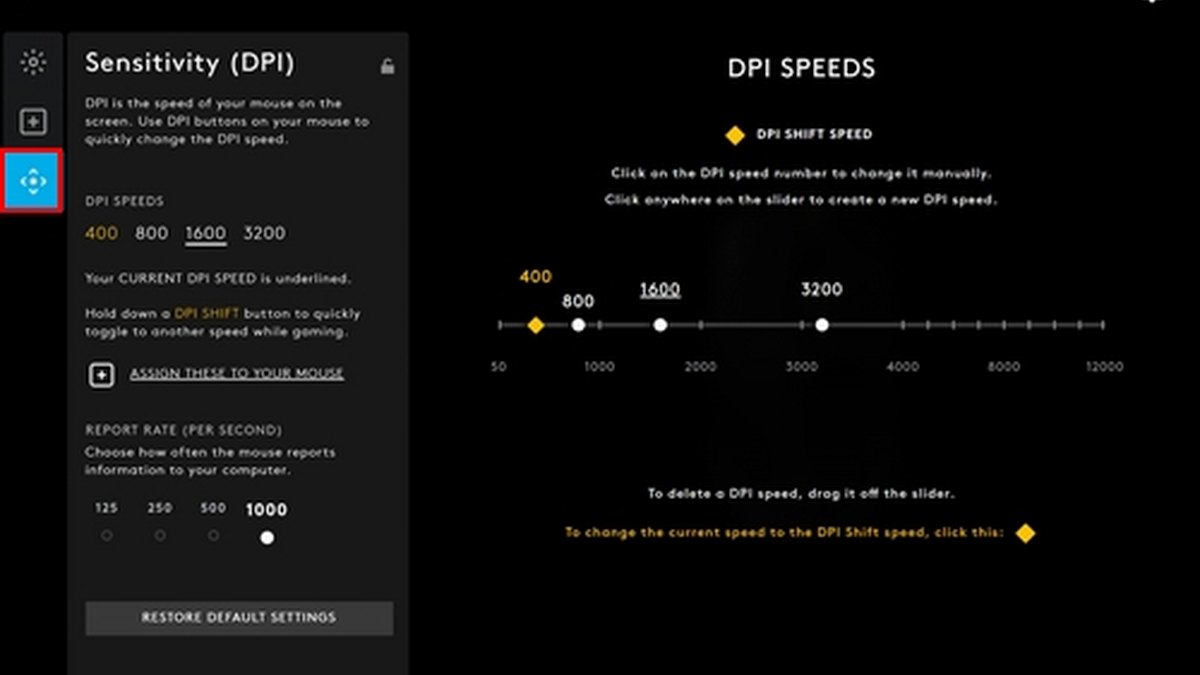
打开 G HUB,点击你的鼠标,进入“灵敏度(DPI)”标签,就能看到各个DPI档位的数字。当前正在用的档位带下划线,上图里当前DPI就是1600。档位最多可以设5个,把圆点拖出滑条就是删除,点击空白处就是新增。
按住按键时临时切换的DPI转换速度会单独显示。要注意的是配置文件:G HUB 每个配置文件可以有各自的DPI,桌面配置里看到的数值和游戏配置里的可能不一样。如果开了按游戏自动切换配置,记得打开那个游戏的配置再确认一次。上图是官方支持文档里的示例,新版界面布局可能略有不同。
Razer Synapse 4:选中鼠标查看灵敏度档位
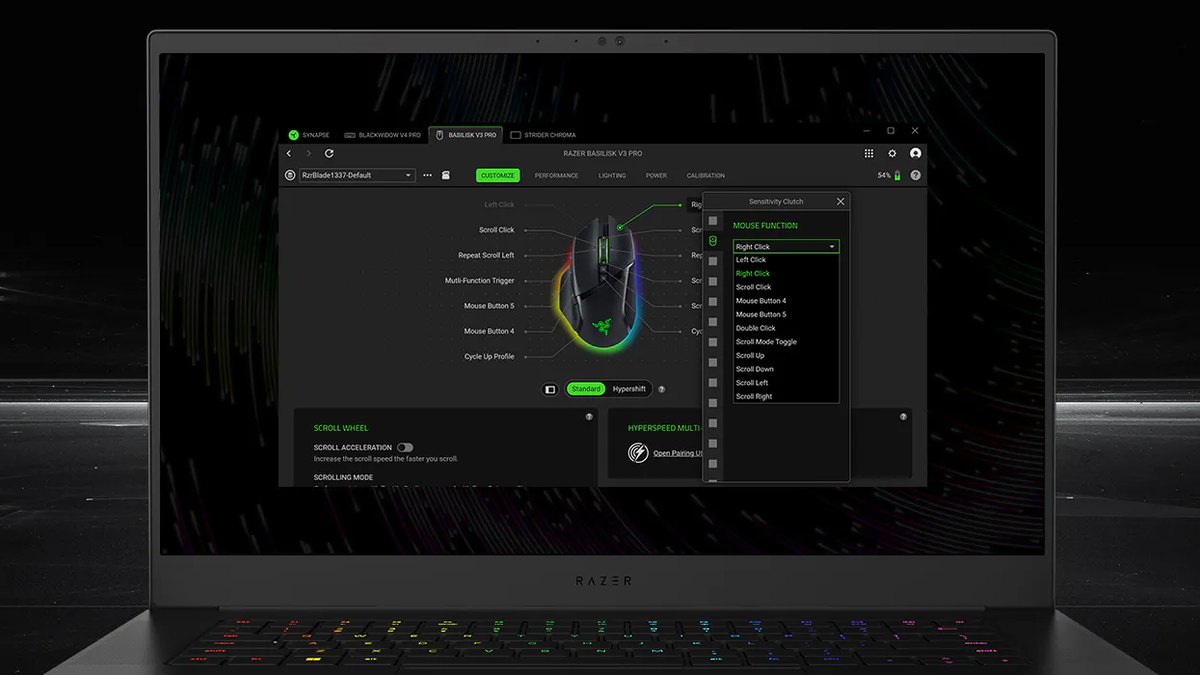
Razer(雷蛇)的 Razer Synapse 4 在顶部设备标签里选中鼠标,就会打开设置界面。官方截图里能看到 CUSTOMIZE、PERFORMANCE、LIGHTING、POWER、CALIBRATION 几个标签,灵敏度(DPI)档位可以先到性能(PERFORMANCE)这一侧找。
不同版本标签名可能稍有变化,找“灵敏度”或“DPI”这一项就行。Viper V4 Pro 和 DeathAdder V4 Pro 可以按1 DPI为单位设置,还有一个 Sensitivity Matcher 功能,可以把旧鼠标的DPI迁移过来。从别的品牌换过来的话,用它先找回原来的手感最快。
最后保存的DPI档位会写进鼠标板载配置,换一台电脑插上也是同样的档位。软件下载和功能请以 Razer 在当地的官方信息为准。
赛睿鼠标在 SteelSeries GG 的 Engine 里查看CPI档位,名字叫CPI,意思和DPI一样。其他品牌大多也在自家驱动里有灵敏度或DPI选项,按鼠标底部标签上的型号去找对应的驱动软件即可。
不装软件怎么看:各型号DPI键和出厂默认值
| 型号 | DPI键 | 怎么看当前DPI | 出厂DPI档位(默认) |
|---|---|---|---|
| 罗技 G304 (海外名 G305) | 有,在滚轮后方 | 按下后指示灯变色 | 400、800、1600、3200 (默认800) |
| 罗技 G PRO X SUPERLIGHT 2 | 没有 | 只能在 G HUB 查看 | 在 G HUB 查看 |
| Razer Viper V4 Pro | 有,在底部 | Synapse,或把接收器LED设为DPI显示 | 400、800、1600、3200、6400 (默认1600) |
| Razer DeathAdder V4 Pro | 有,在底部 | Synapse,或把接收器LED设为DPI显示 | 400、800、1600、3200、6400 (默认1600) |
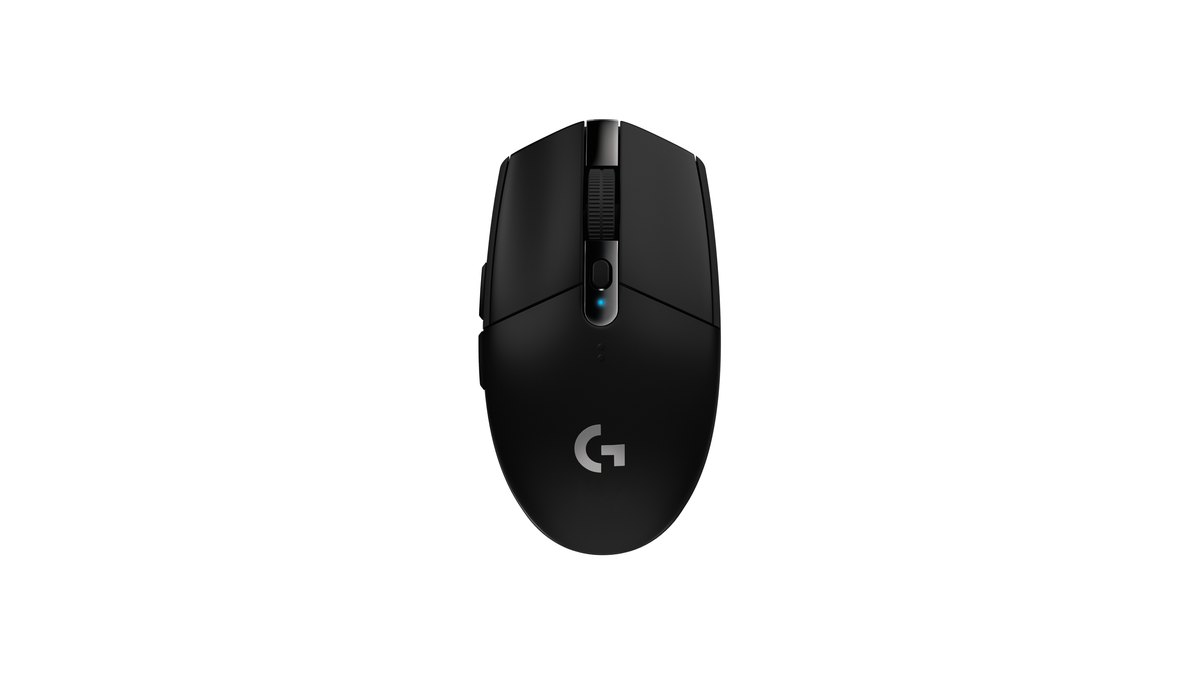
罗技 G304 是不用装软件也能看出DPI的代表型号。每按一下滚轮后面的小按键就切换一档,指示灯颜色跟着变:黄色400、白色800、橙色1600、品红3200,第五档蓝色6400只有在 G HUB 里开启后才会出现。出厂默认是800,刚拆封的话以白色为准。它和海外卖的 G305 是同一款产品,板载内存可以存1个配置文件。手掌或手指碰到按键就可能换档,如果手感突然变了,先看一眼指示灯颜色。
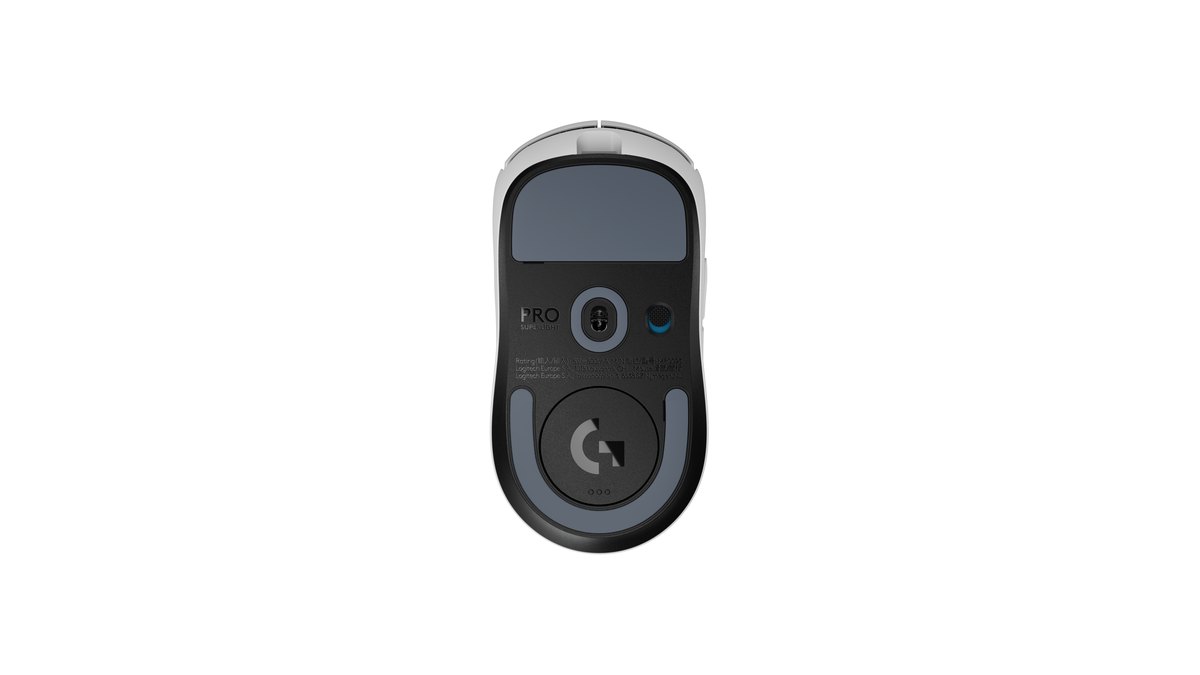
罗技 G PRO X SUPERLIGHT 2 没有DPI键。按键只有左键、右键、滚轮、前进、后退5个,加上底部的电源开关,说明书也写明DPI和回报率要在 G HUB 里设置。所以这款鼠标至少要打开一次 G HUB 才能准确知道当前DPI。官方资料里没有单独写出厂DPI数值,刚到手不要靠猜,直接在 G HUB 灵敏度(DPI)页面看带下划线的数值。改完之后,回到同一页面确认下划线已经移到想要的数值即可。
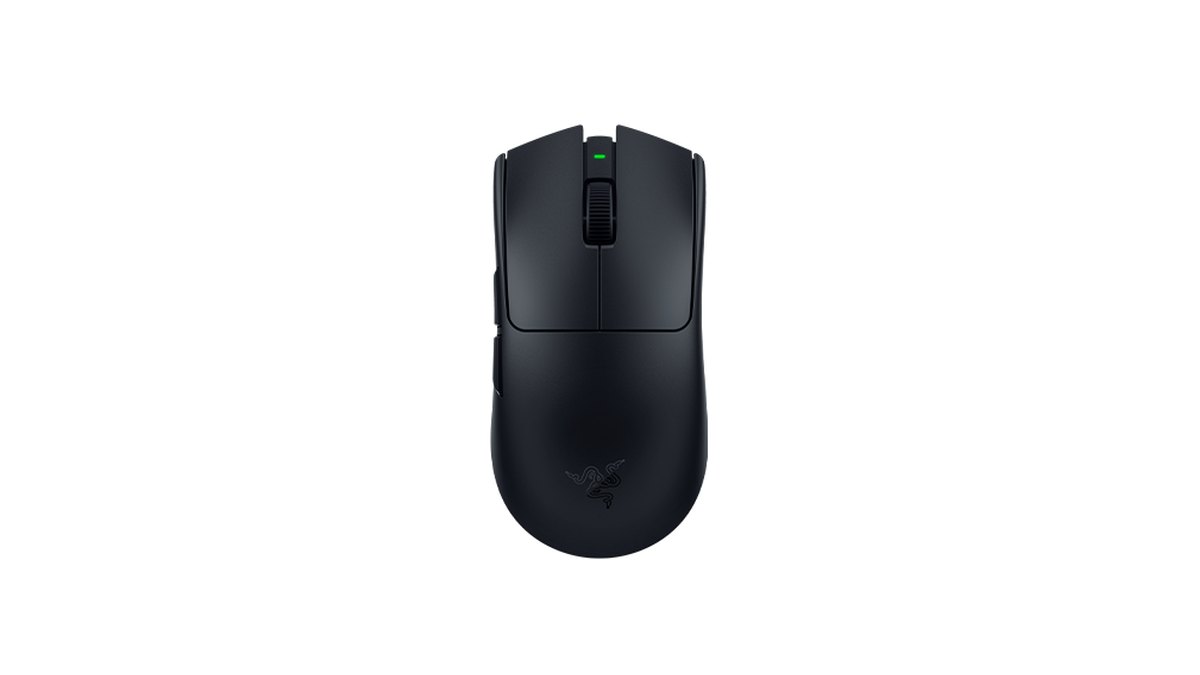
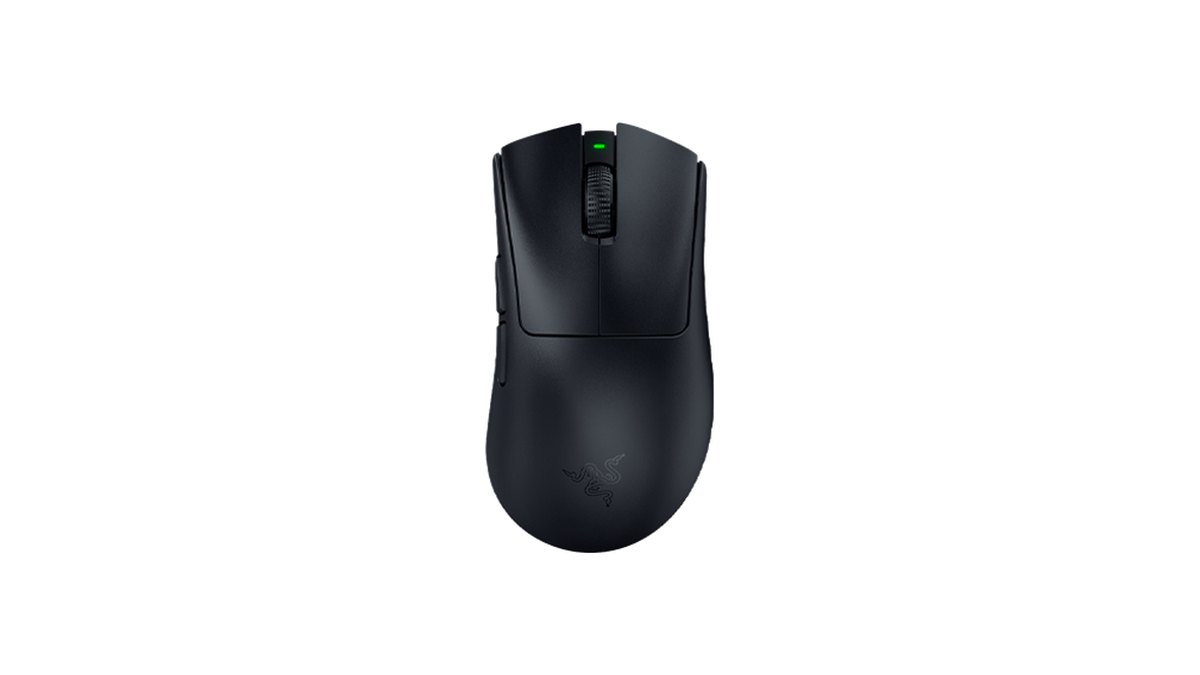
Razer Viper V4 Pro 和 DeathAdder V4 Pro 的方式一样:按一下底部按键再松开就切换DPI档位,长按则是开关机。出厂档位是400、800、1600、3200、6400,默认1600。新拿到的雷蛇鼠标如果当成800来用,会觉得快了一倍,原因就在这里。
不装软件想降到800,用底部按键轮流切换就行;想一眼看出现在在哪一档,可以在 Synapse 里把无线接收器上的3个LED改成显示DPI档位。默认它们显示电量、连接和回报率,改过之后打游戏时也能随时确认当前档位。
价格 (截至2026年11月10日)
| 型号 | 首发价 | 实际售价区间 |
|---|---|---|
| 罗技 G304 (海外名 G305) | 原价 169元 | 约155~169元 |
| 罗技 G PRO X SUPERLIGHT 2 | 以销售渠道为准 | 以销售渠道为准 |
| Razer Viper V4 Pro | 1299元 | 以销售渠道为准 |
| Razer DeathAdder V4 Pro | 1399元 | 约1379~1399元 |
价格为国内电商的参考价,会随大促和库存频繁变动,带券的到手价没有算进去。下单前请在销售渠道确认当前价格和保修。查看DPI的方法和价格无关,入门的G304和高端的雷蛇都按上面的步骤看就行。
没标注也没驱动:用尺子和画图大致测DPI
- 1把 Windows 鼠标设置恢复默认打开 设置 → 蓝牙和其他设备 → 鼠标,把鼠标指针速度放在中间(默认10),并关闭“提高指针精确度”(英文 Enhance pointer precision)。开着它,快移和慢移的距离不一样,测出来的数值会偏。
- 2准备画图和尺子全屏打开画图,把尺子放在鼠标垫旁边。光标放在画布左侧边缘附近,记下底部状态栏显示的横向坐标(像素)。
- 3精确移动1英寸或2英寸沿着尺子把鼠标水平移动正好2英寸(5.08厘米),记下新的横向坐标。光标碰到屏幕边缘数值就会被截断,怀疑在1600 DPI以上时只移动1英寸(2.54厘米)。
- 4像素除以英寸移动的像素数除以移动的英寸数就是DPI。2英寸移动了1,600像素,就是 1,600 ÷ 2 = 800 DPI。
- 5量3次按最近档位读用同样方法至少量3次取平均。量出780或830就按800来读,选最接近的标准档位(400、800、1600、3200)。
确认之后:固定800,换算游戏灵敏度
改了DPI,游戏内灵敏度也要一起改,否则原来的手感就没了。公式只有一个:新灵敏度 = 原灵敏度 × 原DPI ÷ 新DPI。原来用雷蛇默认1600 DPI、无畏契约灵敏度0.2的人降到800,就要调到 0.2 × 1600 ÷ 800 = 0.4。
原来400 DPI、灵敏度1.6的人升到800,就降到0.8。这样eDPI不变,手记住的转身距离也不变。刚换成雷蛇的话,也可以用 Synapse 的 Sensitivity Matcher 把旧鼠标的手感带过来。
| 游戏 | 推荐DPI | 依据 |
|---|---|---|
| 无畏契约 | 800 (1600也常见) | 公开统计职业选手100人中,800有57人,1600有28人 |
| CS2 | 400或800 | 公开统计职业选手100人中,800有51人,400有42人 |
| 绝地求生 | 400或800 | 公开统计职业选手64人中,800有27人,400有26人 |
| Apex 英雄、守望先锋 | 800 | 常用的参考基准之一 |
| 日常办公 | 800到1600 | 屏幕大、分辨率高时偏高更顺手 |
玩无畏契约的话,可以在无畏契约灵敏度测试里用cm/360确认换算后的灵敏度;Apex 英雄看Apex 英雄灵敏度设置,守望先锋看守望先锋灵敏度设置,继续对照各游戏的基准。同时玩好几款射击游戏的话,改完后到浏览器灵敏度测试里打一分钟试试。
常见的6个错误
- 以为新雷蛇鼠标是800: 出厂默认1600,手感快一倍。
- 不知道DPI键在哪误按了: G304在滚轮后面,雷蛇这两款在底部,手或鼠标垫碰到就可能换档。
- G HUB 每个游戏配置不同: 只看桌面配置,漏看了游戏配置里的DPI。自动配置在没有设置的游戏里会回到默认值。
- “提高指针精确度”没关: 罗技和雷蛇都建议关闭,开着连实测数值也会偏。
- 以为卸载驱动设置就没了: G304和雷蛇这两款都会把最后保存的设置留在鼠标板载配置里。
- 只改DPI不改游戏灵敏度: eDPI变了,甩枪距离全都不一样。
“提高指针精确度”和鼠标加速为什么会影响瞄准,可以看鼠标加速与LOD设置;改回报率时要注意什么,整理在鼠标8000Hz回报率设置里。罗技官方也提示,如果在 G HUB 改了回报率后感觉DPI变了,先把这个 Windows 选项关掉。
怎么确认真的改好了
- 罗技: 看 G HUB 灵敏度(DPI)页面带下划线的数值是不是800。G304按一下DPI键,看是不是亮白灯。
- 雷蛇: 在 Synapse 里把接收器LED设成DPI档位显示,开局前看一眼。
- 游戏里: 鼠标移动10厘米转了多少度,和改之前对比。灵敏度换算正确的话应该几乎一样。
- 实测: 用前面尺子加画图的方法再量一次,看是不是在800附近。
玩家意见汇总:觉得驱动好用和觉得驱动太重的两派
对厂商驱动的看法分成两派。有玩家觉得在 G HUB 或 Synapse 里一个页面就能改DPI、看电量,很方便;也有不少人反复抱怨软件占资源、切换配置麻烦。所以本文也写了不装软件、靠指示灯和出厂默认值判断,以及用尺子加画图测量的方法。还有人常问是不是只改DPI和回报率就够了。单就确认DPI来说,顺序是确认DPI、固定800、换算灵敏度、关闭“提高指针精确度”,这样就足够。
改之前和改之后都录下来对比
改了DPI和灵敏度,用画面对比比凭感觉更靠谱。把改之前几局和改之后几局用同一模式录下来,就能并排看准星有没有甩过头、抖动有没有变少。DOR 是一款免费的 Windows 应用,打开支持的游戏会自动识别并录下整局,录像都会集中在应用的“我的剪辑”里。
无畏契约的击杀镜头会带着 ACE、残局标签自动生成高光剪辑,绝地求生会保存击杀、击倒和死亡镜头。在应用里把要对比的片段剪出来,再到 DOR 工作室把两段视频拼在一起前后对照,差别一目了然。详细步骤见用前后录像检验外设升级效果;如果打算直接换鼠标,可以先看游戏鼠标推荐。

