结论:8000Hz先开着试,卡顿就从4000Hz开始逐级下调
鼠标回报率(官方叫轮询率)8000Hz,也就是常说的8K,是“先试,电脑扛得住再用”的设置。快速转视角时画面一顿一顿、帧数往下掉,先别急着降,先做这几件事:更新Windows 11、打开游戏内的高回报率选项、USB直插主机并摆好接收器、关掉常驻悬浮窗。
还卡的话,再按4000Hz、2000Hz、1000Hz逐级下调,选问题消失的最高一档就行。雷蛇和罗技都在官方说明里建议出问题时降低回报率:雷蛇举例降到4000Hz或2000Hz,罗技建议降低回报率或换个游戏测试。按情况直接给结论:
- 8000Hz下不卡: 直接用。无线鼠标只需考虑续航。
- 只在快速甩枪时卡: 先做下面的步骤,还卡就按4000Hz → 2000Hz → 1000Hz下调。
- 显示器144Hz及以下,或更在意无线续航: 1000~2000Hz是稳妥的起点(经验值)。
- 只有某个老游戏不正常: 只给这个游戏用1000Hz及以下。雷蛇支持按游戏自动切换。
- 网吧、比赛机这类改不了后台程序的电脑: 从4000Hz或2000Hz起步更稳(经验值)。
为什么8000Hz会卡:电脑每秒要处理8000次报告
回报率就是鼠标每秒向电脑报告位置的次数。1000Hz每1ms报告一次,8000Hz每0.125ms一次,报告间隔最多缩短0.875ms,但电脑要接收处理的输入变成了8倍(按数值计算)。雷蛇说明,CPU成为瓶颈的电脑可能没有足够资源处理每秒8000次报告。
Razer Synapse(雷云)的轮询率选项旁也写着:轮询率越高需要的处理能力越多,在吃CPU的游戏里可能导致帧率下降。罗技则说明,回报率超过1kHz时部分用户可能遇到帧数下降,增加的USB流量可能影响系统整体性能。
Windows本身也曾是原因之一。微软说明,高回报率鼠标的输入不只传给游戏,还会同时传给语音聊天、直播软件、外设和显卡设置软件等后台程序,处理这些输入占用时间而导致卡顿;后来改为把发给后台程序的输入合并发送并限制频率,问题得到缓解。
这项改进写进了2023年6月的Windows 11 22H2更新KB5027303,描述为“使用游戏用高回报率鼠标时提升性能”。雷蛇还提到,较老的游戏引擎可能扛不住高回报率。所以8K能不能稳,取决于CPU余量、Windows版本、游戏引擎和同时开着的程序。想先看看CPU够不够用,可以参考CPU与显卡瓶颈判断方法。
分步设置:消除卡顿的顺序
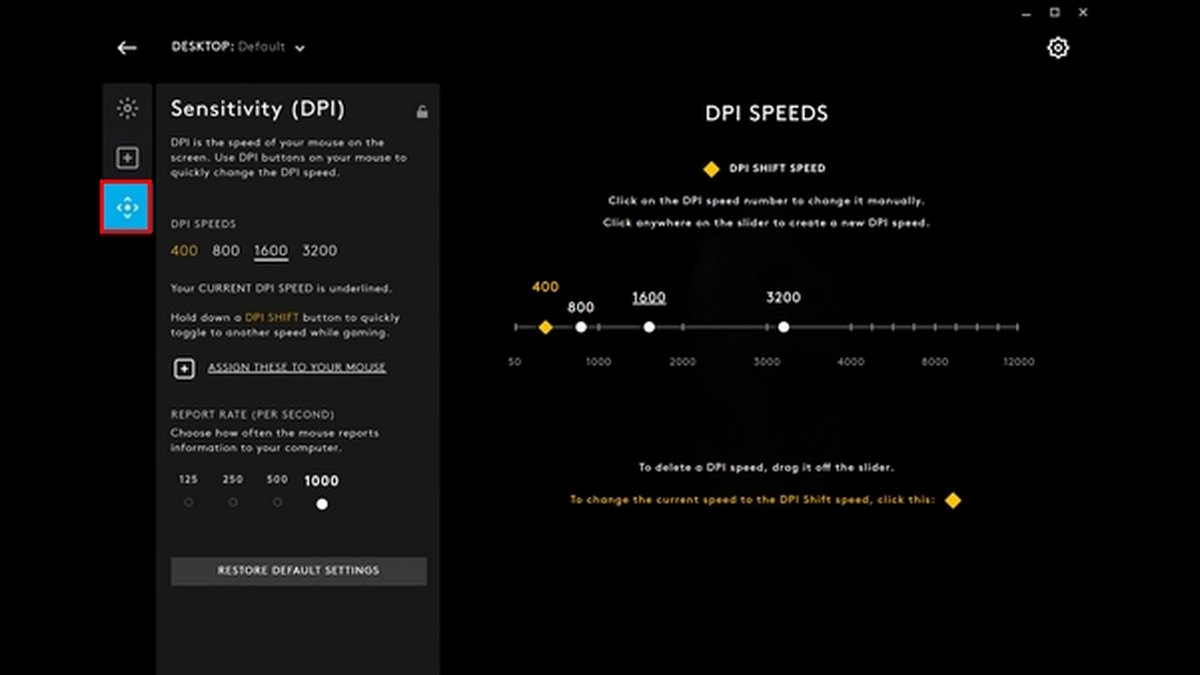
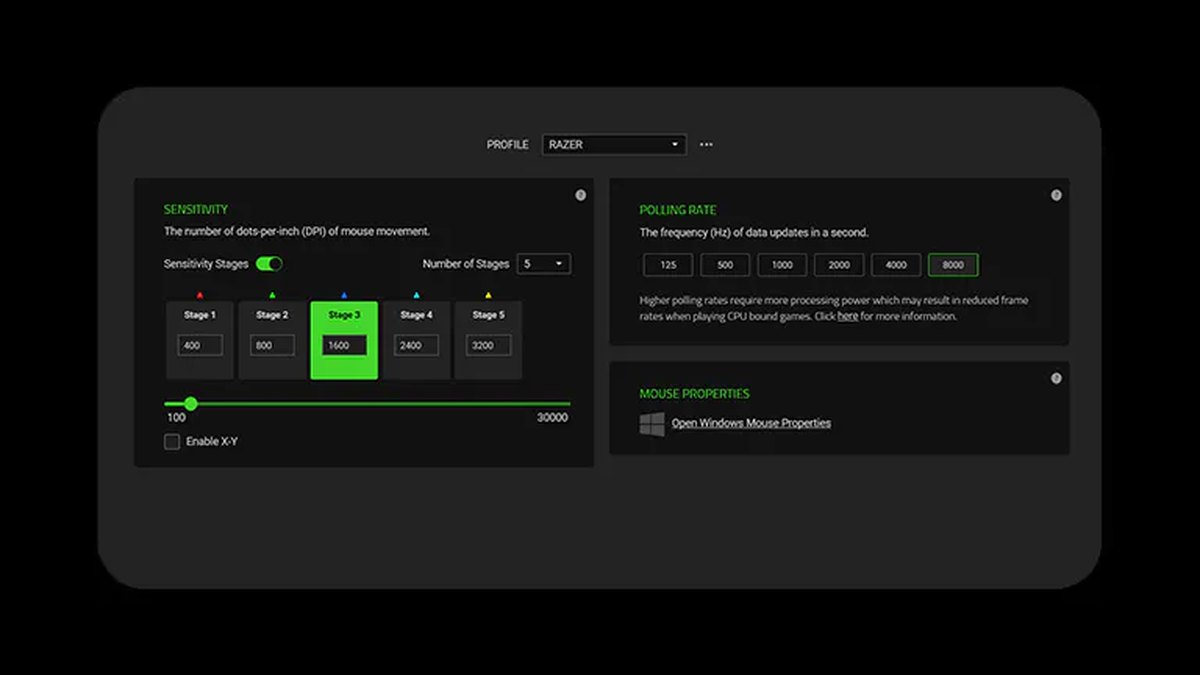
- 1确认当前回报率雷蛇在Razer Synapse(雷云)里选中鼠标,找到轮询率(Polling Rate)选项,标签页名称可能因版本不同。毒蝰V4专业版还能用免安装的网页版Synapse Web修改,接收器上的指示灯默认显示电量、连接和轮询率档位。罗技在G HUB里选中鼠标,在灵敏度(DPI)界面下方的REPORT RATE里选择。
- 2先更新固件和驱动软件雷蛇把固件v2.0及以上列为HyperPolling排障的第一步。罗技PRO X SUPERLIGHT 2、PRO 2 LIGHTSPEED、SUPERLIGHT 2 DEX是通过G HUB固件更新加入8kHz回报率的型号,更新前可能看不到8000选项。
- 3更新Windows 11并关闭“提高指针精确度”通过Windows更新保持最新的Windows 11。高回报率鼠标的改进是通过Windows 11更新推出的,Windows 10已于2025年10月14日结束支持。再到控制面板 > 硬件和声音 > 鼠标 > 指针选项,取消“提高指针精确度”。罗技提醒,开着它改回报率,可能感觉DPI变了。
- 4打开游戏内高回报率选项无畏契约有Raw Input Buffer,守望先锋2有High Precision Mouse Input,漫威争锋在设置 > 键盘里有高回报率鼠标优化(实验性)选项。Apex 英雄在8核及以上CPU上默认把渲染与输入线程分开。各游戏数值见下表。
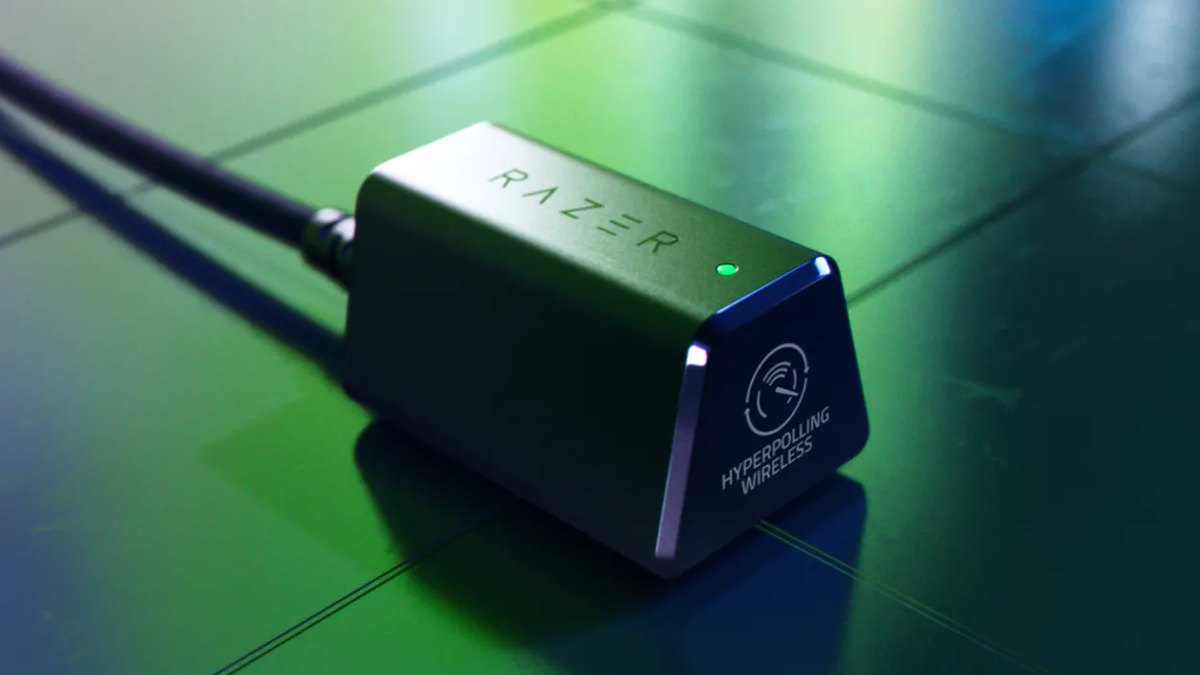
- 5USB直插主机,摆好接收器有线鼠标不要经过USB集线器,直接插主机USB口。无线接收器按雷蛇的建议,放在与鼠标之间无遮挡的30cm内,尽量远离工作中的USB 3集线器,附近的无线设备改用5GHz。罗技SUPERLIGHT 2说明书写的是接收器放在20cm内,离无线路由器等2.4GHz干扰源2m以上。
- 6清理常驻悬浮窗和多余软件雷蛇建议关闭使用悬浮窗或内核驱动的常驻程序,以及占CPU的多余软件。如果游戏悬浮窗、硬件监控工具、好几家外设驱动同时开着,就逐个关掉对比。
- 7从8000Hz开始逐级下调同一个游戏、同一个场景,用8000Hz快速转视角,卡就降到4000Hz、2000Hz、1000Hz。每次只改一项,才知道到底是哪一步起了作用。
- 8按游戏保存设置雷云的智能轮询率切换功能可以给每个游戏单独设定轮询率,运行哪个游戏就自动切换。毒蝰V4专业版会把最后使用的性能设置存进板载配置,罗技G PRO X3 SUPERSTRIKE也支持板载内存。
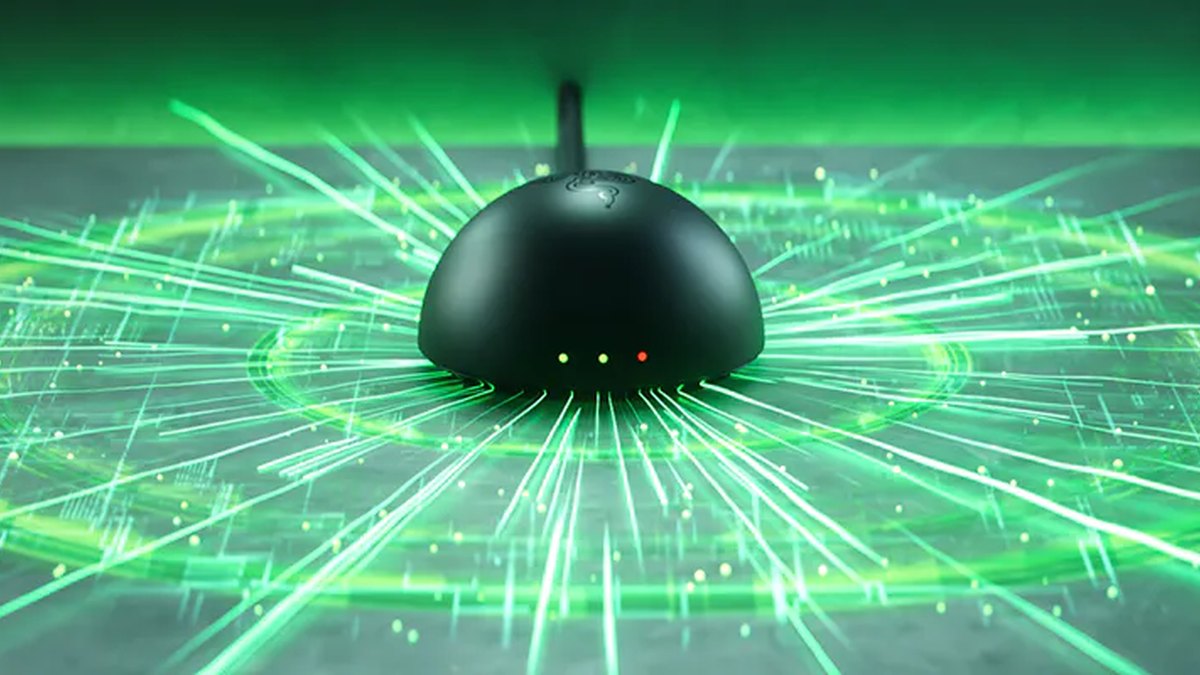
如果菜单里根本没有8000,先确认型号和接收器。罗技PRO 2 LIGHTSPEED和G304、G305 X SUPERLIGHT要超过1kHz需要另购PRO接收器,PRO X SUPERLIGHT 2 SE最高1000Hz。
雷蛇毒蝰V3专业版随附8000Hz用的HyperPolling接收器,单独销售的HyperPolling接收器则以维持8000Hz为优先,而不是多设备连接。两个接收器同时通电时,HyperPolling接收器优先。国产8K鼠标同样要看规格表:8K是只限有线还是无线也支持,是否需要另购接收器。
带延长线的接收器放在桌面上靠近鼠标垫的位置,最容易满足30cm的条件。直接插在机箱背面距离远,还可能被机箱挡住,包装里有延长线就用上。“提高指针精确度”和加速度设置见鼠标加速与LOD设置,改回报率后DPI有没有变,可以按鼠标DPI查看方法确认。
各游戏推荐值:有选项的游戏先打开再测
| 游戏 | 游戏内选项 | 起始值 | 卡顿时 |
|---|---|---|---|
| 无畏契约 | 打开Raw Input Buffer | 试8000Hz | 4000 → 2000Hz |
| 守望先锋2 | 打开High Precision Mouse Input | 试4000~8000Hz | 2000 → 1000Hz |
| 漫威争锋 | 设置 > 键盘里的高回报率鼠标优化(实验性)和Raw Input打开 | 8K鼠标打开后测试 | 4000 → 2000Hz |
| Apex 英雄 | 8核及以上默认分离输入线程,8核以下手动加启动项 -no_render_on_input_thread | 从4000Hz开始 | 2000 → 1000Hz |
| CS2、绝地求生、英雄联盟 | 官方公告中未见专门的高回报率选项 | 1000Hz,有余量再试2000~4000Hz | 1000Hz |
| 老游戏、网游客户端 | 无 | 1000Hz及以下 | 500Hz |
无畏契约在2021年10月的3.07版本加入Raw Input Buffer,官方说明在8000Hz鼠标上性能大幅提升,打开后即支持8000Hz鼠标。漫威争锋在2026年1月的更新中加入面向8K回报率鼠标的实验性优化选项,说明打开后可解决相关延迟问题,用8K鼠标就打开对比。
Apex 英雄在2025年6月的公告中修改了8核及以上CPU的默认值,并写明搭配高回报率鼠标时效果尤其明显。英雄联盟这类不需要大幅甩视角的游戏,1000Hz就够用是常见看法。如果帧数本身就不够,比起回报率,先看Apex 帧数提升方法或CS2 帧数优化设置。
和显示器刷新率的关系:每帧能收到几次报告
| 显示器 | 每帧时间 | 1000Hz | 2000Hz | 4000Hz | 8000Hz |
|---|---|---|---|---|---|
| 60Hz | 16.7ms | 约17次 | 约33次 | 约67次 | 约133次 |
| 144Hz | 6.9ms | 约7次 | 约14次 | 约28次 | 约56次 |
| 240Hz | 4.2ms | 约4次 | 约8次 | 约17次 | 约33次 |
| 360Hz | 2.8ms | 约3次 | 约6次 | 约11次 | 约22次 |
| 500Hz | 2.0ms | 2次 | 4次 | 8次 | 16次 |
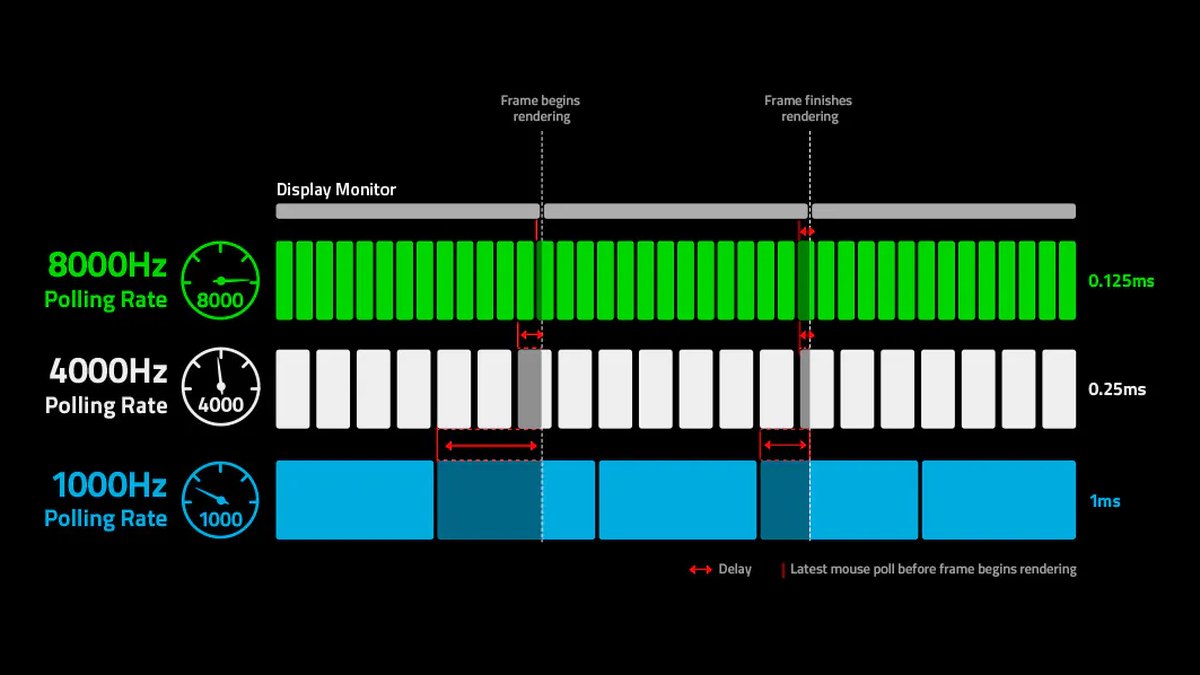
雷蛇的观点是:显示器刷新率越高,高回报率越重要,回报率低可能造成微卡顿。从表里看,60Hz显示器上1000Hz每帧也能收到约17次报告,但到了360Hz就只有3次左右。所以360Hz以上的显示器更值得试4000~8000Hz,144Hz及以下用1000~2000Hz每帧的报告就很充足。不过也有测评指出,要跑满8000Hz需要快速移动鼠标,所以手感差异因人因游戏而异。按刷新率挑显示器,可以看游戏显示器选购指南。
无线8000Hz与续航:使用时间会大幅缩短
| 型号 | 1000Hz | 8000Hz | 8000Hz续航(相对1000Hz) |
|---|---|---|---|
| Razer Viper V4 Pro | 最长180小时 | 最长45小时 | 约25% |
| Razer Viper V3 Pro | 最长95小时 | 最长17小时 | 约18% |
| Razer DeathAdder V4 Pro | 最长150小时(最新固件) | 最长22小时 | 约15% |
| Logitech G PRO X3 SUPERSTRIKE | 135小时(持续移动,未标注回报率条件) | 厂商未标注 | 无法用官方数值计算 |
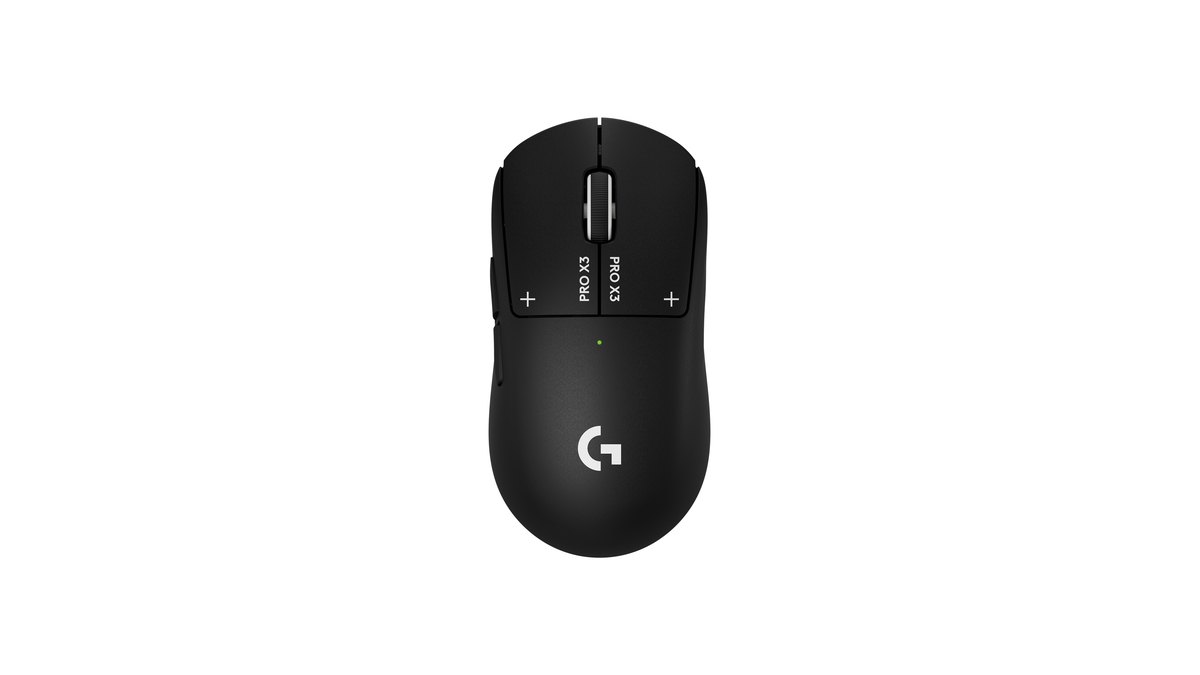
无线8000Hz非常耗电。按雷蛇官方标注,毒蝰V3专业版2000Hz为62小时、4000Hz为40小时,开到4000Hz续航就已不到1000Hz时的一半。所以无线鼠标平时用1000~2000Hz,排位或比赛时再拉到4000~8000Hz更现实。
雷蛇用户还可以用智能轮询率切换,只在打开指定游戏时调高。玩家评价里也有8000Hz掉电太快、改用4000Hz的说法。两款代表性8K无线鼠标的区别,见PRO X3 SUPERSTRIKE对比毒蝰V4专业版,附星级评分。
价格(截至2026年11月10日)
| 产品 | 首发价 | 实际售价范围 |
|---|---|---|
| Razer Viper V4 Pro | 1299元 | 以商家页面为准 |
| Razer Viper V3 Pro | 1299元 | 以商家页面为准 |
| Razer DeathAdder V4 Pro | 1399元 | 以商家页面为准 |
| Logitech G PRO X3 SUPERSTRIKE | 1699元(预售期定价) | 以商家页面为准 |
表中首发价为国行上市时公布的价格。电商实际到手价会随优惠券、活动和库存变化,下单前请以商家页面的实时价格和质保条款为准。打算无线长时间开8000Hz的话,也建议把上表的续航一起比较。
6个常见误区
- 只信网页测试的数字: 罗技说明,基于浏览器的工具无法正确处理高回报率,罗技G鼠标还会为了省电按使用情况动态调整回报率。
- 插在USB集线器或显示器、键盘的USB口上: 雷蛇建议有线连接直接插主机USB口。
- 开着“提高指针精确度”做对比: 改回报率时会感觉灵敏度变了,对比就不准了。
- 不确认接收器和固件就到处找菜单: 有些型号要另购接收器或更新固件后才会出现8000。
- 所有游戏都锁死8000Hz: 老引擎可能扛不住高回报率,按游戏分开设置更好。
- 改注册表、装非官方驱动、跑“优化批处理”: 这些会改动系统设置,不建议。用官方更新和官方软件设置解决。
怎么确认改对了:比起数字,更要比同一场景
回报率数字本身,用厂商软件和官方测试工具看。雷蛇提供Windows版官方轮询率测试程序,并建议测试时把接收器直插电脑、关闭后台程序、用鼠标画圈。罗技官方文档写明,鼠标会根据电脑性能达到约4kHz或约8kHz,所以测出来不是正好8000,也不必马上认定坏了。
更重要的是游戏里的表现:在同一张地图、同样的练习里显示帧数、1%低帧和CPU占用,只改回报率来对比。游戏里显示帧数的方法见游戏内显示FPS的方法。
想用眼睛对比卡顿,把每次测试录下来会方便很多,不用凭记忆,可以反复回看同一场景。DOR是免费的Windows游戏录制软件,打开无畏契约等支持的游戏会自动识别并录下整局,录像都汇总在“我的片段”里。每换一档(8000Hz、4000Hz、2000Hz)就在靶场做一遍同样的练习,把快速转视角的片段放在一起看,就能轻松挑出卡顿消失的那一档。
Apex 英雄训练场这类自动录制后自己剪出想要片段保存的游戏,也能用同样方法对比。换装备前后用录像对比的方法见换外设前后录像对比法,录制时CPU占用高的通用解决办法见录制时CPU占用飙升的解决方法。
玩家口碑汇总:一派说更顺滑,一派说降下来才好
遇到问题的玩家,主要反映快速甩枪时卡顿、掉帧,以及无线续航比预想掉得快;降到4000Hz、2000Hz,甚至更低之后好转的经历反复出现。满意的玩家说光标移动更顺滑,但也有评价说感觉不出延迟差别。也有1000Hz下照样掉帧、到处找原因的帖子,可见问题不一定只在回报率。
手感差异因显示器和个人而异,与其照搬别人的设置,不如按上面的步骤在自己电脑上验证。准备买新鼠标的话,回报率怎么选可以看游戏鼠标选购指南和游戏鼠标推荐。

