游戏录制与编辑
& 社区指南
从游戏录制与编辑,到寻找一起玩的好友、队伍和社区。
第 4 页,共 12 页
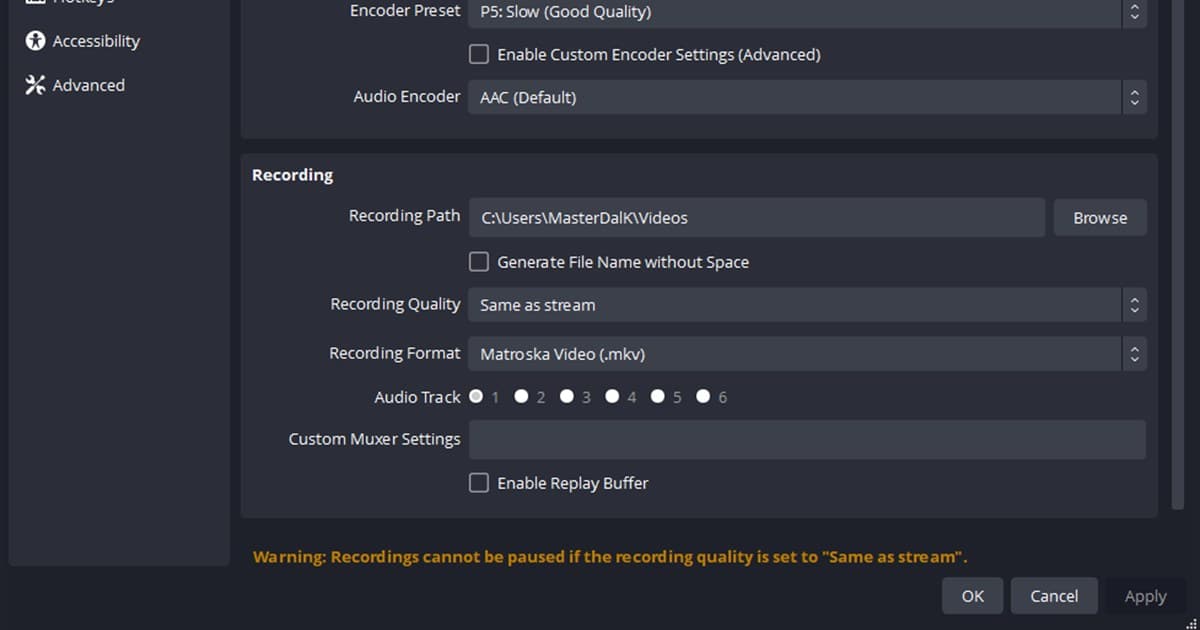 录制文件管理
OBS 录制文件保存在哪里?查找并更改路径
确认 OBS Recording Path,找到真实文件,改到安全目录,并把可靠的 MKV 转封装为 MP4。
 对比
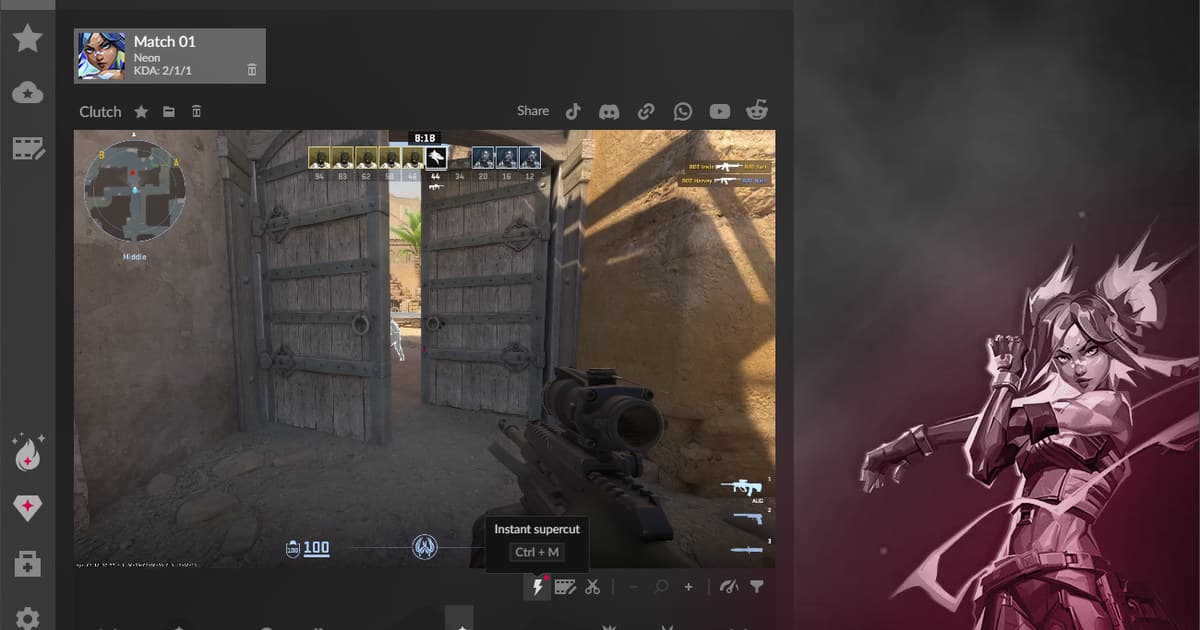
对比Outplayed替代软件对比:自动片段、手动录制与DOR
按自动精彩时刻、完整会话、手动片段、音频控制、游戏支持和整理时间比较Outplayed替代方案。
 故障排查
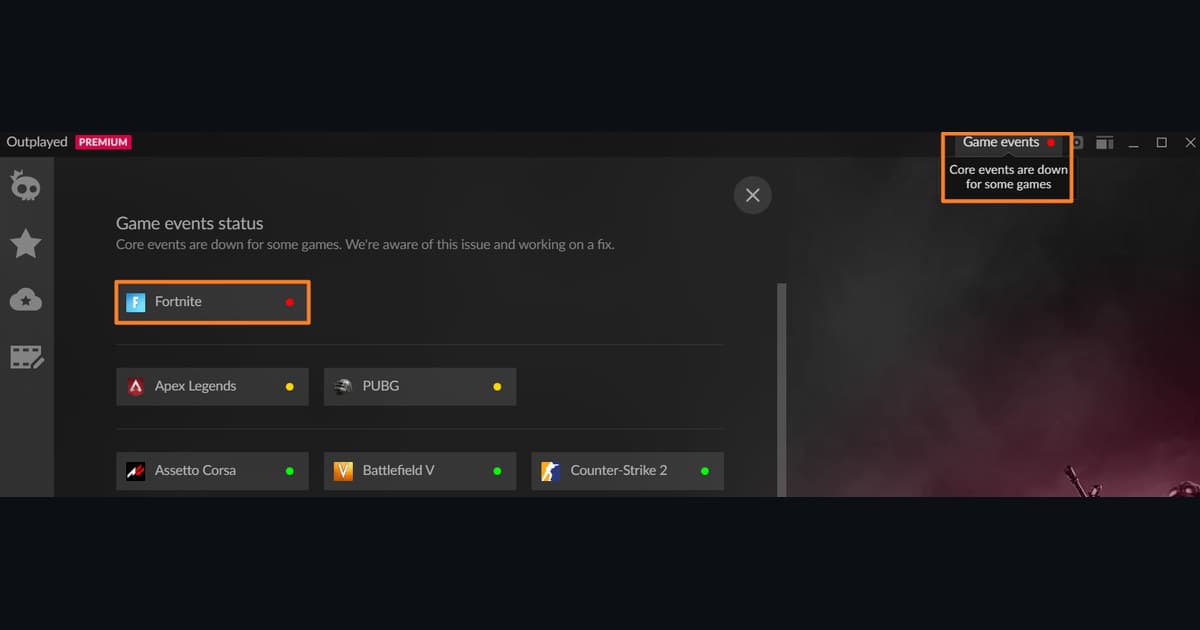
故障排查Outplayed无法录制:原因与安全解决顺序
把Outplayed无法录制拆分为识别、权限、快捷键、存储、画面和声音阶段逐项验证。
 指南
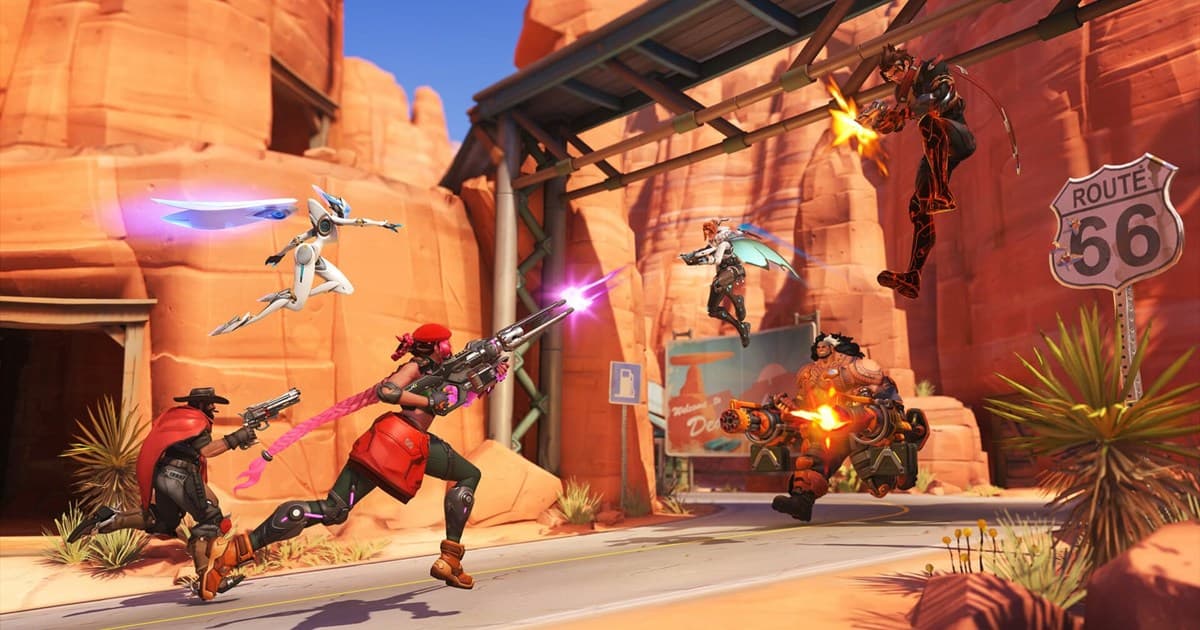
指南守望先锋 POTG(全场最佳)保存·制作方法 (2026)
守望先锋的 POTG 是每局结束时自动挑出的、那一局最精彩的一段全场最佳。但在游戏里只显示几秒就消失了。本文整理了 POTG 是如何被选出的、游戏内精彩片段保存功能的局限是什么,以及怎样把 POTG 级别的画面确实地保存成视频文件。
 对比
对比绝地求生职业灵敏度全解:选手常用 DPI 区间与低灵敏度的原因
想用职业选手的绝地求生灵敏度,不必背选手名单式的数值表。本文整理职业选手实际集中的 DPI 区间与一圈距离(cm/360)范围、他们偏向低灵敏度的原因,以及把这个区间移植到自己手上的验证流程。
 指南
指南我的世界录制教程:Shadow(回放)模式 vs 全程录制完全梳理(2026)
整理了轻松录制我的世界的两条路:用专用录制程序把画面直接存成 mp4 的全程录制方式,以及在游戏内重新编排镜头的 Replay Mod 方式,按步骤一一讲解。指引你在避开模组冲突的同时,只把精彩画面轻松留下的最省事的路。
 指南
指南把片段分享到 Discord:绕过容量限制的 3 种方法
Discord 免费账号每个视频只能上传到 20MB。本文逐步梳理了用压缩和链接分享突破这一上限的方法,以及用 DOR 链接最快分享的方式。
 故障排查
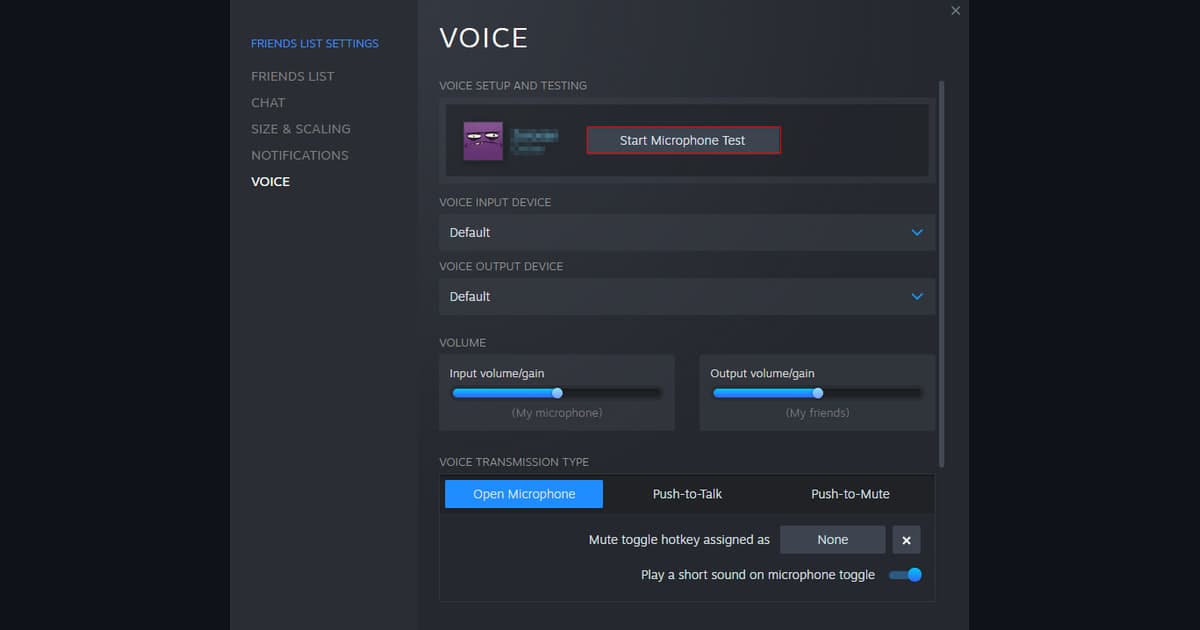
故障排查Steam Game Recording麦克风没有声音:原因与安全解决顺序
把Steam Game Recording麦克风没有声音拆分为识别、权限、快捷键、存储、画面和声音阶段逐项验证。
 故障排查
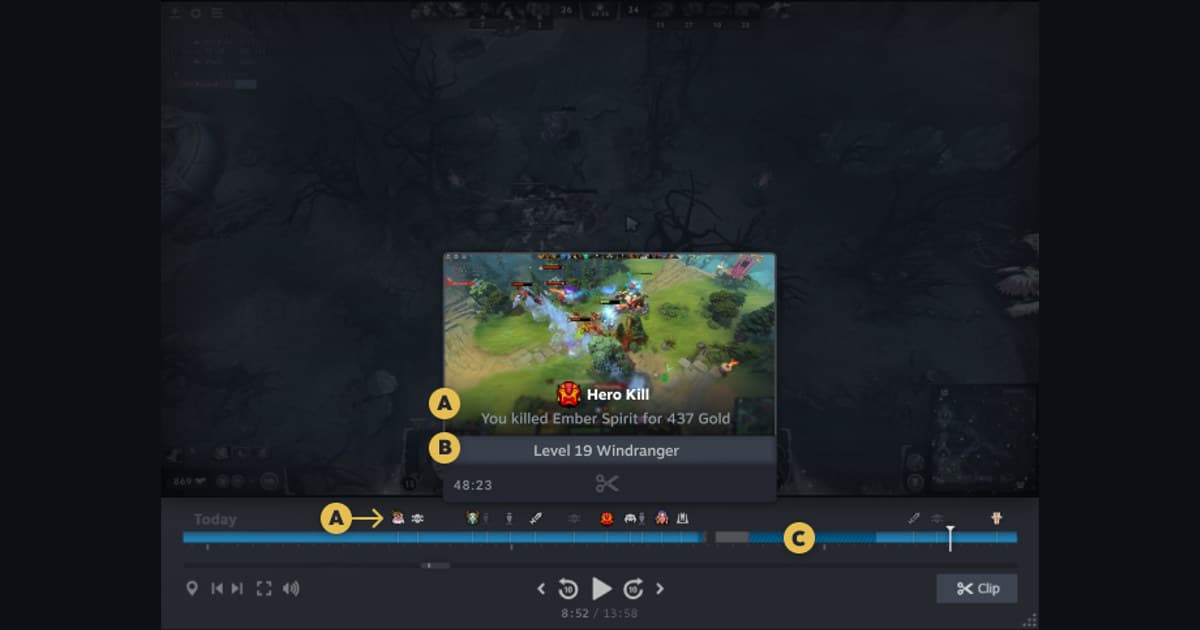
故障排查Steam Game Recording没有声音:原因与安全解决顺序
把Steam Game Recording没有声音拆分为识别、权限、快捷键、存储、画面和声音阶段逐项验证。
 故障排查
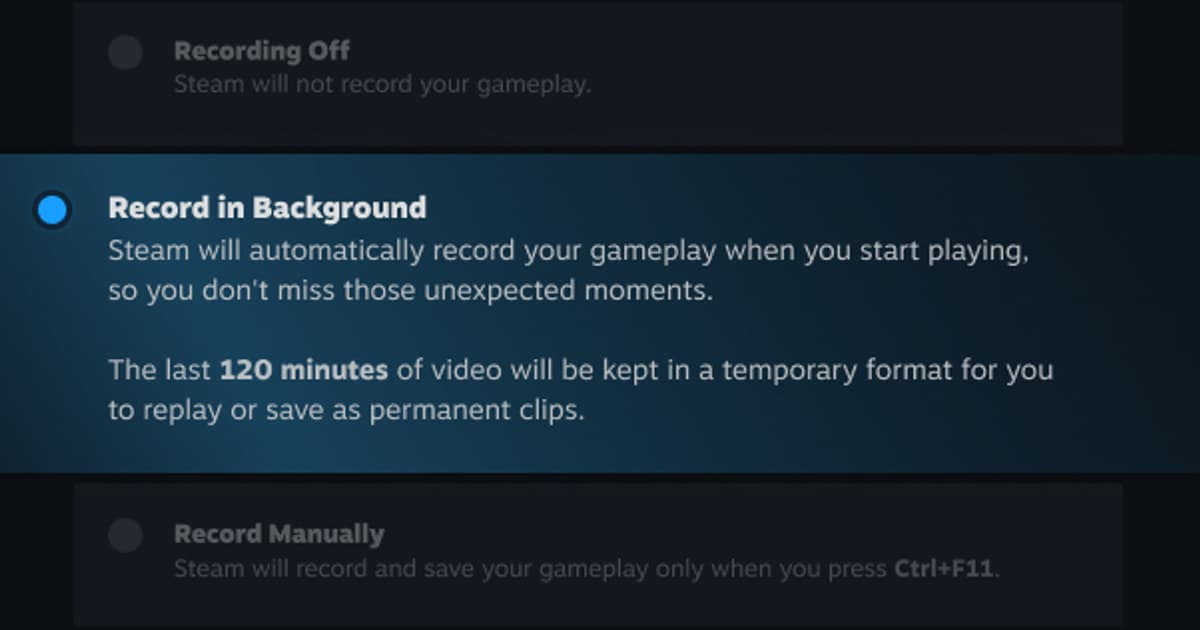
故障排查Steam Game Recording无法使用:原因与安全解决顺序
把Steam Game Recording无法使用拆分为识别、权限、快捷键、存储、画面和声音阶段逐项验证。
 指南
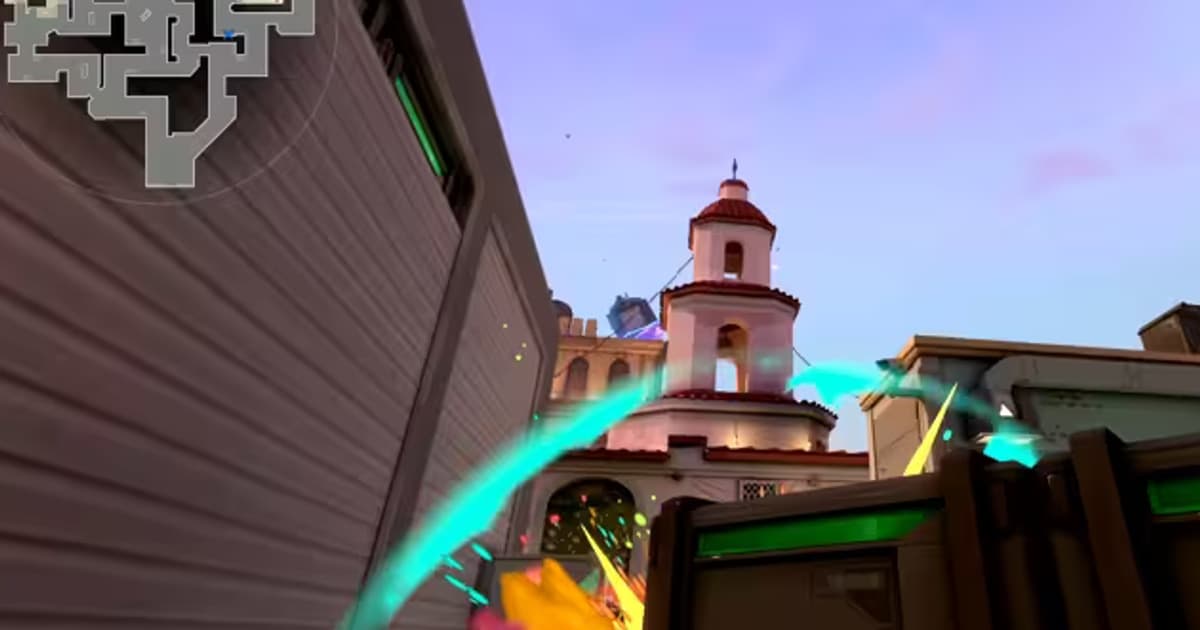
指南无畏契约准星代码合集,职业选手准星复制后直接套用
把 TenZ、Aspas、Demon1 等职业选手的准星代码复制后粘贴到设置里,立刻就变成同样的准星。本文一次整理了套用步骤、代码和代码格式。
 指南
指南Clutch是什么意思?游戏残局的含义、由来与剪成片段的方法(2026)
残局是在1对多、人数处于劣势时凭一己之力翻盘的决定性操作。本文从残局的含义和由来讲起,梳理无畏契约·CS2·英雄联盟中的经典残局场面,以及如何不错过那毫无预兆爆发的瞬间、把它剪成片段保存下来。
 录制指南
录制指南eDPI是什么?含义、计算方法与各游戏示例
eDPI等于鼠标DPI乘以游戏内灵敏度。本文给出计算方法、各游戏计算示例、相同eDPI在不同游戏手感不同的原因(yaw),以及职业选手偏低灵敏度的一般规律。
 指南
指南用 Xbox Game Bar 录制游戏的方法与局限,及自动剪辑替代方案(2026)
本文把用 Windows 自带的 Xbox Game Bar 录制游戏的方法,从 Win+G、Win+Alt+R 快捷键到保存位置分步梳理。还坦率指出 Game Bar 做不到的事,以及为需要自动剪辑的人准备的替代方案。
 对比
对比录制软件推荐:按用途选出的三个免费答案
只收录没有水印、没有时长限制的真免费录制工具,按游戏、教学、长时间三种用途整理,一张表看完就能做决定。
 对比
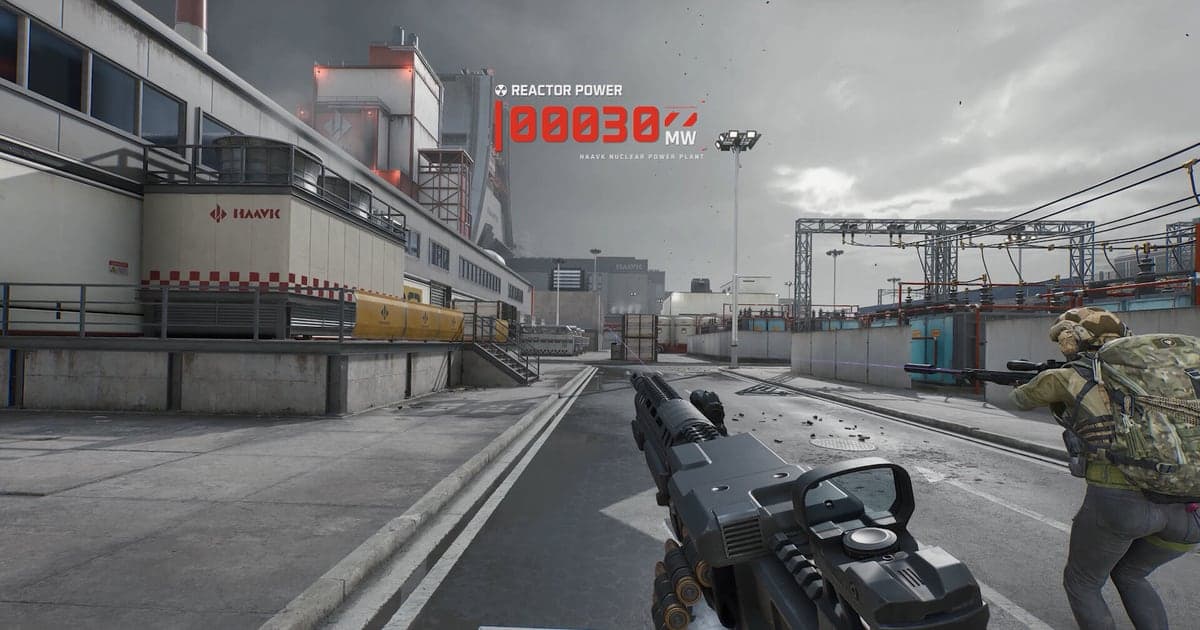
对比三角洲行动 PC 配置要求全解 — 最低、推荐与兼顾录制的标准
依Steam官方页面整理最低、推荐配置与88GB存储空间,并教你用dxdiag检查自己的电脑,判断能否边玩边录制。
 对比
对比永恒轮回配置要求全解 — 最低、推荐,以及边玩边录需要什么
永恒轮回对硬件的要求不算高,但“只玩游戏”和“边玩边录”是两种负载。本文按官方支持页面整理最低与推荐配置,并讲解核显笔记本的现实设置和录制所需的性能余量。
 对比
对比LOL精彩集锦程序怎么选:与其剪辑,不如让它自动生成
比赛一结束,击杀和五杀镜头已经躺在剪辑列表里——这就是自动生成方案与OBS、回放的根本区别。一张表看懂三种做法。
 录制指南
录制指南手机上怎么看LOL回放?能做到的和做不到的
LOL回放文件(.rofl)无法在手机上直接播放,它只能用PC客户端打开。靠谱的绕行方案:在PC上自动生成精彩片段,再用手机浏览器打开dor.gg链接观看、分享。
 录制指南
录制指南PUBG 开启 NVIDIA 高光时刻:设置步骤与无法保存的排查方法
在 PUBG 中开启 NVIDIA Highlights 并保存击杀片段的实际操作流程,以及迁移到 NVIDIA App 之后高光抓取失败时的逐项排查顺序。
 故障排查
故障排查绝地求生灵敏度错误解决:灵敏度被重置或无法保存时的原因与对策
绝地求生的灵敏度突然变了,或者每次重启游戏都被打回默认值?这类问题的原因其实只有几种。从大厅与游戏内灵敏度的区别,到设置文件检查和网吧还原对策,按症状逐一整理。
 录制指南
录制指南绝地求生怎么录像:整局自动保存,击杀逐个变剪辑
绝地求生的死亡回放、观战和回放模式都只能“再看一遍”,留不下视频文件。本文整理整局比赛自动录像、每个击杀自动存成剪辑的配置,以及保存与分享的流程。
 录制指南
录制指南无畏契约怎么录制:整局自动录像加击杀高光,一次配好
无畏契约的录制不该依赖你记得按下录制键。本文分析客户端回放的下载式限制,并给出整局比赛自动录像、击杀瞬间自动存成高光剪辑的配置步骤。
 指南
指南游戏灵敏度换算完全指南:eDPI 计算与 DPI 换算方法
想把绝地求生里用惯的灵敏度原样搬到无畏契约或 CS2 时,就要用到这套算法。eDPI 公式、cm/360 基准,以及改 DPI 后如何重算灵敏度,全部配实例讲解。