
結論:大多數人在原廠軟體確認後固定800 DPI就好
要查滑鼠DPI,最可靠的方法是打開原廠軟體。羅技在 G HUB 的「靈敏度(DPI)」畫面裡,加底線的數字就是你現在用的DPI;Razer 在 Razer Synapse 選取滑鼠後,就會列出靈敏度階段。確認之後,大多數人把DPI固定在800,再重新調遊戲內靈敏度就夠了。依2026年11月10日的公開統計,特戰英豪、CS2、絕地求生職業選手使用最多的都是800 DPI。以800為基準,參考別人的靈敏度設定也比較方便。
- 有裝軟體: 看 G HUB 靈敏度(DPI)畫面加底線的數值,或 Synapse 的靈敏度階段。
- 不想裝軟體: 羅技 G304 按一下滾輪後方的DPI鍵看燈號顏色(白色是800);Razer Viper V4 Pro、DeathAdder V4 Pro 先記得出廠預設是1600。
- 沒標示也沒軟體的滑鼠: 用尺和小畫家大略量測,依最接近的標準檔位(400、800、1600、3200)判讀。
- 改了DPI: 依 新靈敏度 = 原靈敏度 × 原DPI ÷ 新DPI 修改遊戲靈敏度,並關閉 Windows 的「增強指標精確度」。
DPI是什麼?為什麼要先確認DPI再調靈敏度
DPI(SteelSeries 稱為CPI)是滑鼠移動1英吋(2.54公分)時,感測器回報給電腦的移動計數。400 DPI就是1英吋回報400次,800 DPI就是800次。同樣的手部動作,DPI加倍,畫面上的準心大約也會多走一倍。所以遊戲靈敏度一定要和DPI一起看,兩者相乘就是eDPI,eDPI = DPI × 遊戲內靈敏度。數字不同的兩個人,只要eDPI相同,轉身手感就一樣。
很多人照著靈敏度教學調,卡在「以800 DPI為準」這一步。不知道自己的DPI,直接照抄別人的數值手感會完全不同。在看絕地求生800DPI靈敏度設定或絕地求生職業選手靈敏度之前,先把自己的DPI確認好。
另外,最高DPI越高不代表滑鼠越準。評測媒體會另外量測「設定DPI和實際移動差多少」,代表標示值與實際值可能有些微落差,而盒子上的最高DPI和精準度沒有直接關係。
用原廠軟體查詢:羅技 G HUB 與 Razer Synapse
羅技 G HUB:加底線的數字就是目前DPI
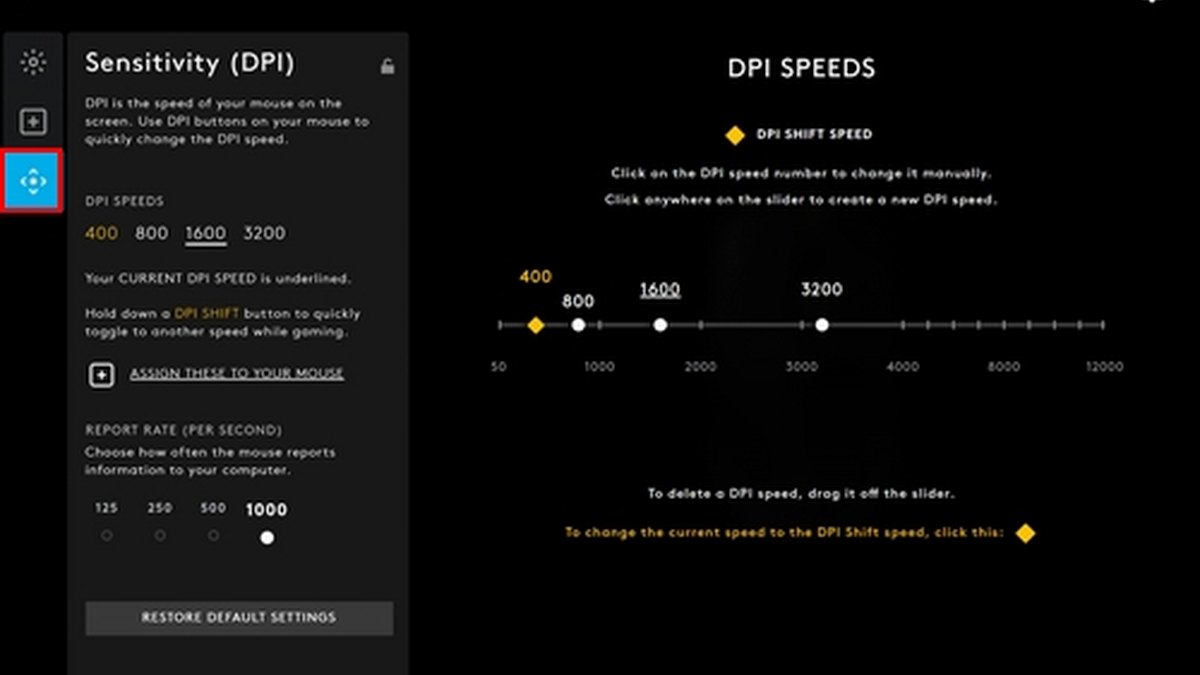
打開 G HUB,點選你的滑鼠,進入「靈敏度(DPI)」分頁,就會看到各個DPI檔位的數字。目前使用中的檔位會加底線,上圖的目前DPI就是1600。檔位最多可設5個,把圓點拖出滑桿就能刪除,點一下空白處就能新增。
按住按鍵時暫時切換的DPI SHIFT速度會另外顯示。要注意的是設定檔:G HUB 每個設定檔都能有自己的DPI,桌面設定檔看到的數值和遊戲設定檔可能不同。如果開了依遊戲自動切換設定檔,記得打開那款遊戲的設定檔再確認一次。上圖是官方支援文件的範例,新版畫面配置可能略有不同。
Razer Synapse 4:選取滑鼠查看靈敏度階段
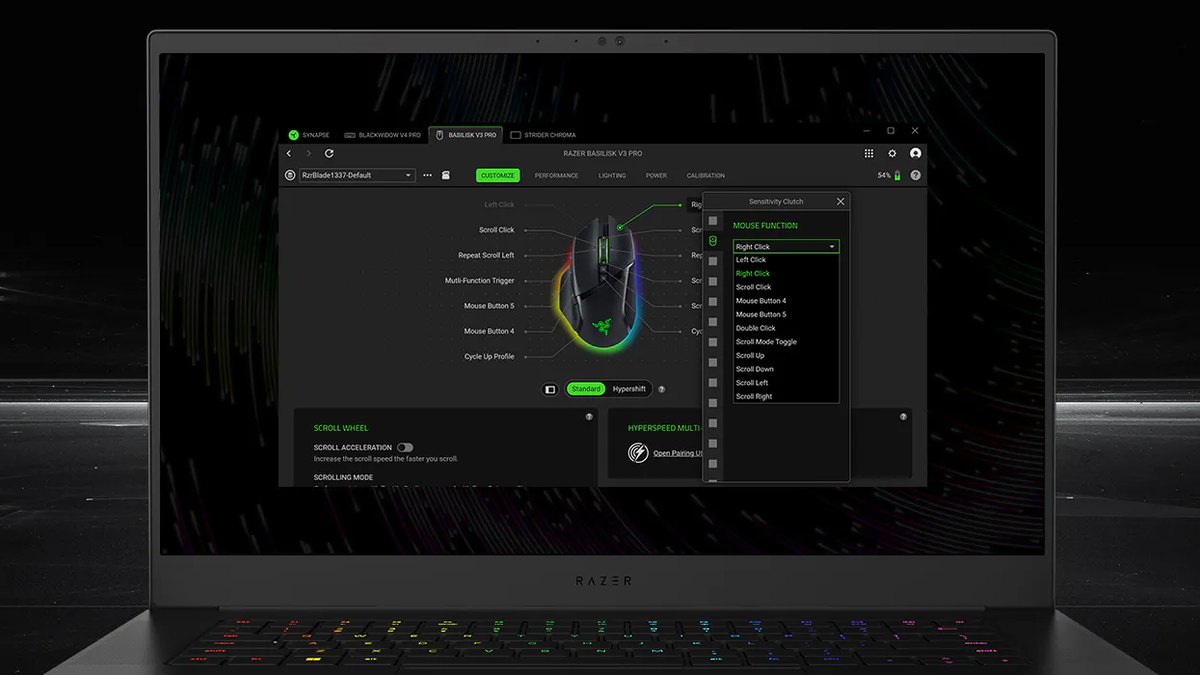
Razer Synapse 4 在上方的裝置分頁選取滑鼠,就會開啟設定畫面。官方畫面可以看到 CUSTOMIZE、PERFORMANCE、LIGHTING、POWER、CALIBRATION 等分頁,靈敏度(DPI)階段可以先到效能(PERFORMANCE)這一側找。不同版本的分頁名稱可能略有差異,找「靈敏度」或「DPI」這個項目就對了。
Viper V4 Pro 和 DeathAdder V4 Pro 能以1 DPI為單位設定,還有 Sensitivity Matcher 功能,可以把舊滑鼠的DPI搬過來。從其他品牌換過來的話,用它先找回原本手感最快。最後儲存的DPI階段會寫進滑鼠的內建設定檔,換一台電腦插上也是同樣的檔位。
SteelSeries 滑鼠則是在 SteelSeries GG 的 Engine 查看CPI檔位,名稱叫CPI,意思和DPI相同。其他品牌大多也在自家軟體裡有靈敏度或DPI選項,依滑鼠底部標籤上的型號找對應的原廠軟體即可。
不裝軟體怎麼看:各型號DPI鍵與出廠預設值
| 型號 | DPI鍵 | 目前DPI怎麼看 | 出廠DPI檔位(預設) |
|---|---|---|---|
| 羅技 G304 (海外名 G305) | 有,在滾輪後方 | 按下後燈號顏色改變 | 400、800、1600、3200 (預設800) |
| 羅技 G PRO X 超輕 2 | 沒有 | 只能在 G HUB 查看 | 在 G HUB 查看 |
| Razer Viper V4 Pro | 有,在底部 | Synapse,或把接收器LED設為DPI顯示 | 400、800、1600、3200、6400 (預設1600) |
| Razer DeathAdder V4 Pro | 有,在底部 | Synapse,或把接收器LED設為DPI顯示 | 400、800、1600、3200、6400 (預設1600) |
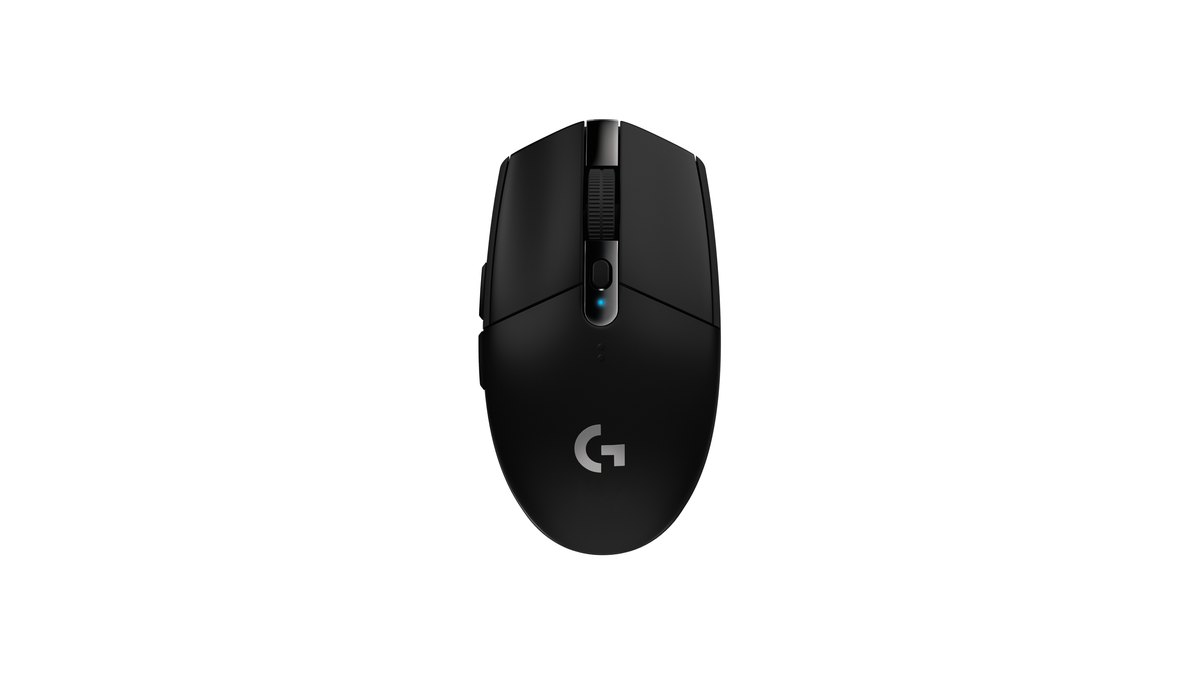
羅技 G304 是不裝軟體也能看出DPI的代表型號。每按一下滾輪後方的小按鍵就切換一檔,燈號顏色跟著改變:黃色400、白色800、橘色1600、洋紅3200,第五檔藍色6400要在 G HUB 開啟後才會出現。出廠預設是800,剛開箱就以白色為準。它和海外販售的 G305 是同一款產品,內建記憶體可存1個設定檔,台灣官方提供2年有限硬體保固。手掌或手指碰到按鍵就可能換檔,手感突然變了的話,先看一下燈號顏色。
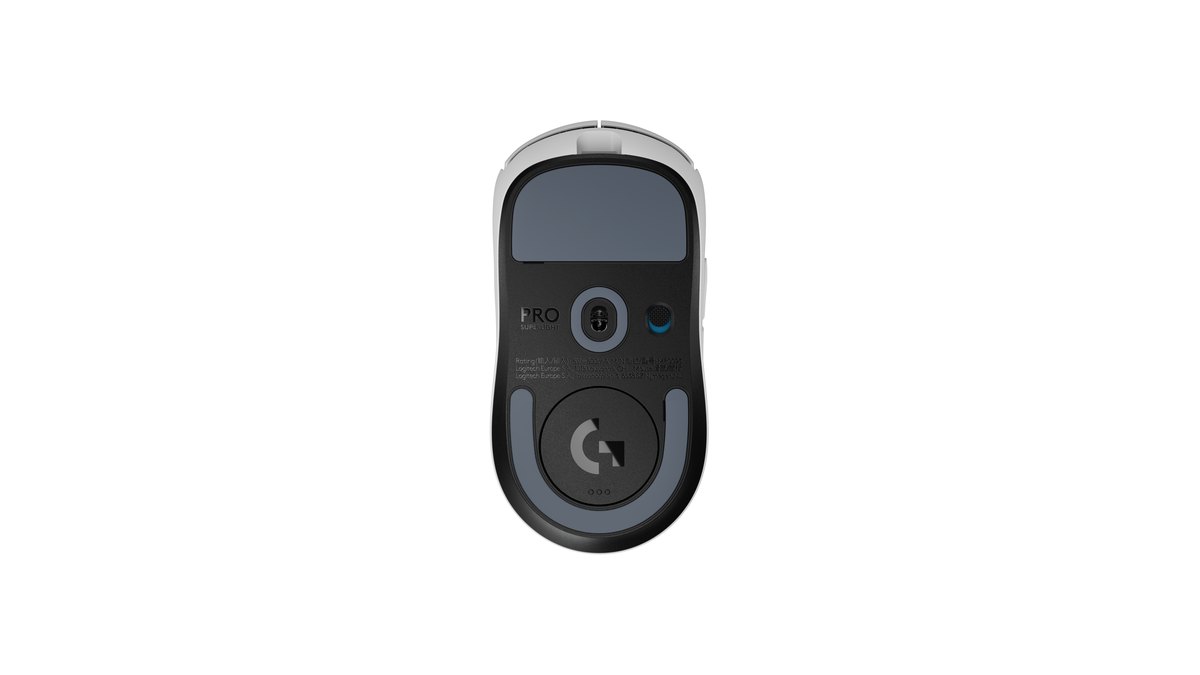
羅技 G PRO X 超輕 2 沒有DPI鍵。按鍵只有左鍵、右鍵、滾輪、前進、後退5個,加上底部的電源開關,說明書也寫明DPI和輪詢率要在 G HUB 設定。所以這款滑鼠至少要開一次 G HUB 才能準確知道目前DPI。官方資料沒有另外寫出廠DPI數值,剛拿到不要用猜的,直接在 G HUB 靈敏度(DPI)畫面看加底線的數值。改完之後,回到同一個畫面確認底線已經移到想要的數值就好。
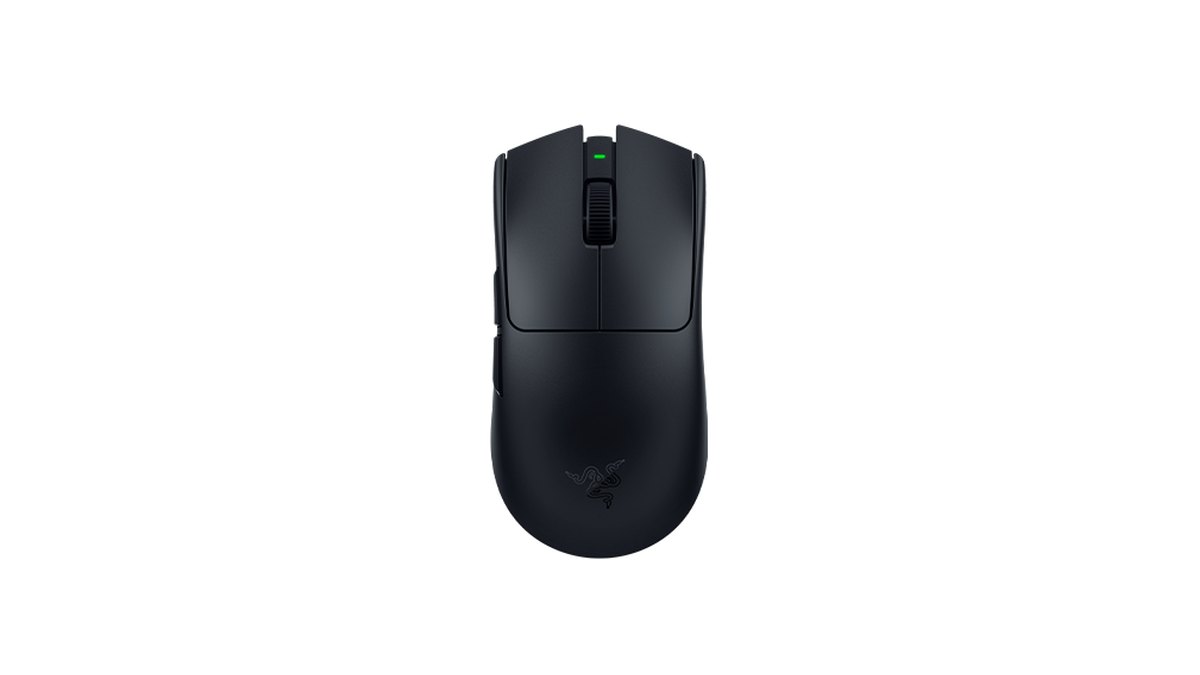
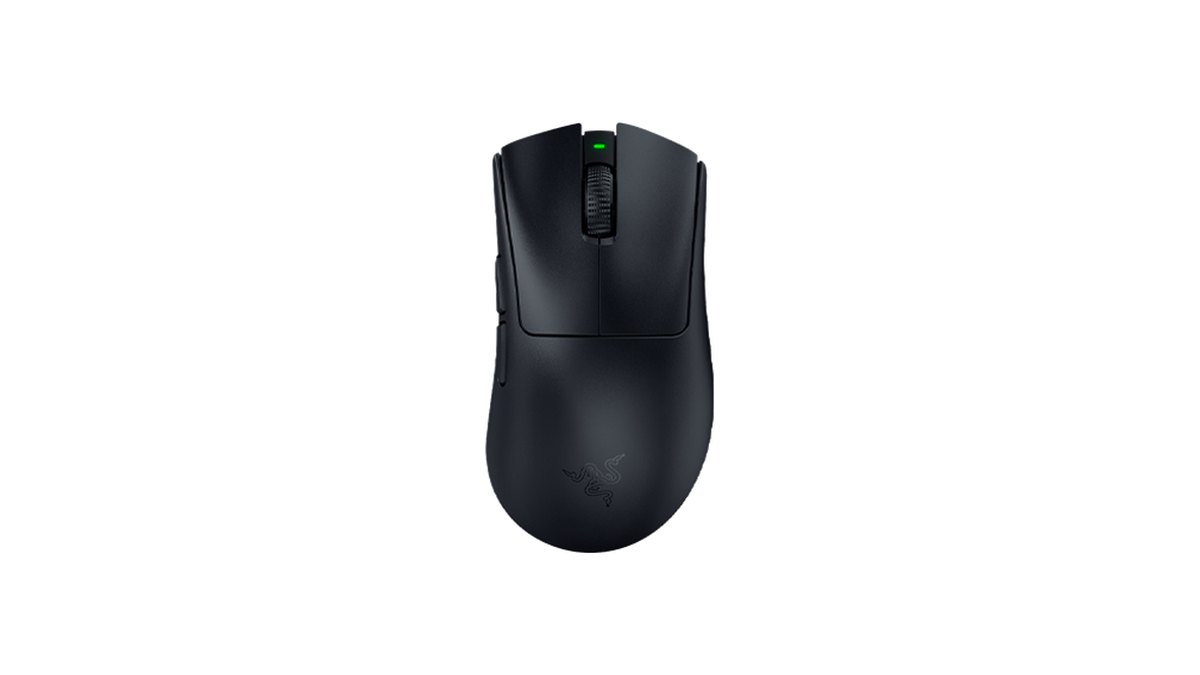
Razer Viper V4 Pro 和 DeathAdder V4 Pro 的方式相同:按一下底部按鍵再放開就切換DPI階段,長按則是開關機。出廠階段為400、800、1600、3200、6400,預設1600。新買的 Razer 滑鼠如果當成800來用,會覺得快了一倍,原因就在這裡。
不裝軟體想降到800,用底部按鍵輪流切換就行;想一眼看出現在是哪一檔,可以在 Synapse 把無線接收器上的3顆LED改成顯示DPI階段。預設是顯示電量、連線和輪詢率,改過之後打遊戲時也能隨時確認目前檔位。
價格 (2026年11月10日為準)
| 型號 | 上市價 | 實際售價區間 |
|---|---|---|
| 羅技 G304 (海外名 G305) | 市售價 NT$1,090 | 約 NT$799~1,090 |
| 羅技 G PRO X 超輕 2 | 原價 NT$5,490 | 約 NT$3,340~3,790 |
| Razer Viper V4 Pro | 建議售價 NT$4,990 | 請洽販售通路 |
| Razer DeathAdder V4 Pro | 建議售價 NT$6,590 | 約 NT$5,599~6,590 |
價格是台灣通路的參考價,會隨檔期活動和庫存經常變動。購買前請在販售通路確認目前價格與保固。查看DPI的方法和價格無關,入門的G304和高階的雷蛇都照上面的步驟看就可以。
沒標示也沒軟體:用尺和小畫家大略量DPI
- 1把 Windows 滑鼠設定恢復預設打開 設定 → 藍牙與裝置 → 滑鼠,把滑鼠指標速度放在中間(預設10),並關閉「增強指標精確度」(英文 Enhance pointer precision)。開著它的話,快速移動和慢慢移動的距離不同,量出來的數值會偏掉。
- 2準備小畫家和尺以全螢幕打開小畫家,把尺放在滑鼠墊旁邊。游標放在畫布左側邊緣附近,記下底部狀態列顯示的水平座標(像素)。
- 3精準移動1英吋或2英吋沿著尺把滑鼠水平移動剛好2英吋(5.08公分),記下新的水平座標。游標碰到螢幕邊緣數值就會被截斷,懷疑在1600 DPI以上時只移動1英吋(2.54公分)。
- 4像素除以英吋移動的像素數除以移動的英吋數就是DPI。2英吋移動了1,600像素,就是 1,600 ÷ 2 = 800 DPI。
- 5量3次並取最近檔位用同樣方法至少量3次取平均。量出780或830就判讀為800,選最接近的標準檔位(400、800、1600、3200)。
確認之後:固定800,換算遊戲靈敏度
改了DPI,遊戲內靈敏度也要跟著改,不然原本的手感就會跑掉。公式只有一個:新靈敏度 = 原靈敏度 × 原DPI ÷ 新DPI。原本用 Razer 預設1600 DPI、特戰英豪靈敏度0.2的人降到800,就要調成 0.2 × 1600 ÷ 800 = 0.4。
原本400 DPI、靈敏度1.6的人升到800,就降到0.8。這樣eDPI不變,手記住的轉身距離也不變。剛換成 Razer 的話,也可以用 Synapse 的 Sensitivity Matcher 把舊滑鼠的手感帶過來。
| 遊戲 | 建議DPI | 依據 |
|---|---|---|
| 特戰英豪 | 800 (1600也常見) | 公開統計職業選手100人中,800有57人,1600有28人 |
| CS2 | 400或800 | 公開統計職業選手100人中,800有51人,400有42人 |
| 絕地求生 | 400或800 | 公開統計職業選手64人中,800有27人,400有26人 |
| Apex 英雄、鬥陣特攻 | 800 | 常見的參考基準之一 |
| 日常文書 | 800到1600 | 螢幕大、解析度高時偏高比較順手 |
玩特戰英豪的話,可以在特戰英豪靈敏度測試用cm/360確認換算後的靈敏度;Apex 英雄看Apex 英雄靈敏度設定,鬥陣特攻看鬥陣特攻靈敏度設定,繼續對照各遊戲的基準。同時玩好幾款射擊遊戲的話,改完後到瀏覽器靈敏度測試打一分鐘試試。
常見的6個錯誤
- 以為新的 Razer 滑鼠是800: 出廠預設1600,手感快一倍。
- 不知道DPI鍵在哪誤按了: G304在滾輪後方,Razer 這兩款在底部,手或滑鼠墊碰到就可能換檔。
- G HUB 每款遊戲設定檔不同: 只看桌面設定檔,漏看遊戲設定檔裡的DPI。自動設定檔在沒有設定的遊戲裡會回到預設值。
- 「增強指標精確度」沒關: 羅技和 Razer 都建議關閉,開著連實測數值也會偏。
- 以為移除軟體設定就消失: G304和 Razer 這兩款都會把最後儲存的設定留在滑鼠內建設定檔裡。
- 只改DPI不改遊戲靈敏度: eDPI變了,甩槍距離全部跑掉。
「增強指標精確度」和滑鼠加速為什麼會影響瞄準,可以看滑鼠加速與LOD設定;改輪詢率時要注意什麼,整理在滑鼠8000Hz輪詢率設定。羅技官方也提醒,在 G HUB 改了回報率後如果覺得DPI變了,先把這個 Windows 選項關掉。
怎麼確認真的改好了
- 羅技: 看 G HUB 靈敏度(DPI)畫面加底線的數值是不是800。G304按一下DPI鍵,看是不是亮白燈。
- Razer: 在 Synapse 把接收器LED設成DPI階段顯示,開局前看一眼。
- 遊戲裡: 滑鼠移動10公分轉了幾度,和修改前比較。靈敏度換算正確的話應該幾乎一樣。
- 實測: 用前面尺加小畫家的方法再量一次,看是不是在800附近。
玩家意見整理:覺得軟體方便和覺得軟體太重的兩派
對原廠軟體的看法分成兩派。有玩家覺得在 G HUB 或 Synapse 一個畫面就能改DPI、看電量很方便;也有不少人反覆抱怨軟體吃資源、切換設定檔麻煩。所以本文也寫了不裝軟體、靠燈號和出廠預設值判斷,以及用尺和小畫家量測的方法。也常有人問是不是只要改DPI和輪詢率就夠了。單就確認DPI來說,順序是確認DPI、固定800、換算靈敏度、關閉「增強指標精確度」,這樣就足夠。
修改前後都錄下來比較
改了DPI和靈敏度,用影片比較比憑感覺可靠。把修改前幾場和修改後幾場用同一模式錄下來,就能並排看準心有沒有甩過頭、晃動有沒有變少。DOR 是免費的 Windows 軟體,打開支援的遊戲就會自動偵測並錄下整場,錄影都會集中在軟體的「我的剪輯」。
特戰英豪的擊殺畫面會帶著 ACE、殘局標籤自動成為精華片段,絕地求生則會保留擊殺、擊倒和死亡畫面。在軟體裡把要比較的片段剪出來,再到 DOR 工作室把兩段影片接在一起前後對照,差別一看就懂。詳細步驟請看用前後錄影檢查換裝備的效果;如果打算直接換滑鼠,可以先看電競滑鼠推薦。

