結論:8000Hz先開來試,卡頓就從4000Hz開始一段一段降
滑鼠回報率(官方稱輪詢率)8000Hz,也就是大家說的8K,是「先試,電腦撐得住再用」的設定。快速轉視角時畫面卡卡的、掉幀,先別急著降,先做這幾件事:更新Windows 11、開啟遊戲內的高回報率選項、USB直插主機並擺好接收器、關掉常駐覆蓋層。還是卡的話,再依4000Hz、2000Hz、1000Hz逐段往下降,選問題消失的最高一段就好。
Razer和羅技都在官方說明中建議出問題時調低回報率:Razer舉例降到4000Hz或2000Hz,羅技則建議調低回報率或換個遊戲測試。依情況直接給結論:
- 8000Hz不卡: 照用就好。無線滑鼠只要考慮續航。
- 只有快速甩槍時卡: 先做下方步驟,還卡就依4000Hz → 2000Hz → 1000Hz往下降。
- 螢幕144Hz以下,或比較在意無線續航: 1000~2000Hz是穩妥的起點(經驗值)。
- 只有某款老遊戲不正常: 只讓那款遊戲用1000Hz以下。Razer支援依遊戲自動切換。
- 網咖、比賽用電腦這類無法自己改背景程式的電腦: 從4000Hz或2000Hz起步比較安全(經驗值)。
為什麼8000Hz會卡:電腦每秒要處理8,000次回報
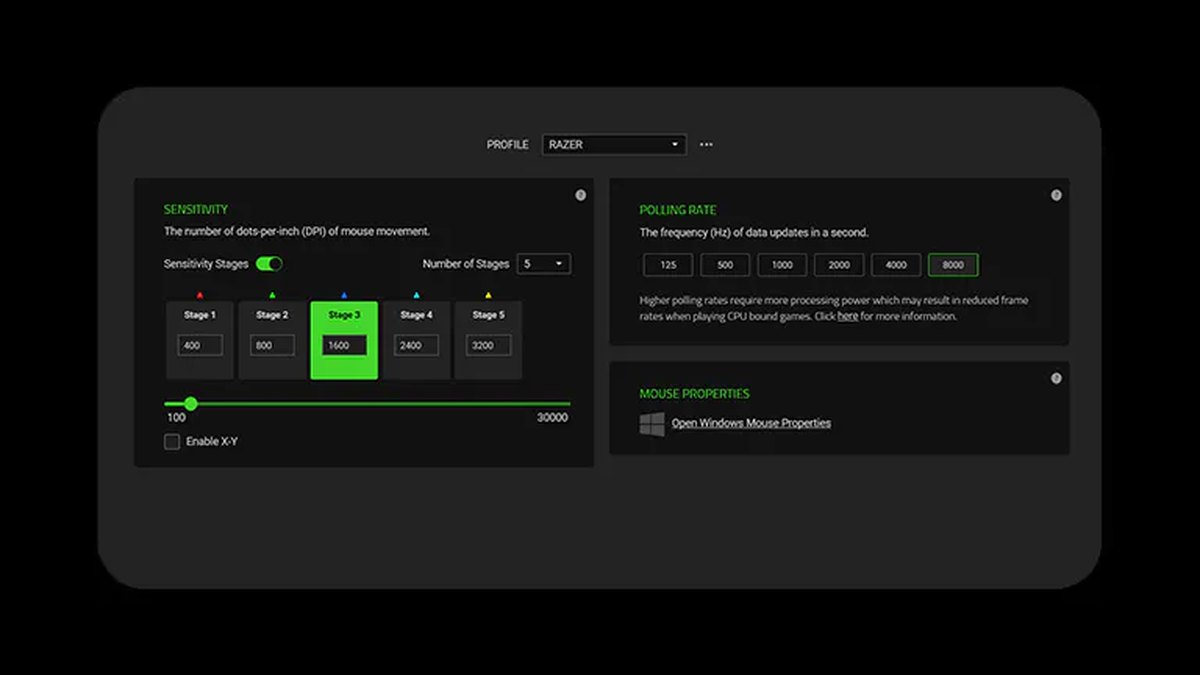
回報率就是滑鼠每秒向電腦回報位置的次數。1000Hz每1ms回報一次,8000Hz每0.125ms一次,間隔最多縮短0.875ms,但電腦要接收處理的輸入變成8倍(依數值計算)。Razer說明,CPU成為瓶頸的電腦可能沒有足夠資源處理每秒8,000次回報。
Razer Synapse的輪詢率選項旁也寫著:輪詢率越高需要越多運算資源,在吃CPU的遊戲中可能讓幀率下降。羅技則說明,回報率超過1kHz時部分使用者可能遇到FPS下降,增加的USB流量可能影響整體系統效能。
Windows本身也曾是原因。微軟說明,高回報率滑鼠的輸入不只送給遊戲,也會同時送給語音聊天、直播軟體、周邊與顯示卡設定軟體等背景程式,處理這些輸入耗費時間而造成卡頓;後來改成把送往背景程式的輸入合併傳送並限制頻率,問題因此減輕。
這項改善收錄在2023年6月的Windows 11 22H2更新KB5027303,寫作「使用電競用高回報率滑鼠時提升效能」。Razer也提到,較舊的遊戲引擎可能撐不住高回報率。所以8K穩不穩,取決於CPU餘裕、Windows版本、遊戲引擎和同時開著的程式。想先確認CPU夠不夠力,可以參考CPU與顯示卡瓶頸判斷方法。
一步步設定:解決卡頓的順序
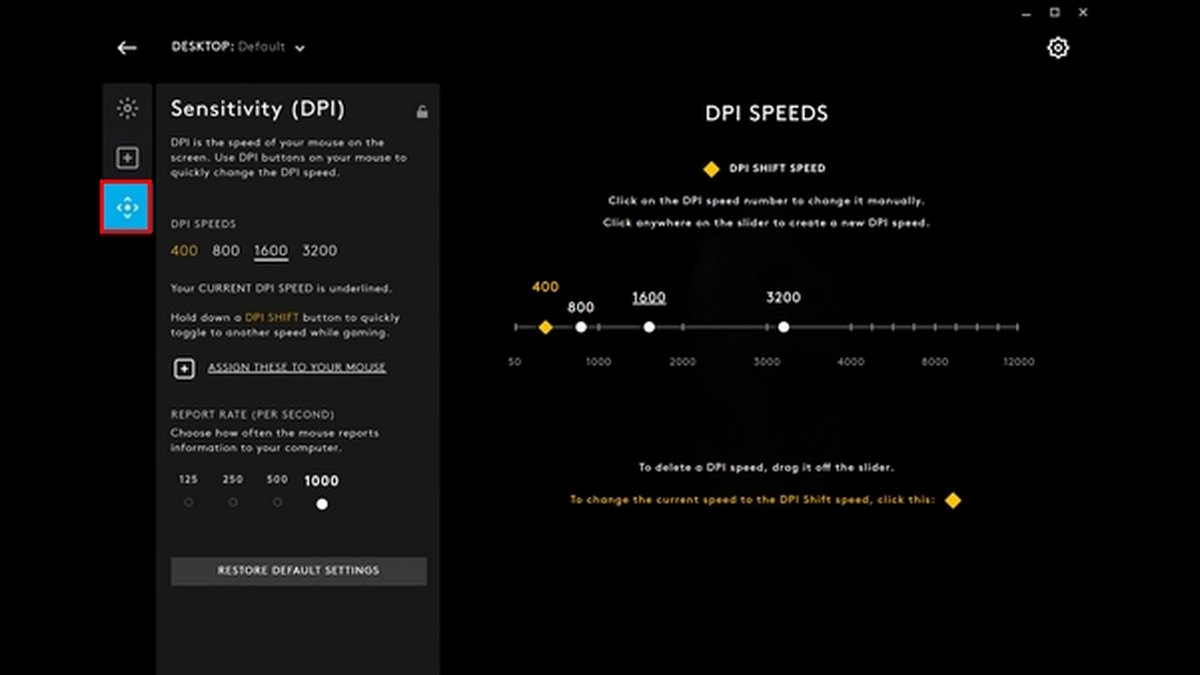
- 1確認目前的回報率Razer在Razer Synapse選取滑鼠,找到輪詢率(Polling Rate)選項,分頁名稱可能因版本不同。Viper V4 Pro也能用免安裝的網頁版Synapse Web修改,接收器上的LED預設會顯示電量、連線和輪詢率段位。羅技則在G HUB選取滑鼠,於靈敏度(DPI)畫面下方的REPORT RATE選擇。
- 2先更新韌體與軟體Razer把韌體v2.0以上列為HyperPolling疑難排解的第一步。羅技PRO X SUPERLIGHT 2、PRO 2 LIGHTSPEED、SUPERLIGHT 2 DEX是透過G HUB韌體更新加入8kHz回報率的型號,更新前可能看不到8000。
- 3更新Windows 11並關閉「增強指標的準確度」透過Windows Update保持最新的Windows 11。高回報率滑鼠的改善是以Windows 11更新推出的,Windows 10已於2025年10月14日終止支援。再到控制台 > 硬體和音效 > 滑鼠 > 指標設定,取消「增強指標的準確度」。羅技提醒,開著它改回報率,可能會覺得DPI變了。
- 4開啟遊戲內高回報率選項特戰英豪有Raw Input Buffer,鬥陣特攻2有High Precision Mouse Input,漫威爭鋒在設定 > 鍵盤裡有高回報率滑鼠最佳化(實驗性)。Apex 英雄在8核心以上CPU預設把算圖與輸入執行緒分開。各遊戲數值整理在下表。
- 5USB直插主機,擺好接收器有線滑鼠不要經過USB集線器,直接插主機USB埠。無線接收器依Razer建議,放在與滑鼠之間沒有遮擋的30cm內,盡量遠離運作中的USB 3集線器,附近的無線裝置改用5GHz。羅技SUPERLIGHT 2說明書則寫接收器放在20cm內,離Wi-Fi路由器等2.4GHz干擾源2m以上。
- 6關掉常駐覆蓋層與多餘軟體Razer建議關閉使用覆蓋層或核心驅動的常駐程式,以及吃CPU的多餘軟體。如果遊戲覆蓋層、硬體監控工具、好幾家周邊軟體同時開著,就一個一個關掉比較。
- 7從8000Hz開始逐段往下降同一款遊戲、同一個場景,用8000Hz快速轉視角,會卡就降到4000Hz、2000Hz、1000Hz。一次只改一項,才知道是哪一步有效。
- 8依遊戲儲存設定Razer Synapse的智慧輪詢率切換功能,可以替每款遊戲設定輪詢率,執行哪款遊戲就自動切換。Viper V4 Pro會把最後使用的效能設定存進板載設定檔,羅技G PRO X3 SUPERSTRIKE也支援板載記憶體。
如果選單裡根本沒有8000,先確認型號和接收器。羅技PRO 2 LIGHTSPEED與G304、G305 X SUPERLIGHT要超過1kHz需要另購PRO接收器,PRO X SUPERLIGHT 2 SE最高1000Hz。
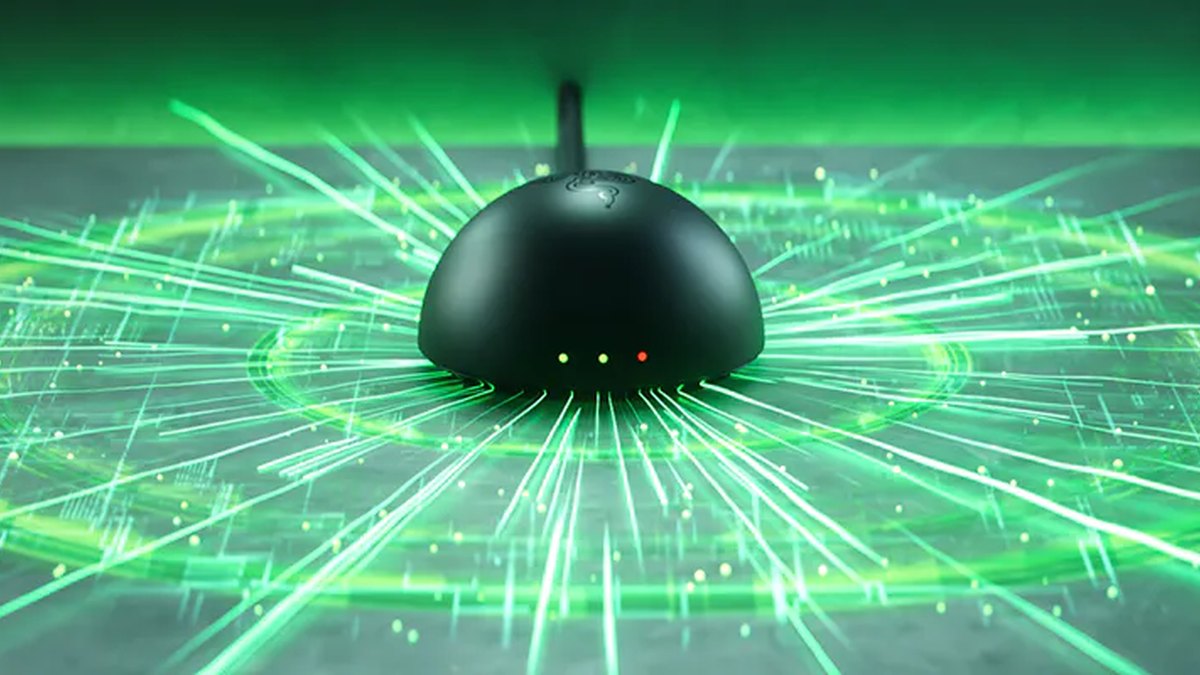
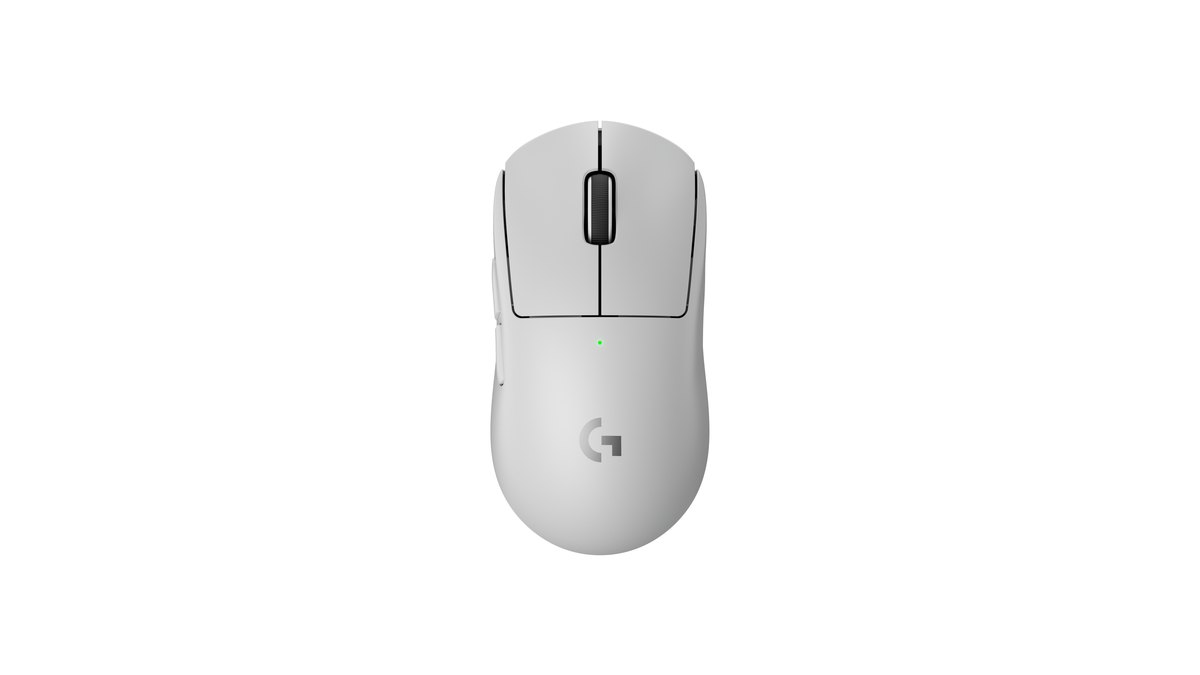
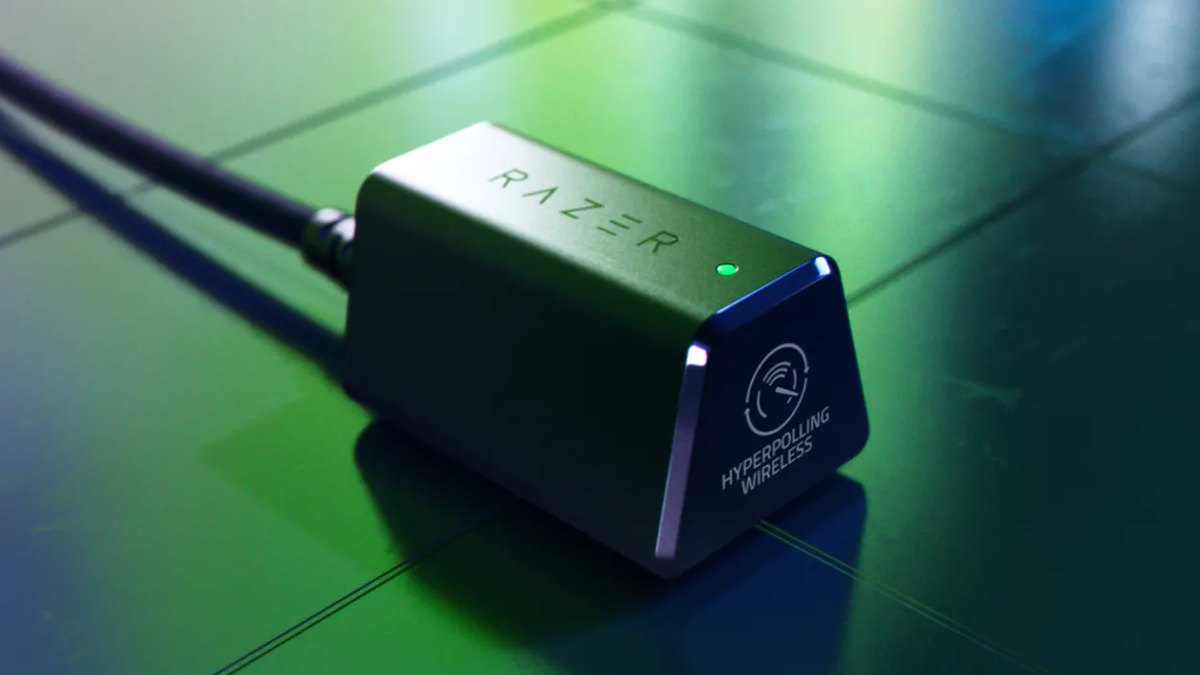
Razer Viper V3 Pro附贈8000Hz用的HyperPolling接收器,單獨販售的HyperPolling接收器則以維持8000Hz為優先,而不是多裝置連線。兩個接收器同時開著時,HyperPolling接收器優先。
接延長線的接收器放在桌上靠近滑鼠墊的位置,最容易符合30cm的條件。直接插在機殼背面距離遠,還可能被機殼擋住,盒內有延長線就用上。「增強指標的準確度」與加速設定請看滑鼠加速與LOD設定,改回報率後DPI有沒有變,可以照滑鼠DPI確認方法檢查。
各遊戲建議值:有選項的遊戲先開再測
| 遊戲 | 遊戲內選項 | 起始值 | 卡頓時 |
|---|---|---|---|
| 特戰英豪 | 開啟Raw Input Buffer | 試8000Hz | 4000 → 2000Hz |
| 鬥陣特攻2 | 開啟High Precision Mouse Input | 試4000~8000Hz | 2000 → 1000Hz |
| 漫威爭鋒 | 設定 > 鍵盤的高回報率滑鼠最佳化(實驗性)與Raw Input開啟 | 8K滑鼠開啟後測試 | 4000 → 2000Hz |
| Apex 英雄 | 8核心以上預設分離輸入執行緒,8核心以下手動加啟動參數 -no_render_on_input_thread | 從4000Hz開始 | 2000 → 1000Hz |
| CS2、絕地求生、英雄聯盟 | 官方公告中未見專用的高回報率選項 | 1000Hz,有餘裕再試2000~4000Hz | 1000Hz |
| 老遊戲、線上遊戲用戶端 | 無 | 1000Hz以下 | 500Hz |
特戰英豪在2021年10月的3.07版加入Raw Input Buffer,官方說明在8000Hz滑鼠上效能大幅提升,開啟後即支援8000Hz滑鼠。漫威爭鋒在2026年1月的更新加入給8K回報率滑鼠的實驗性最佳化選項,說明開啟後可解決相關延遲問題,用8K滑鼠就開來比較。
Apex 英雄在2025年6月的公告調整了8核心以上CPU的預設值,並寫明搭配高回報率滑鼠時特別有效。英雄聯盟這種不太需要大幅甩視角的遊戲,1000Hz就夠是常見說法。如果幀數本身就不夠,比起回報率,先看Apex FPS提升方法或CS2 FPS提升設定。
和螢幕更新率的關係:每一幀收到幾次回報
| 螢幕 | 每幀時間 | 1000Hz | 2000Hz | 4000Hz | 8000Hz |
|---|---|---|---|---|---|
| 60Hz | 16.7ms | 約17次 | 約33次 | 約67次 | 約133次 |
| 144Hz | 6.9ms | 約7次 | 約14次 | 約28次 | 約56次 |
| 240Hz | 4.2ms | 約4次 | 約8次 | 約17次 | 約33次 |
| 360Hz | 2.8ms | 約3次 | 約6次 | 約11次 | 約22次 |
| 500Hz | 2.0ms | 2次 | 4次 | 8次 | 16次 |
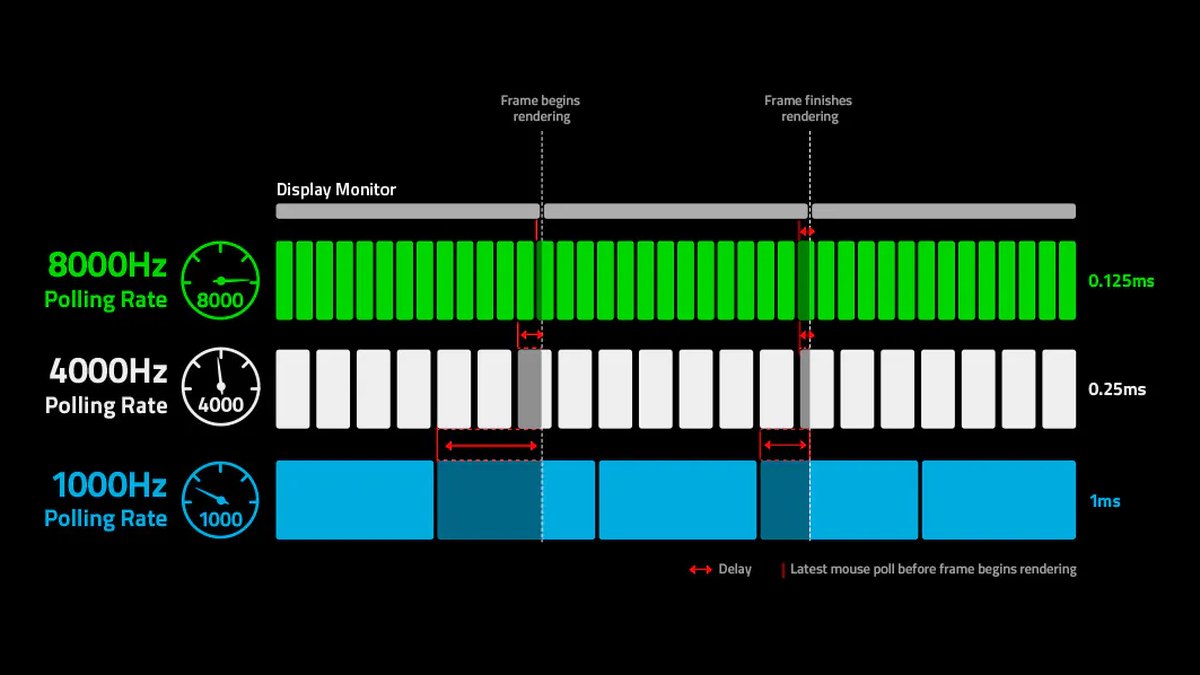
Razer的主張是:螢幕更新率越高,高回報率越重要,回報率低可能造成微卡頓。從表格看,60Hz螢幕上1000Hz每幀也有約17次回報,但到了360Hz只剩3次左右。所以360Hz以上的螢幕更值得試4000~8000Hz,144Hz以下用1000~2000Hz每幀回報就很充足。
不過也有量測評測指出,要跑滿8000Hz得快速移動滑鼠,所以有沒有感覺因人因遊戲而異。依更新率挑螢幕的方法,請看電競螢幕選購指南。
無線8000Hz與續航:使用時間大幅縮短
| 型號 | 1000Hz | 8000Hz | 8000Hz續航(相對1000Hz) |
|---|---|---|---|
| Razer Viper V4 Pro | 最長180小時 | 最長45小時 | 約25% |
| Razer Viper V3 Pro | 最長95小時 | 最長17小時 | 約18% |
| Razer DeathAdder V4 Pro | 最長150小時(最新韌體) | 最長22小時 | 約15% |
| Logitech G PRO X3 SUPERSTRIKE | 135小時(持續移動,未標示回報率條件) | 原廠未標示 | 無法以官方數值計算 |
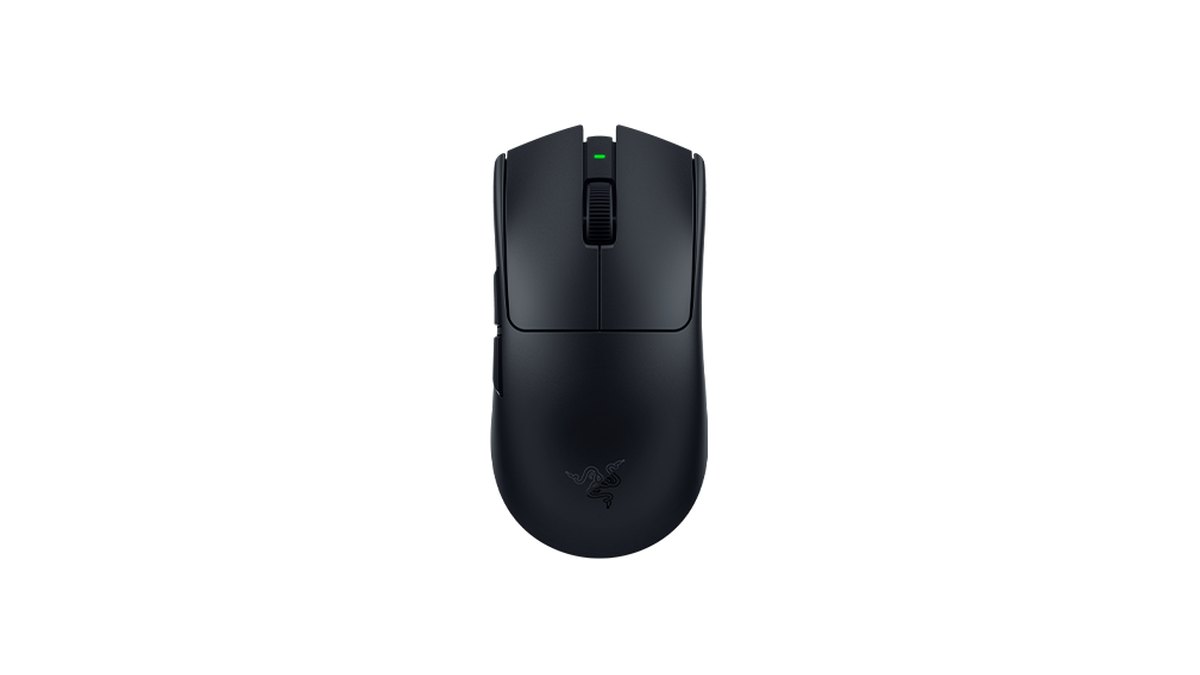
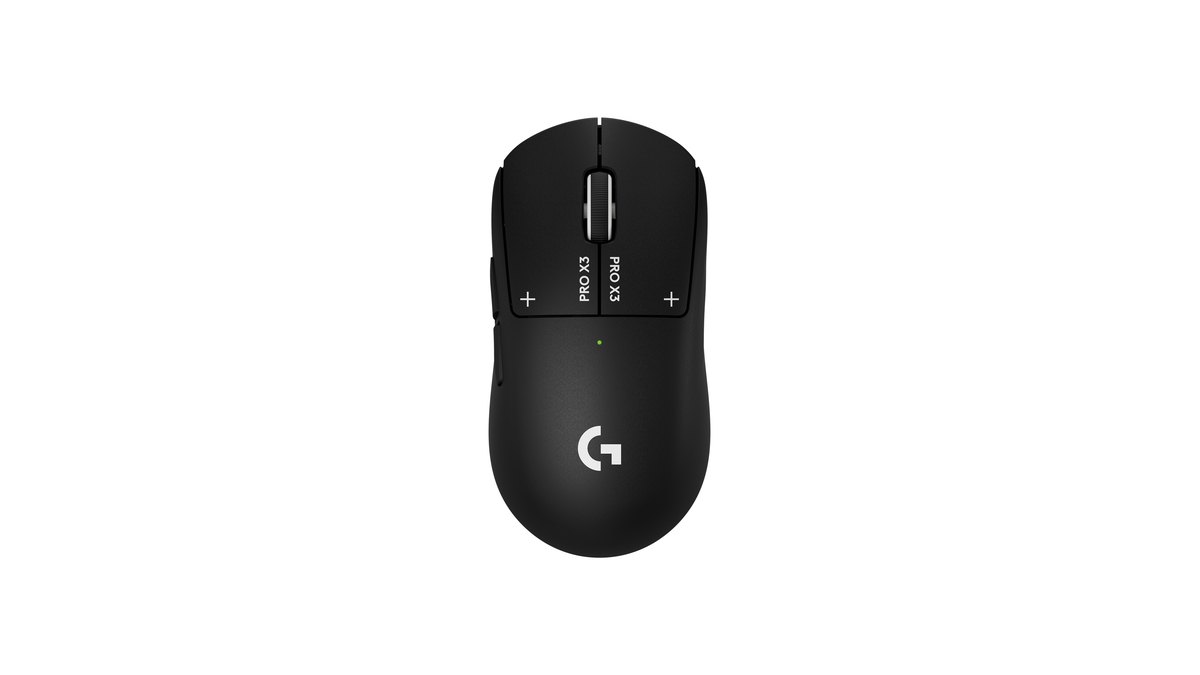
無線8000Hz很耗電。依Razer官方標示,Viper V3 Pro在2000Hz為62小時、4000Hz為40小時,開到4000Hz續航就已不到1000Hz時的一半。所以無線滑鼠平常用1000~2000Hz,牌位或比賽時再調到4000~8000Hz比較實際。
Razer使用者也能用智慧輪詢率切換,只在開啟指定遊戲時調高。玩家評價中也有8000Hz太耗電、改用4000Hz的說法。兩款代表性8K無線滑鼠的差異,請看PRO X3 SUPERSTRIKE與Viper V4 Pro比較,附星等評分。
價格(2026年11月10日為準)
| 產品 | 上市價 | 實際售價範圍 |
|---|---|---|
| Razer Viper V4 Pro | NT$4,990 | 約NT$4,127~4,990 |
| Razer Viper V3 Pro | NT$5,290 | 約NT$3,071~4,049 |
| Razer DeathAdder V4 Pro | NT$6,590 | 約NT$4,490~5,599 |
| Logitech G PRO X3 SUPERSTRIKE | 請向賣場確認 | 約NT$5,890~6,390 |
以上為台灣官方商店與大型購物網站的售價參考。Razer官方商店常有折扣,原價和實際售價差距不小,購買前請一併確認賣場價格與保固條件。若打算無線長時間開8000Hz,也建議把上表的續航一起比較。
6個常見錯誤
- 只相信網頁測試的數字: 羅技說明,以瀏覽器為基礎的工具無法正確處理高回報率,羅技G滑鼠也會為了省電依使用情況動態調整回報率。
- 插在USB集線器或螢幕、鍵盤的USB埠: Razer建議有線連接直接插主機USB埠。
- 開著「增強指標的準確度」做比較: 改回報率時會覺得靈敏度變了,比較就不準。
- 沒確認接收器和韌體就到處找選單: 有些型號要另購接收器或更新韌體後才會出現8000。
- 所有遊戲都鎖死8000Hz: 老引擎可能撐不住高回報率,依遊戲分開設定比較好。
- 改登錄檔、裝非官方驅動、跑「最佳化批次檔」: 這些會動到系統設定,不建議。用官方更新和官方軟體設定解決。
怎麼確認有改好:比起數字,更要比同一個場景
回報率數字本身,用原廠軟體和官方測試工具看。Razer提供Windows版官方輪詢率測試程式,並建議測試時把接收器直插電腦、關閉背景程式、用滑鼠畫圈。羅技官方文件寫明,滑鼠會依電腦效能達到約4kHz或約8kHz,所以測出來不是剛好8000,也不必馬上認定故障。
更重要的是遊戲內的表現:在同一張地圖、同樣的練習裡顯示FPS、1%低幀和CPU使用率,只改回報率來比較。在遊戲中顯示FPS的方法請看遊戲FPS顯示方法。
想用眼睛比較卡頓,把每次測試錄下來會方便很多,不必靠記憶,可以重看同一個場景。DOR是免費的Windows遊戲錄影軟體,開啟特戰英豪等支援的遊戲會自動偵測並錄下整場,錄影都集中在「我的片段」。每換一段(8000Hz、4000Hz、2000Hz)就在靶場做一次同樣的練習,把快速轉視角的片段並排來看,就能輕鬆挑出卡頓消失的那一段。
像Apex 英雄訓練場這種自動錄影後自己剪下想要片段儲存的遊戲,也能用同樣方式比較。換周邊前後用錄影比較的方法請看換周邊前後錄影比較法,錄影時CPU使用率偏高的一般解法請看錄影時CPU使用率飆高的解決方法。
玩家意見整理:一派說更滑順,一派說降下來才順
遇到問題的玩家,主要提到快速甩槍時卡頓、掉幀,以及無線續航比預期掉得快;降到4000Hz、2000Hz,甚至更低之後改善的經驗反覆出現。滿意的玩家說游標移動更滑順,但也有評價說感覺不出延遲差異。也有1000Hz照樣掉幀、到處找原因的文章,可見問題不一定只在回報率。
體感因螢幕與個人而異,與其照抄別人的設定,不如依上面的步驟在自己電腦上確認。準備買新滑鼠的話,回報率怎麼選可以看電競滑鼠選購指南和電競滑鼠推薦。

