
結論:調靈敏度之前,先把這 6 項關掉、固定
如果靈敏度怎麼調,手感還是每天不一樣,問題往往不在靈敏度數字,而是底下的設定混在一起。建議設定濃縮成一句話就是:關閉 Windows 的提高指標準確度、指標速度放中間、遊戲用 Raw Input 讀取滑鼠、滑鼠軟體的加速與直線修正關閉、LOD(抬升距離)在你用的滑鼠墊上調到最低、DPI 固定成一個值。目標很單純:手移動同樣的距離,不管在桌面、遊戲選單還是實戰,畫面都移動同樣的距離。這樣在靈敏度測試找到的數值,進到對戰也一樣好用。
- Windows 提高指標準確度(設定裡可能顯示為增強指標精確度):關閉。
- Windows 指標速度: 維持中間(預設值),快慢只用 DPI 和遊戲內靈敏度調整。
- 遊戲輸入: 確認遊戲是否使用 Raw Input,遊戲選單裡若有加速選項就關閉。
- 滑鼠軟體: Razer 動態靈敏度這類滑鼠端加速,以及 Angle Snapping(直線修正)選項,有的話就關閉。
- LOD(抬升距離): 在你用的滑鼠墊上從最低值開始,追蹤斷掉再調高一檔。
- DPI: 把所有段位設成同一個值,誤按切換鍵也不會變。
提高指標準確度是什麼:依手速改變移動量的 Windows 滑鼠加速
提高指標準確度就是 Windows 內建的滑鼠加速。Microsoft 說明這個選項是讓你慢慢移動滑鼠時,指標可以更精準。反過來說,手移動同樣的距離,快速移動和慢慢移動時游標走的距離會不一樣。做文書或上網很方便,但 FPS 瞄準靠的是用同樣的動作反覆移動同樣的距離來建立肌肉記憶,兩者並不合。這個選項通常預設是開啟的,如果你從沒動過這個選單,直接當成開著去確認比較快。
不過最好知道關掉之後到底改變了什麼。依照 Microsoft 開發者文件,Windows 加速是套用在一般游標訊息的路徑上,遊戲若透過 Raw Input(WM_INPUT)讀取滑鼠,就不會套用加速。Riot 也公告過特戰英豪從上市起就使用 Raw Input。
也就是說,在特戰英豪這類 Raw Input 遊戲裡,視角轉動本身不會因為這個設定而改變。那為什麼還要關?因為其他地方都會受影響:桌面、遊戲選單與大廳游標、沒有使用 Raw Input 的遊戲,以及 Raw Input 請求被拒絕的瀏覽器靶場,加速都會照樣混進來。滑鼠廠商的 FAQ 也建議為了精準度關閉這個選項。像免安裝的瀏覽器靈敏度測試這種在網頁上量靈敏度的情況,差異會特別明顯。
Windows 設定:關閉提高指標準確度,指標速度放中間
- 1在設定 App 打開滑鼠頁面Windows 11 依序進入開始 > 設定 > 藍牙與裝置 > 滑鼠。滑鼠指標速度滑桿和增強指標精確度的開關在同一個頁面。
- 2關閉提高指標準確度把開關關掉。如果找不到,在同一頁下方的相關設定點其他滑鼠設定,打開滑鼠內容視窗,到指標選項分頁,在移動區塊取消勾選增強指標精確度,再按確定。
- 3指標速度維持在中間指標速度滑桿放在中間(預設值)。覺得游標太慢或太快,請改滑鼠的 DPI,不要動這個滑桿。用 Windows 速度去調,Raw Input 遊戲和其他畫面的手感又會分開。
- 4如果是 Windows 10開始 > 設定 > 裝置 > 滑鼠,在相關設定點其他滑鼠選項,於指標選項分頁的移動區塊取消勾選並按確定。速度滑桿也在同一個分頁。
遊戲設定:確認遊戲有沒有用 Raw Input
| 遊戲 | Windows 加速與瞄準 | 遊戲內要看的項目 |
|---|---|---|
| 特戰英豪 | 上市起就是 Raw Input,瞄準不受影響,只影響選單游標 | Raw Input Buffer(8000Hz 滑鼠請開啟) |
| 絕地求生 | 大廳畫面的靈敏度跟隨 Windows 指標選項 | 遊戲內靈敏度另外在 ESC > 設定 > 操作 > 滑鼠調整 |
| CS2 | 在遊戲內滑鼠選項確認 | 有加速相關選項就關閉 |
| 鬥陣特攻 2、Apex 英雄 | 在遊戲內滑鼠選項確認 | 有加速選項就關閉,只調靈敏度 |
| 瀏覽器靶場 | Raw Input 請求被拒絕時會混入 Windows 加速 | 出現警告就先關 Windows 加速 |
玩絕地求生時,常會覺得大廳游標特別快或特別慢,進到遊戲瞄準卻很正常。原因是大廳游標跟著 Windows 指標選項走。關閉 Windows 加速、速度放中間之後,大廳和遊戲之間的落差就會小很多。
靈敏度數字本身可以接著看絕地求生 800 DPI 靈敏度,鬥陣特攻和 Apex 則看鬥陣特攻 2 靈敏度設定與Apex 英雄靈敏度設定。特戰英豪的 Raw Input Buffer 跟回報率綁在一起,我們在滑鼠 8000Hz 回報率設定另外詳細說明。
滑鼠軟體:滑鼠端加速與直線修正也要關
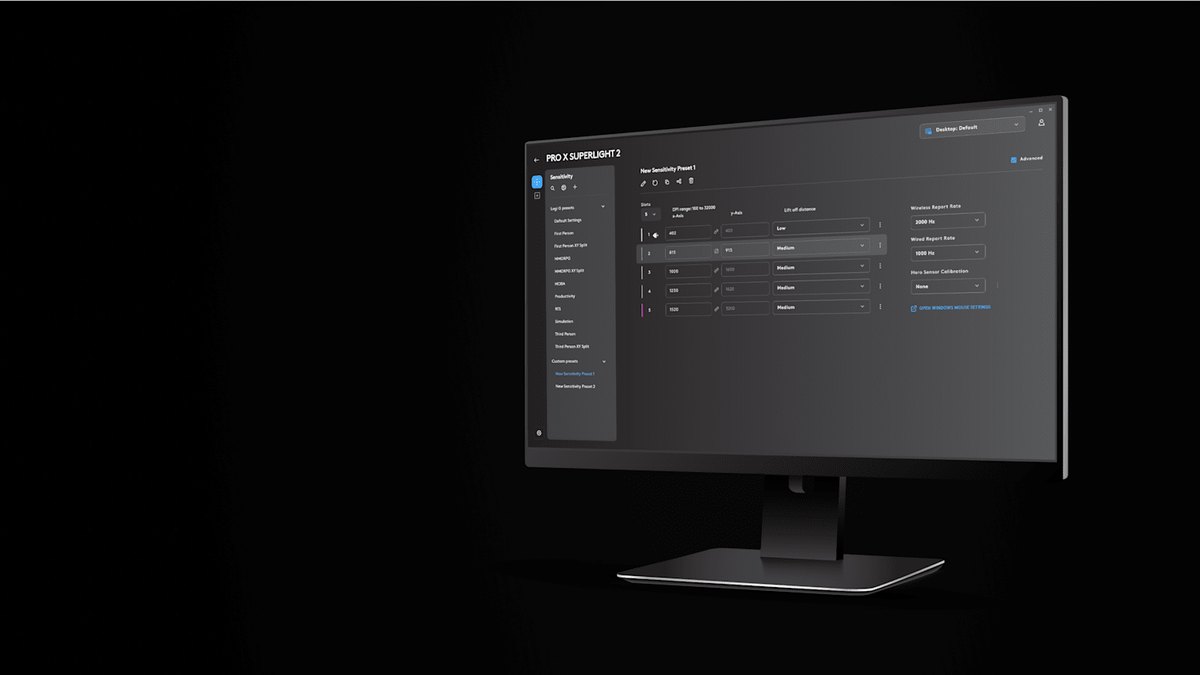
Windows 整理好之後,接著是滑鼠軟體。在羅技 G HUB 選好滑鼠、進入靈敏度畫面,每個 DPI 段位都能分別設定 X 軸與 Y 軸 DPI 以及抬升距離。右側則有回報率、Hero Sensor Calibration,以及開啟 Windows 滑鼠設定的連結。
左側清單有第一人稱、第三人稱等預設組合,建議另外建一個 FPS 用的組合並取好名字,比較不會搞混。X 軸與 Y 軸 DPI 沒有特別理由就設成一樣,兩軸不同會讓斜向移動的比例改變,手感容易跑掉。
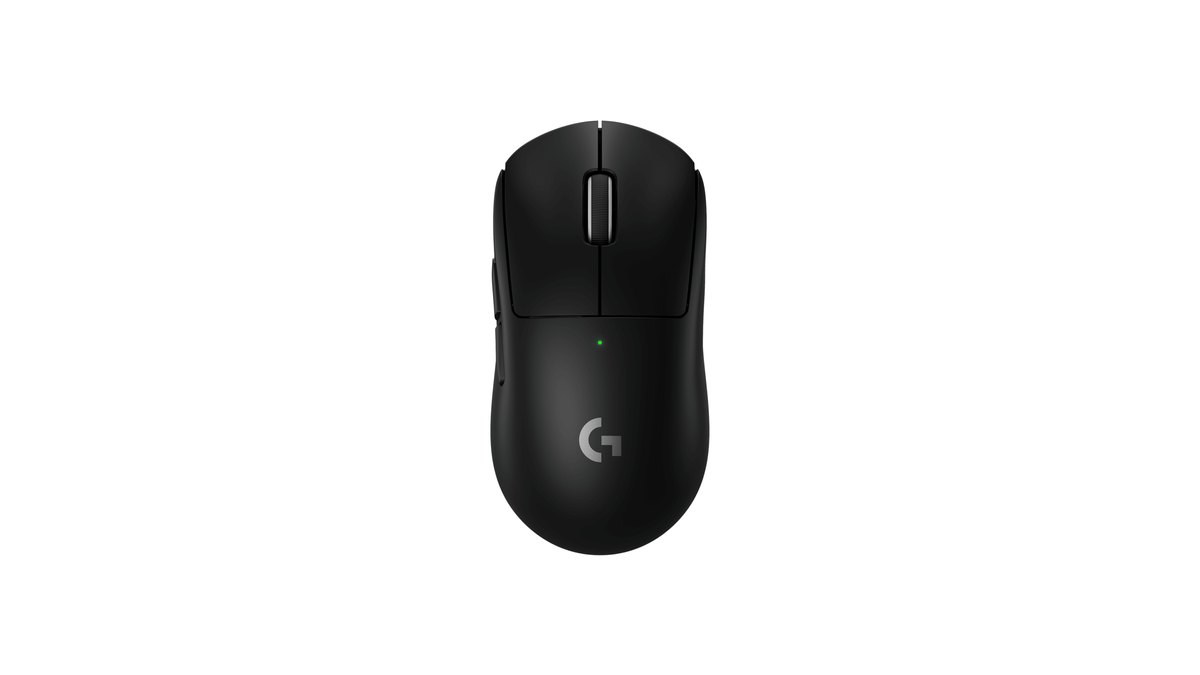
羅技 PRO X SUPERLIGHT 2 的官方規格寫明沒有平滑化、加速與過濾,所以滑鼠端沒有加速需要關。Razer 則多一個要確認的項目。Razer 的動態靈敏度會依手速和曲線,自動從低靈敏度切到高靈敏度,廠商自己也說明 Classic 曲線和 Windows 滑鼠加速類似,說穿了就是滑鼠端的加速。
支援與否依型號而定,如果 Synapse 裡有這個選項而且是開著的,就把它關掉。名字很像、容易搞混的 Razer 旋轉工具是另一回事:它是在你斜握滑鼠、左右甩動軌跡歪掉時,轉動感應器輸出角度把軌跡調回水平的功能,既不是加速,也不是直線修正。如果握姿讓你橫向甩動時線條往上飄,可以考慮看看。
直線修正(Angle Snapping)基本上關閉
直線修正一般被認為是把接近水平或垂直的移動修成筆直線條的功能。在小畫家畫直線很方便,但在瞄準時,像是斜斜往上拉到頭線這種細微修正,常會變得卡卡的,所以 FPS 一般以關閉為基準。不是每套滑鼠軟體都有這個選項,只要記得:滑鼠軟體裡看到 Angle Snapping、直線修正或角度校正這類名稱,就關掉。如果你拿舊滑鼠或文書滑鼠打遊戲,值得找一下。
LOD 抬升距離:拿起滑鼠再放下時準心亂跳的原因
LOD(抬升距離)是把滑鼠從滑鼠墊拿起來時,感應器停止追蹤的高度。低靈敏度玩家大轉身時常要把滑鼠拿起來移回去,LOD 太高的話,拿起來的過程中感應器還在讀取表面,視角常會上下偏掉,或是放下的瞬間準心跳一下。反過來太低的話,在厚而軟的滑鼠墊或墊子邊緣可能會斷追蹤。所以 LOD 沒有人人適用的標準數字,而是依你自己的滑鼠墊來決定。不少電競滑鼠都能在專屬軟體裡調整這個值,先找找看選單。
Razer Viper V4 Pro 搭載的 Focus Pro 50K Gen-3 感應器支援非對稱中斷。拿起時停止追蹤的距離(抬升)與放下時恢復追蹤的距離(放下),可以各自分開設定,最多各 26 層,比前一代的 3 段多出許多。好處是能依手部習慣拆開設定,例如拿起設低、放下留一點餘裕。
智慧追蹤則會在不同表面上自動校正,讓抬升距離維持一致,有 Low、Med、High 三段。
從 Razer 官方畫面可以看到,Synapse 4 滑鼠畫面上方有 CUSTOMIZE、PERFORMANCE、LIGHTING、POWER、CALIBRATION 分頁,各型號的子選單可能不同,和表面有關的設定建議先從 CALIBRATION 分頁找起。
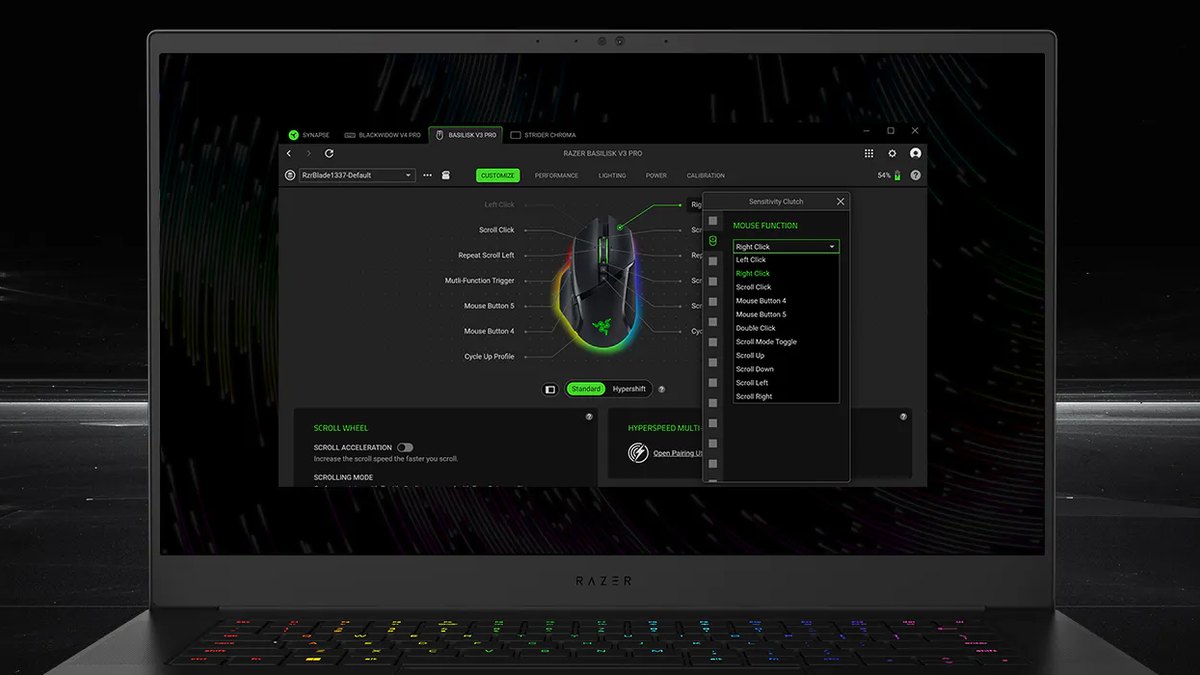
羅技則是在 G HUB 靈敏度畫面中,替每個段位選擇抬升距離,同一個畫面右側的 Hero Sensor Calibration 項目也一併確認。
其他品牌範圍不同,但也有類似選單:Endgame Gear OP1 8k v2 可在 0.7~1.7mm 之間以 0.1mm 為單位調整,Pulsar X3 CrazyLight 有 2mm、1mm、0.7mm 三段,VXE Dragonfly R1 系列則依感應器在 1mm 與 2mm 之間選。不管軟體寫的是 Low、Medium 還是 mm 數字,做法都一樣。
- 1從最低值開始在滑鼠軟體把抬升距離設到最低,如果有表面校正功能,就用你現在的滑鼠墊來校正。
- 2反覆拿起再放下把滑鼠稍微拿起、往旁邊移、再放下,重複幾次。拿起來的時候游標或視角沒有動就算過關。
- 3斷追蹤才調高一檔正常移動時游標頓一下,或在墊子邊緣斷掉,就調高一檔再確認一次。
- 4換墊子就重新調換了滑鼠墊或同系列不同滑速版本,同樣的數值也可能表現不同,請從頭再調一次。
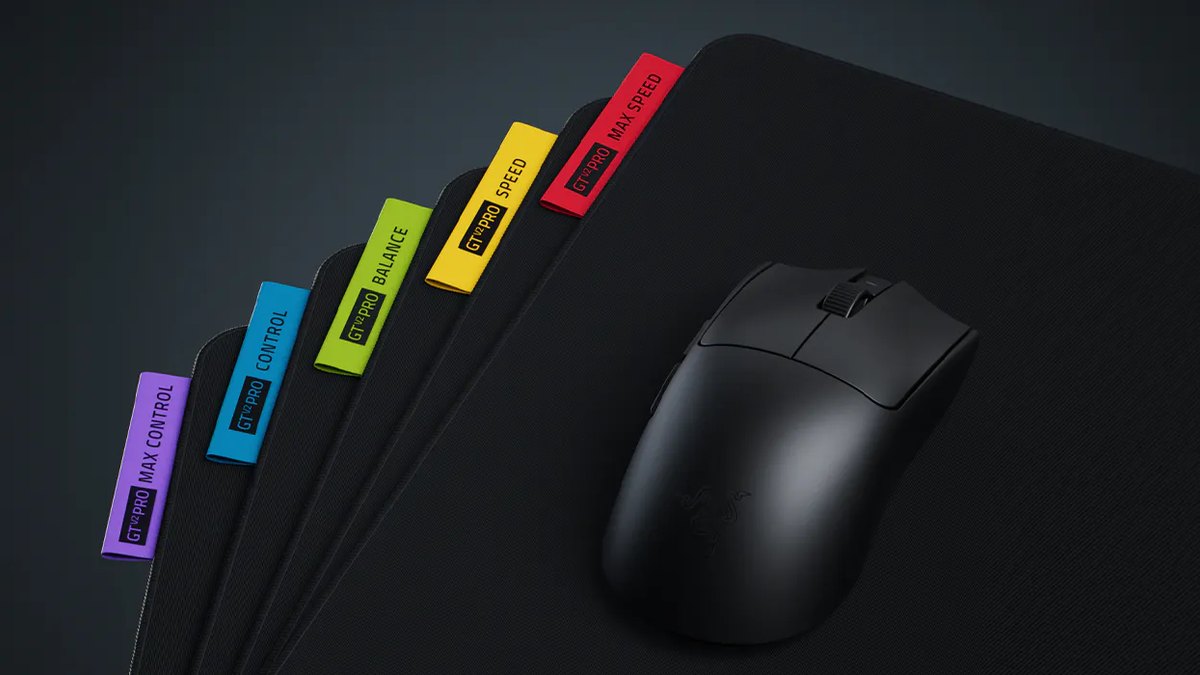
這就是換墊子要重新調 LOD 的原因。Razer Gigantus V2 Pro 從 Max Control 到 Max Speed 共有五種滑速版本,每個版本內部泡棉的軟硬都不同,厚度 4mm。即使是同品牌的滑鼠墊,版本一換,軟硬與滑速就不同,重新確認校正與 LOD 比較保險。如果還在挑滑鼠墊,可以先看Artisan 零 vs Gigantus V2 Pro 比較與電競滑鼠墊選購指南,了解材質和摩擦的差別。
DPI 固定成一個值
最後是固定 DPI。Razer Viper V4 Pro 短按底部按鍵就會切換 DPI 段位,出廠段位是 400、800、1600(預設)、3200、6400。不知不覺按到這顆鍵,整個靈敏度就變了,很容易誤以為是自己手感變差。
在 Synapse 只留一個段位,或把所有段位設成同一個值,再存進內建記憶體設定檔,換電腦也一樣。羅技 G HUB 有多個段位的話,也一樣設成同值或只留一個。如果連自己現在 DPI 多少都不確定,先看滑鼠 DPI 怎麼看,要固定在多少,可以拿絕地求生職業選手靈敏度裡的 DPI 區間當參考基準。
常見的 5 個錯誤
- 用 Windows 指標速度滑桿調靈敏度: Raw Input 遊戲不會吃這個設定,桌面和遊戲手感會分開。
- 只關提高指標準確度,滑鼠軟體的加速沒關: 動態靈敏度這類曲線開著,加速就還在。
- LOD 一律調最低: 依滑鼠墊不同可能會斷追蹤,反而吃虧。斷掉就調高一檔。
- 換了滑鼠墊卻沒重調 LOD 和表面校正: 表面一變,同樣數值也可能表現不同。
- 不知道 DPI 鍵被按到,以為自己手感變差: 段位都設成同值,誤按也不會變。
怎麼確認設定有沒有成功
- 1在桌面比較慢速與快速在滑鼠墊上定兩個點,同樣的距離非常慢地移一次、快速移一次。加速關掉的話,游標會停在差不多同一個地方。
- 2確認瀏覽器靶場有沒有警告看網頁靶場會不會跳出 Raw Input 相關警告。有警告就代表 Windows 加速混進來了,回頭再檢查上面的 Windows 設定。
- 3同樣的練習前後各錄一次設定前後各錄一場同模式的對戰,把甩槍和拿起滑鼠再放下的畫面並排比較。
基礎整理好之後,就輪到調靈敏度數字了。可以用特戰英豪靈敏度測試或CS2 靈敏度測試射擊 1 分鐘確認 cm/360。在加速與 DPI 都不會亂跑的狀態下找到的靈敏度,換場也能用得久。
價格(2026年11月10日)
| 產品 | 建議售價 | 實際售價區間 |
|---|---|---|
| Logitech PRO X SUPERLIGHT 2 | NT$5,490 | 約 NT$3,390~3,790 |
| Razer Viper V4 Pro | NT$4,990 | 約 NT$4,990(官方商店) |
| Razer Gigantus V2 Pro(L) | NT$1,890 | 請洽販售通路 |
這是本文出現的滑鼠與滑鼠墊在台灣的價格。調整這些設定不一定要換新裝備,表格只給正在挑選周邊的讀者參考。實際售價不含折價券與刷卡回饋。價格會隨促銷與庫存經常變動,購買前請再向販售通路確認。
價格(2026年11月10日)
| 產品 | 建議售價 | 實際售價區間 |
|---|---|---|
| Logitech PRO X SUPERLIGHT 2 | NT$5,490 | 約 NT$3,690~3,790 |
| Razer Viper V4 Pro | NT$4,990 | 約 NT$4,990(官方商店) |
| Razer Gigantus V2 Pro(L) | NT$1,890 | 請洽販售通路 |
這是本文出現的滑鼠與滑鼠墊在台灣的價格。調整這些設定不一定要換新裝備,表格只給正在挑選周邊的讀者參考。實際售價不含折價券與刷卡回饋。價格會隨促銷與庫存經常變動,購買前請再向販售通路確認。
設定前後錄影比較
設定改完到底有沒有變好,看影片比憑感覺準。改之前先錄一場死鬥或一般對戰,改完再用同模式錄一場,並排來看。DOR 是免費的 Windows 軟體,啟動支援的遊戲就會自動偵測並錄下整場,錄影檔集中在「我的剪輯」。
特戰英豪的擊殺畫面還會附上王牌、殘局標籤,自動存成精華剪輯,設定前後的甩槍和拿起滑鼠的瞬間很快就能找到比對。在軟體裡剪出要比較的片段,再到 DOR Studio 把兩段接起來,差別一眼就看得出來。瀏覽器靶場這類非遊戲畫面,用螢幕錄影(預設快捷鍵 F7)錄下即可。完整做法整理在換裝備前後錄影比較,如果打算直接換一隻滑鼠,先看電競滑鼠選購指南。

