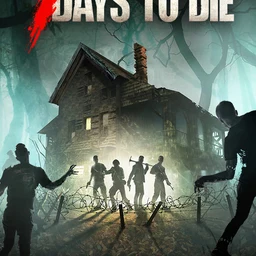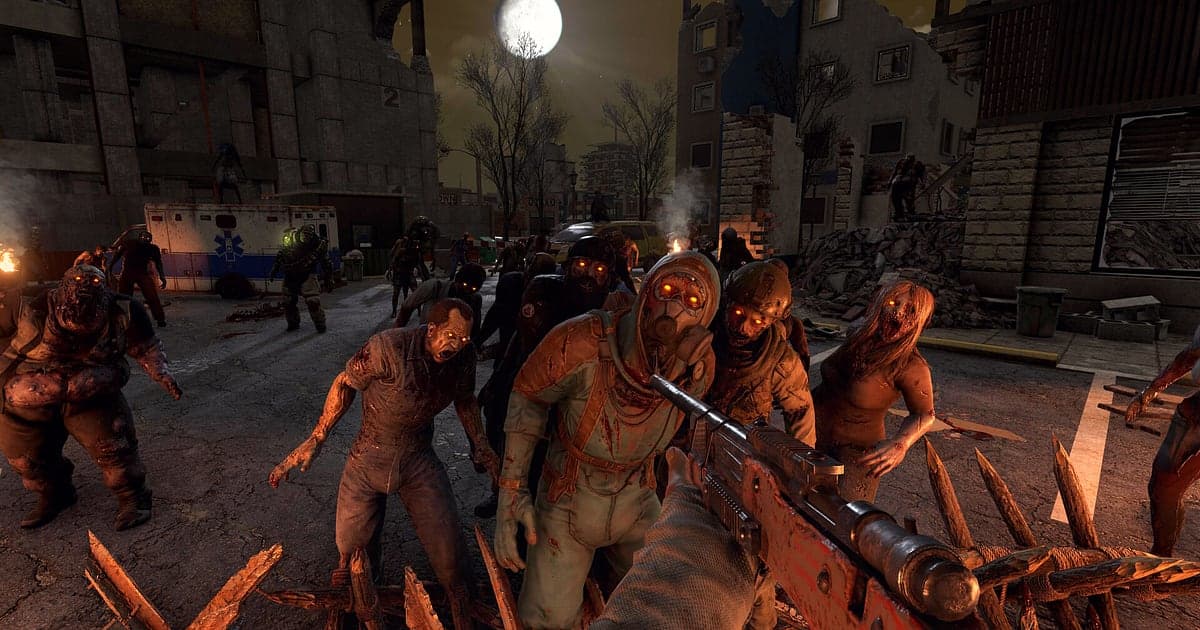
7 Days to Die wird automatisch aufgenommen, sobald DOR installiert ist: Starte das Spiel, und die AI kümmert sich um die Aufnahme. Ohne je einen Aufnahmeknopf anzufassen, landet alles vom ersten Loot-Run an Tag eins bis zum Blutmond an Tag sieben auf Video, samt Zombiestöhnen und dem Voice-Chat deiner Freunde. Dieser Guide führt Überlebende der Reihe nach durch alles: DOR installieren, die Aufnahme prüfen, Hordenmomente sichern, sie später wiederfinden, ein Überlebenstagebuch bauen und es teilen. Wenn du zurückspulen und sehen kannst, welche Wand nach der Demolisher-Explosion nachgegeben hat, plant sich der nächste Blutmond deutlich leichter.
- Behalt jeden Überlebenstag auf Video, vom Looten an Tag eins bis zur Blutmond-Horde an Tag sieben.
- Sichere die Katastrophe, wenn ein Screamer die ganze Nachbarschaft anlockt, oder den Moment, in dem ein Demolisher hochgeht, als eigenen Clip.
- Finde mit AI-Sprachnotizen Calls wie „Demolisher kommt, pass auf die Kiste auf“ und spring zu dem Moment, in dem die Wand brach.
- Kombinier einen Loot-Run auf einem POI-Dach, das Aufräumen im Fallenflur und eine Tour durch den mit dem Bohrer gegrabenen Bunker zu einem Überlebenstagebuch.
Bevor du 7 Days to Die aufnimmst: Installation und Aufnahmemodus
7 Days to Die fordert die GPU stark. Auf oder über der empfohlenen Hardware bleiben die Bildrate im Spiel und die Aufnahme beide stabil, und Blutmond-Nächte sind mit Abstand die schwerste Phase. Machst du dir Sorgen um die Frames, fang mit FPS-Einbrüche beim Aufnehmen beheben an. DOR ist eine kostenlose Windows-App und setzt nie ein Wasserzeichen. Aufgenommen wird die komplette Session, das Video läuft also durch jeden neuen Tag und jeden Tag-Nacht-Wechsel, bis du das Spiel schließt. Die Tabelle unten fasst zusammen, was du bei 7 Days to Die vor dem Start prüfen solltest.
| Punkt | Für 7 Days to Die | Hinweise |
|---|---|---|
| Installation | DOR, kostenlose Windows-App | Kein Wasserzeichen, eine Blutmond-Serie Tag für Tag geht also so hoch, wie sie ist |
| Spielversion | Windows-PC-Version auf Steam | DOR nimmt 7 Days to Die auf deinem PC auf, solo oder auf dem Server eines Freundes |
| Aufnahmemodus | Aufnahme der kompletten Session | Ein Video vom Start bis zum Beenden, nicht aufgeteilt, wenn der Tag im Spiel wechselt |
| Hardware | GPU-lastiges Spiel | Richte die Aufnahme nach den hektischsten Momenten aus, etwa einer Blutmond-Nacht |
| Auflösung und Bildrate | Standardmäßig 1080p mit 30 fps | 60 fps für flüssigere Feuergefechte, oder der 720p/30-fps-Modus, wenn es hakt |
| Speicherplatz | Etwa 30 MB für einen 30-Sekunden-Clip in 1080p | Schaff reichlich Platz an Tagen, an denen du einen ganzen Sieben-Tage-Zyklus durchspielst |
7 Days to Die mit DOR aufnehmen: Schritt für Schritt
- 1DOR installierenHol dir DOR und installier es. Das ist in etwa einer Minute erledigt und kostet nichts. Lass es laufen, dann musst du vor dem Beitritt zu einem Server nichts mehr einrichten.
- 27 Days to Die startenStarte das Spiel über Steam und lad deine Welt oder tritt dem Server eines Freundes bei. Sobald DOR das Spiel erkennt, beginnt die Aufnahme, selbst Tag eins, an dem du mit bloßen Händen Gras ausreißt, ist also festgehalten.
- 3Kurz den Aufnahmestatus prüfenBevor du den ersten POI betrittst, schau einmal nach der Aufnahmeanzeige in der DOR-App. Hat sich nichts geändert, findest du die Ursache unter Recorder erkennt das Spiel nicht. Danach denkst du nur noch an Munition und Essen.
- 4Direkt nach einer knappen Situation einen Clip setzenWenn du die Blutmond-Horde bis zur letzten Welle hältst, ein Demolisher vor der Wand hochgeht oder ein Screamer eine Meute anlockt, drück direkt danach den Clip-Hotkey. Die 30 Sekunden davor werden zum Clip, du musst also nie eine lange Nacht von vorn durchsuchen.
- 5Speichern, beenden und My Clips öffnenIst das Überleben für heute vorbei, speichere und schließ das Spiel. Die komplette Session und jeder Clip, den du gesetzt hast, liegen gemeinsam unter My Clips (Meine Clips) in der DOR-App. Die Nächte, in denen deine Basis hielt, und die, in denen sie fiel, stehen in derselben Liste.
Deine Aufnahmen finden
Aufnahmen sammeln sich unter My Clips in der DOR-App, auch Bibliothek genannt. Ein Start bis zum Beenden ist eine Session, und alles, was du per Hotkey gespeichert hast, hängt als Clip darunter. Um eine Blutmond-Nacht in einer langen Session zu finden, such die Stelle, an der sich der Himmel rot färbt, das ist der schnellste Orientierungspunkt überhaupt. Bei Händlerquests suchst du den Moment, in dem du die Quest beim Händler annimmst. Setz Start- und Endpunkt, um das Gewünschte herauszuschneiden, und exportier dann in 16:9, 9:16 oder 1:1. Das Schneiden erklärt Spielclips zuschneiden ausführlich. Gib den Videos, die du schützen willst, ein Like, etwa dem ersten Blutmond, den du überlebt hast. Wird der Platz knapp, gehen zuerst ältere Videos ohne Like, Material mit Like bleibt also.
Die Momente sichern, die du behalten willst
Je länger die Nacht, desto mehr ballen sich die wichtigen Momente in wenigen Sekunden. Auch wenn alles aufgenommen wird, findet deine Gruppe die Szene beim gemeinsamen Anschauen am nächsten Tag viel schneller, wenn du genau dann einen Clip setzt. Drück den Clip-Hotkey, und was gerade passiert ist, wird zum Clip, standardmäßig 30 Sekunden, in den Einstellungen sind 15, 30, 45 und 60 Sekunden wählbar. In 7 Days to Die drückst du ihn direkt nach der letzten Blutmond-Welle, direkt nach einer Demolisher-Explosion, direkt nachdem du die im Fallenflur gestauten Zombies weggeräumt hast und direkt nachdem du auf einem POI-Dach guten Loot gefunden hast. Willst du alles ab kurz bevor die Wand brach, stell 60 Sekunden ein. Für eine einzelne Explosion reichen 15. Längen und ihre Einsatzzwecke stehen in die letzten Sekunden sofort speichern.
Mit AI-Sprachnotizen finden, was gesagt wurde
Auf dem Server eines Freundes kommen über Discord ständig Sätze wie „Heute Nacht ist Blutmond, schnapp dir die ganze Munition“, „Hab einen Screamer gehört, Licht aus“ und „Noch eine Händlerquest vor Einbruch der Dunkelheit“. DOR nimmt Spielsound und Mikrofon zusammen auf, und AI Voice Notes (AI-Sprachnotizen) legt dieses Gespräch als Sätze auf die Zeitleiste der Aufnahme. Willst du prüfen, welche Wand nach dem Call „Demolisher kommt“ zuerst nachgab, such diese Zeile im Text der Zeitleiste und wähl sie aus, dann landest du direkt in der Szene. Auch der Verteidigungsplan, den ihr am Tag vor dem Blutmond ausgearbeitet habt, steht schriftlich da und lässt sich im nächsten Zyklus wiederverwenden. Um auch die Stimmen deiner Freunde aufzunehmen, siehe Discord-Call-Audio aufnehmen.
Mit AI Highlight eine Montage bauen
Hast du ein paar Blutmonde überlebt, bau aus deinen gespeicherten Clips ein Überlebenstagebuch. Markier in der Bibliothek die Blutmond-Verteidigung an Tag sieben, die Screamer-Katastrophe, den Loot-Run auf dem POI-Dach, das Aufräumen im Fallenflur und die Demolisher-Explosion und wähl dann AI Highlight. DOR fügt sie zu einer Montage zusammen. Häng am Ende die Tour durch den mit dem Bohrer gegrabenen Bunker an, dann zeigt das Video auch, was du auf diesem Server gebaut hast. Willst du die Clips selbst nach Tagen ordnen, siehe Spielclips zusammenfügen.
In DOR Studio bearbeiten
DOR Studio öffnet sich im Browser, ohne dass du etwas installieren musst. Aus einer Hordennacht reicht die Minute, bevor die Wand brach, völlig aus. Leg einen Shake Zoom auf die Explosion und ergänze einen Tageszähler wie „Tag 7“ samt Musik. Der Handheld-Effekt bringt Spannung in Aufnahmen von Zombies, die gegen die Tür hämmern. Wie du beim Export eines 9:16-Shorts den Bildausschnitt setzt, steht in Spiele für Hochformat-Shorts aufnehmen. Lad das fertige Video als mp4 herunter oder schick es direkt als Link.
Mit einem dor.gg-Link teilen
Schick zugeschnittene Momente als dor.gg-Links. Wer den Link bekommt, spielt ihn im Browser ab, ohne App, die gemeinsam überstandene Hordenabwehr musst du also nur in deinen Discord-Server einfügen. Auch eine Blutmond-Serie Tag für Tag auf YouTube trägt kein Wasserzeichen. Die Schnittreihenfolge, um Hordennacht-Verteidigung und deine Fallenbasis zu zeigen, findest du in Blutmond-Videos aus 7 Days to Die teilen, das Posten auf Discord behandelt Clips auf Discord teilen.
Empfohlene Einstellungen und Problemlösung für 7 Days to Die
7 Days to Die fordert die GPU stark, und in einer Blutmond-Nacht steigt die Zahl der Zombies auf dem Bildschirm sprunghaft. Auf oder über der empfohlenen Hardware startest du mit den Standardwerten 1080p und 30 fps und wählst 60 fps, wenn Feuergefechte flüssiger aussehen sollen. Wackeln die Frames in der Hordennacht, ist der Wechsel in den 720p/30-fps-Modus die schnellste Lösung. DOR nutzt Hardware-Encoding auf der GPU, die Aufnahme selbst kostet also kaum Bildrate. Vollbild, Fenstermodus und randloses Fenster werden alle aufgenommen, lass die Anzeigeeinstellungen des Spiels also, wie sie sind. An Wochenenden, an denen der Server den ganzen Tag läuft, lies auch lange Sessions ohne Ruckeln aufnehmen. DOR hat keine Cheat-Funktionen und fasst weder deine Spieldateien noch deine Weltdaten an.
| Symptom | Was du prüfst | Lösung |
|---|---|---|
| Zombiegeräusche oder Stimmen der Freunde fehlen | Windows-Ausgabegerät, Audioeinstellungen von DOR | Prüf, welches Gerät Spiel und Discord nutzen, und geh dann Schritt für Schritt [Spielaufnahme ohne Ton beheben](game-recording-no-sound-fix) durch. |
| Vollbild wird schwarz | Anzeigemodus des Spiels, Aufnahmemethode | Wechsle auf randloses Fenster oder auf Monitoraufnahme, wie in [Vollbildaufnahme reparieren](fullscreen-recording-not-working) beschrieben. |
| Frames brechen in der Blutmond-Nacht ein | Auflösung und Bildrate der Aufnahme, Grafikoptionen im Spiel | Wechsle in den 720p/30-fps-Modus und senk die Grafik im Spiel probeweise um eine Stufe. |
| Sorge, dass ein Recorder Ärger mit dem Account bringt | Wie DOR funktioniert | DOR nimmt nur den Bildschirm auf, hat keine Cheat-Funktionen und verändert weder Spieldateien noch Weltdaten. |