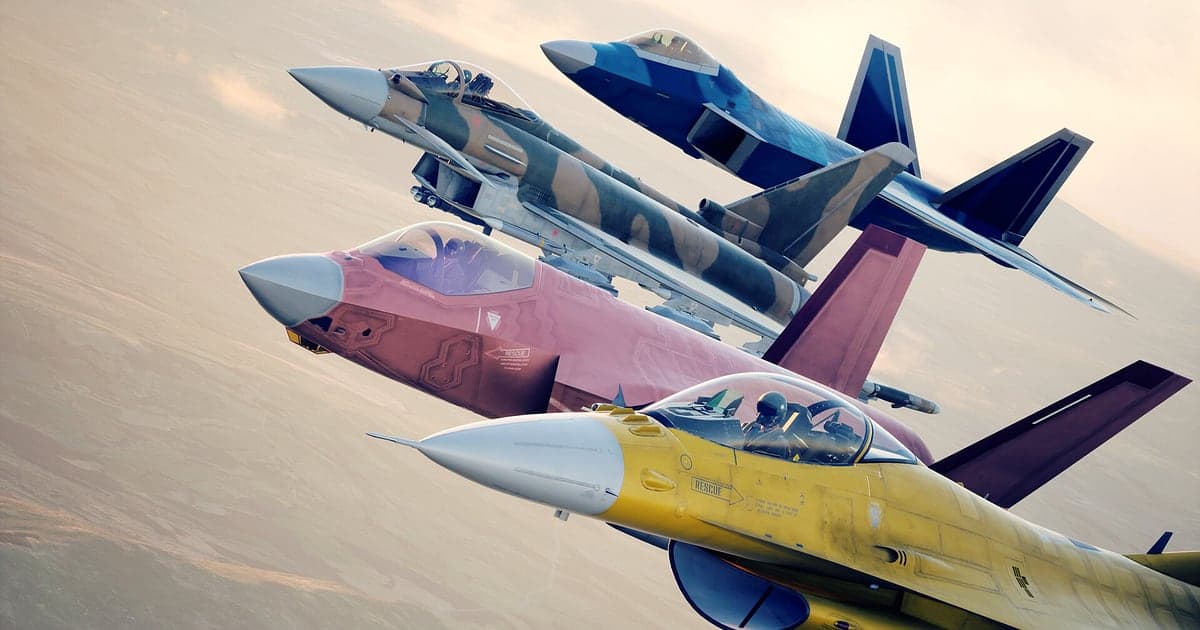
ACE COMBAT 8: WINGS OF THEVE wird automatisch aufgenommen, sobald DOR installiert ist: Starte das Spiel, und die AI erledigt den Rest. Vom Moment, in dem du im Hauptmenü ein Flugzeug wählst, bis du beendest, laufen Story-Szenen zwischen den Missionen, Start, Dogfights und RTB in einem Video zusammen, du musst vor einem Einsatz also an keinen Aufnahmeknopf denken. Egal wie oft du eine Mission wiederholst, jeder Versuch bleibt erhalten, so kannst du den saubersten Flug auswählen. Diese Anleitung geht die ganze Routine der Reihe nach durch: Vorbereitung, Aufnahme prüfen, Abschüsse sichern, Szenen in Material finden, das fast nur Himmel zeigt, Montagen und Shorts bauen und Links teilen.
- Behalte jeden Einsatz der Session in einem Video, Wiederholungen eingeschlossen, von der Flugzeugwahl bis zum letzten RTB.
- Sichere eine harte Kurve ans Heck eines Gegners oder ein Raketen-Ausweichmanöver unter Lock sofort als eigenen Clip.
- Finde Cockpit-Sprüche wie „Raketenwarnung, ich tauche ab und breche aus“ mit AI Voice Notes (AI-Sprachnotizen) und spring zu dieser Kurve.
- Füg einen Tiefflug durch einen Canyon und ein Duell mit einem benannten Ass mit AI Highlight zu einer Luftkampf-Montage zusammen.
- Schneide einen Abschuss mit der Bordkanone aus nächster Nähe zu einem 9:16-Short und schick ihn per dor.gg-Link an einen anderen Fan der Reihe.
Bevor du Ace Combat 8 aufnimmst: Installation und Aufnahmemodus
Ace Combat 8 fordert die GPU stark, ein PC auf oder über der empfohlenen Ausstattung hält also sowohl die Framerate im Spiel als auch die Aufnahme stabil. DOR ist eine kostenlose Windows-App und setzt nie ein Wasserzeichen. Das Spiel nutzt die komplette Session-Aufnahme: Ob du Missionen hintereinander spielst oder dieselbe mehrmals wiederholst, das Video läuft weiter, bis du das Spiel schließt. Missions-Marathons ergeben lange Aufnahmen; für stabile Aufnahmen über mehrere Stunden siehe lange Gameplay-Sessions ohne Ruckeln aufnehmen. Die Tabelle unten zeigt, was du vor der ersten Aufnahme prüfen solltest.
| Punkt | Für Ace Combat 8 | Hinweise |
|---|---|---|
| Installation | DOR, kostenlose Windows-App | Kein Wasserzeichen auf Aufnahmen oder Schnitten |
| Spielversion | Windows-PC-Version auf Steam | DOR nimmt Ace Combat 8 auf, das auf deinem PC läuft |
| Aufnahmemodus | Komplette Session-Aufnahme | Story-Szenen, Einsätze und Wiederholungen bleiben bis zum Beenden in einem Video |
| Anzeigemodus | Vollbild, Fenster und randloses Fenster werden alle aufgenommen | Wird die Spielaufnahme blockiert, wechselt DOR auf Monitoraufnahme |
| Auflösung und Framerate | Standard 1080p mit 30 fps | Mit Reserven bleiben harte Kurven in 1080p mit 60 fps flüssig, oder nutz den leichten 720p/30-fps-Modus |
| Audio | Spielsound und Mikrofon zusammen | Triebwerkslärm, Lock-Warnungen und deine Stimme in einem Video |
Ace Combat 8 mit DOR aufnehmen: Schritt für Schritt
- 1DOR installierenLade DOR herunter und installiere es. Nach der Einrichtung wartet DOR im Hintergrund auf den Spielstart. Beginnst du gerade die Kampagne, installier es vor dem Start, damit dein erster Einsatz mit drauf ist.
- 2Ace Combat 8 startenStarte ACE COMBAT 8: WINGS OF THEVE wie gewohnt über Steam. Die Aufnahme beginnt, sobald DOR das Spiel erkennt, Titelbildschirm, Hauptmenü und Flugzeugwahl am Anfang des Videos sind also normal.
- 3Prüfen, ob die Aufnahme läuftWirf vor dem ersten Start einmal einen Blick in die DOR-App, um zu bestätigen, dass die Aufnahme läuft. Wird das Spiel nicht erkannt, folge was tun, wenn der Recorder dein Spiel nicht erkennt. Danach bleibt beim Neustart einer Mission alles im selben Video.
- 4Den Clip direkt nach dem Treffer speichernMit einer harten Kurve ans Heck eines Gegners gesetzt und die Rakete ins Ziel gebracht, oder einer Rakete mit Flares und Manövern entwischt, während die Lock-Warnung schrillt? Drück direkt danach das Tastenkürzel zum Clip speichern. Die letzten 30 Sekunden werden als eigener Clip abgelegt.
- 5Beenden und My Clips öffnenSchließ das Spiel, und die ganze Session landet als ein Video in My Clips (Meine Clips), daneben die gespeicherten Clips. Jeder Versuch einer wiederholten Mission steckt in diesem einen Video.
Deine Aufnahmen finden
Deine Aufnahmen sammeln sich in My Clips in der DOR-App, auch Bibliothek genannt. Jedes Öffnen und Schließen von Ace Combat 8 wird eine Session, und alles, was du mit dem Tastenkürzel zum Clip speichern gesichert hast, erscheint als eigener Clip. Bei Material, das fast nur Himmel und Wolken zeigt, sind Übergänge schwer zu erkennen, nimm also den Start, bei dem dein Flugzeug nach Menüs und Story-Szenen steigt, als Beginn jeder Mission. Weißt du noch, welche Mission es war, zählst du die Starts und springst direkt hin. Schaust du bei einem gelungenen Abschuss kurz auf die Uhr deines Handys, kannst du später in der Nähe dieser Stelle in Schritten von ein paar Sekunden springen und findest ihn schnell. Setz einen Start- und einen Endpunkt zum Zuschneiden und exportiere dann als 16:9, 9:16 oder 1:1. Halt einen einzelnen Abschuss bei 5 bis 15 Sekunden, von der Kurve, mit der die Jagd beginnt, bis ein, zwei Sekunden nach dem Treffer, und gib einer Jagd durch die Wolken etwa 30 Sekunden. Die Anleitung steht in Game-Clips zuschneiden. Gib Videos, die du behalten willst, ein Like, etwa den Abschuss eines benannten Asses. Wird der Platz knapp, werden zuerst ältere Videos ohne Like gelöscht.
Die Momente sichern, die du behalten willst
Dogfights sind in Sekunden vorbei, dazwischen liegen lange Reiseflüge, deshalb zahlt sich die Gewohnheit am meisten aus, direkt nach einem Abschuss oder Ausweichmanöver das Tastenkürzel zum Clip speichern zu drücken. Standard sind die letzten 30 Sekunden, in den Einstellungen wählst du 15, 30, 45 oder 60 Sekunden. Ein Abschuss mit der Bordkanone aus nächster Nähe oder ein Treffer mit einer einzigen Rakete passt in 15 Sekunden, eine harte Kurve ans Heck eines Gegners eignet sich für 30, damit die Kurve mit drin ist. Manöverlastige Momente wie ein Tiefflug durch einen Canyon oder eine Wende per Post-Stall-Manöver funktionieren mit 45, und ein langes Duell mit einem benannten Ass speicherst du am besten direkt nach dem Abschuss mit 60 Sekunden. Wie du Kürzel oder Länge änderst, steht in die letzten Sekunden sofort speichern.
Mit AI Voice Notes finden, was gesagt wurde
Wenn die Lock-Warnung schrillt, kommen Sätze wie „Raketenwarnung, ich tauche ab und breche aus“, „heb dir die Spezialwaffe für den nächsten Flug auf“ und „ich erledige ihn mit der Kanone, komme näher“ ganz von allein. DOR nimmt Spielsound und Mikrofon zusammen auf, und AI Voice Notes schreibt wie ein Flugbuch auf die Zeitleiste der Aufnahme, was du gesagt hast. Willst du den Moment wiedersehen, in dem du „die Manöver von diesem Ass sind irre“ gerufen hast, wähl diese Zeile in der Zeitleiste und spring direkt hin. Manövertipps, die du dem Stream-Chat gegeben hast, stehen ebenfalls direkt neben der jeweiligen Kurve. Wie du deine Stimme gegen den Triebwerkslärm ausbalancierst, steht in Spiele mit Mikrofon aufnehmen.
Eine Montage mit AI Highlight bauen
Wenn sich Abschuss-Clips stapeln, bau eine Luftkampf-Montage. Markier in der Bibliothek die harte Kurve ans Heck eines Gegners, das Ausweichen vor einer Rakete unter Lock, den Tiefflug durch einen Canyon, die Wende per Post-Stall-Manöver, den Abschuss mit der Kanone aus nächster Nähe und den Sieg über ein benanntes Ass, und wähl dann AI Highlight, um sie zu einem Video zusammenzufügen. Flüge aus verschiedenen Missionen gehen dabei natürlich ineinander über. Du kannst auch nach Flugzeug sortieren und nur die Abschüsse einer Maschine behalten. Willst du die Reihenfolge selbst festlegen, siehe Game-Clips zusammenfügen.
In DOR Studio bearbeiten
DOR Studio öffnet sich im Browser, ganz ohne Installation. Schneide die Reiseflüge weg, setz einen Punch Zoom auf das Bild, in dem der gegnerische Jet explodiert, und einen Shake Zoom auf ein hartes Ausbrechen vor einer Rakete. Verbinde Missionen mit einer Glitch Transition, blend den Namen des Flugzeugs oder der Mission als Text ein und leg Hintergrundmusik darunter, fertig ist die Luftkampf-Montage. Aus denselben Clips exportierst du eine 16:9-Montage und einen 9:16-Short vom Treffer. Wie der Jet im Hochformat im Bild bleibt, steht in Spiele für Shorts im Hochformat aufnehmen. Bist du fertig, lädst du eine mp4 herunter oder teilst sie sofort als Link.
Mit einem dor.gg-Link teilen
Schick zugeschnittene Momente als dor.gg-Links. Wer den Link öffnet, schaut im Browser ohne App, ein anderer Ace Combat Fan sieht deinen Sieg über ein benanntes Ass also in Sekunden direkt aus einer Discord-Nachricht. Treffer-Shorts landen auf YouTube, TikTok oder Reels ohne Wasserzeichen in der Ecke. Enthält ein Clip Story-Szenen, frag vorher, wie weit dein Freund schon gespielt hat. Wo du Abschüsse und Ausweichmanöver schneidest, steht in Ace Combat 8 Abschuss-Videos teilen.
Ace Combat 8: empfohlene Einstellungen und Problemlösung
Ace Combat 8 fordert die GPU stark, starte die Aufnahme also mit den Standardwerten 1080p und 30 fps und wechsle auf 1080p mit 60 fps, wenn du Reserven hast, damit schnelle Kurven und Flüge durch Wolken flüssig bleiben. Ist deine Hardware knapp, ist der 720p/30-fps-Modus am leichtesten. DOR nutzt Hardware-Encoding auf der GPU, die Auswirkung auf die Framerate ist also gering. Vollbild, Fenster und randloses Fenster werden alle aufgenommen, behalt also deine gewohnten Anzeigeeinstellungen. Fallen die Frames nur beim Aufnehmen, fang mit FPS-Einbrüche beim Aufnehmen beheben an. DOR hat keine Cheat-Funktionen und rührt weder Spieldateien noch Spielstände an.
| Symptom | Was du prüfen solltest | Lösung |
|---|---|---|
| Die Aufnahme ist schwarz | Den Anzeigemodus des Spiels | DOR nimmt Vollbild, Fenster und randloses Fenster gleichermaßen auf. Bleibt es schwarz, folge [Vollbild-Aufnahme reparieren](fullscreen-recording-not-working), um auf Monitoraufnahme zu wechseln. |
| Triebwerkslärm und Warnungen fehlen | Dein Windows-Ausgabegerät und die Audio-Einstellungen von DOR | Prüf, über welches Gerät das Spiel läuft, und arbeite dann [Game-Aufnahme ohne Ton beheben](game-recording-no-sound-fix) durch. |
| Beim Aufnehmen fallen in Wolkenflügen die Frames | Aufnahme-Framerate und Grafiklast | Hardware-Encoding auf der GPU hält die Last gering; wird es trotzdem eng, nimm mit 30 fps auf oder nutz den 720p/30-fps-Modus. |
| Abschüsse sind in Material voller Himmel schwer zu finden | Starts und die notierten Uhrzeiten | Zähl Missionen anhand der Starts und spring rund um die notierte Zeit, und speicher beim nächsten Mal direkt nach jedem Abschuss einen Clip. |
| Sorge, dass die Aufnahme den Spielstand beeinflusst | Wie DOR arbeitet | DOR nimmt nur den Bildschirm auf und verändert weder Spieldateien noch Spielstände. |