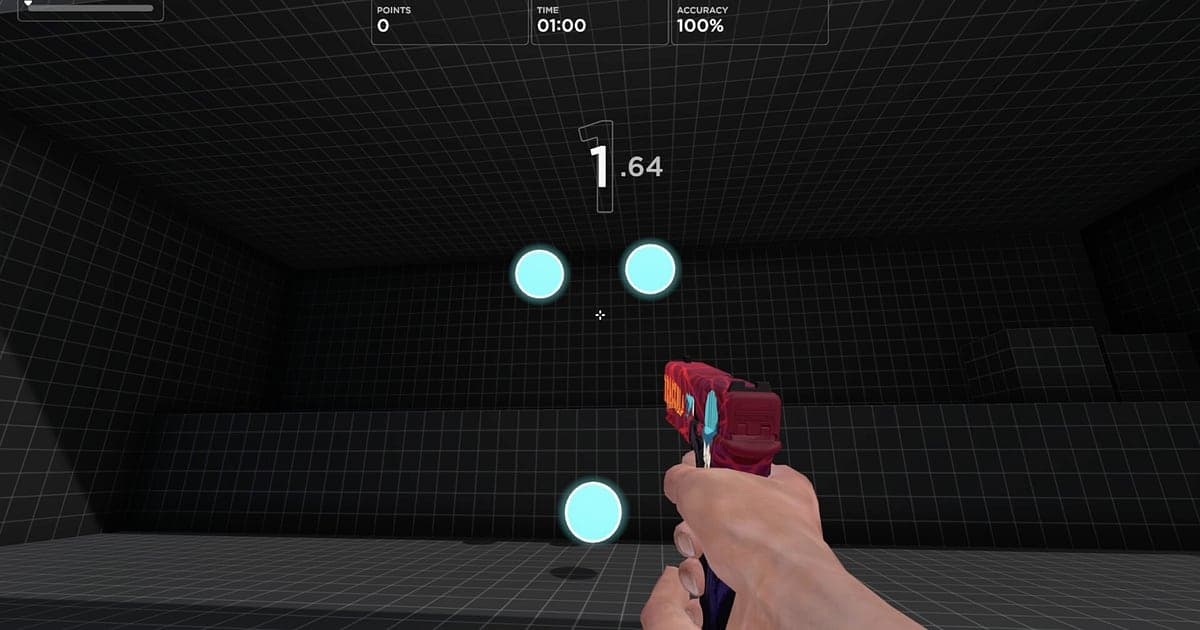
Aimlabs wird automatisch aufgenommen, sobald DOR installiert ist: Starte das Spiel, und die AI kümmert sich um die Aufnahme. Du drückst nie einen Aufnahmeknopf und wählst kein Fenster aus. Sobald Aimlabs startet, erkennt DOR es und behält dein erstes Warm-up-Szenario bis zum letzten Run in einem Video, ohne am Ende jedes Szenarios zu trennen. Schaust du dir Training, das du bisher nur als Punktzahl kanntest, nochmal an, siehst du an deiner Fadenkreuzbewegung, ob deine Flicks überschießen oder wo dein Tracking hinterherhinkt. Diese Anleitung ist für alle, die Aimlabs zum ersten Mal aufnehmen. Sie behandelt Vorbereitung, Aufnahme prüfen, Rekord-Runs sichern, Runs in einer Session finden, ein Vorher-Nachher-Video über einen Monat, Score-Nachweise teilen und Einstellungen für Monitore mit hoher Bildwiederholrate.
- Behalte die Tagesroutine aus Gridshot, Spidershot und Tracking-Szenarien in einem Video.
- Sichere den Run mit einer Gridshot-Bestleistung oder einem Sprung bei der Spidershot-Trefferquote als eigenen Clip.
- Finde mit AI Voice Notes (AI-Sprachnotizen) Sätze wie „hab die Sens etwas gesenkt, das Tracking klebt jetzt richtig“ oder Coach-Feedback und spring zu diesem Run.
- Füg deine erste Baseline von vor einem Monat mit dem besten Run von heute zu einem Vorher-Nachher-Video zusammen.
- Schick einen Rekord-Run vom Start des Szenarios bis zum Ergebnisbildschirm mit einem einzigen dor.gg-Link an deinen Duo-Partner.
Bevor du Aimlabs aufnimmst: Installation und Aufnahmemodus
Um Aimlabs aufzunehmen, brauchst du nur DOR. Es ist eine kostenlose Windows-App und setzt nie ein Wasserzeichen auf deine Videos. Aimlabs nutzt die komplette Session-Aufnahme: Selbst wenn du dasselbe Szenario mehr als zehnmal spielst, entsteht keine eigene Datei pro Run, alles vom Start bis zum Beenden ist ein Video. Egal ob deine Routine auf deine VALORANT-Empfindlichkeit (Sensitivity) oder einen anderen Shooter abgestimmt ist, der Bildschirm von Aimlabs wird unabhängig von den Sens-Einstellungen genau so aufgenommen, wie er erscheint. Wie DOR ein Spiel erkennt und die Aufnahme startet, steht in automatische Spielaufnahme mit DOR. Die Tabelle unten zeigt, was du vor deiner ersten Aufnahme von Aimlabs wissen solltest.
| Punkt | Für Aimlabs | Hinweise |
|---|---|---|
| Installation | DOR, kostenlose Windows-App | Kein Wasserzeichen auf deinen Aufnahmen |
| Spielversion | Windows-PC-Version auf Steam | DOR erkennt Aimlabs auf deinem PC und nimmt es auf |
| Aufnahmemodus | Komplette Session-Aufnahme | Keine Trennung am Ende eines Szenarios; ein Video bis zum Beenden |
| Anzeigemodus | Vollbild, Fenster und randloses Fenster werden alle aufgenommen | Behalt den Modus, den du in den Spieleinstellungen schon nutzt |
| Auflösung und Framerate | Standard 1080p mit 30 fps | 60 fps eignen sich für die Analyse von Flicks Bild für Bild, dazu gibt es den leichteren 720p/30-fps-Modus |
| Monitore mit hoher Bildwiederholrate | Training mit 144 Hz oder 240 Hz | Eine GPU auf empfohlenem Niveau hält deine Framerate im Spiel beim Aufnehmen |
Aimlabs mit DOR aufnehmen: Schritt für Schritt
- 1DOR installieren und 60 fps wählenLade DOR herunter, installiere es und lass es laufen. Aufnahmen aus Aimlabs dienen meist dazu, später deine Fadenkreuzbewegung zu analysieren, wähl also vor dem Start in den Einstellungen von DOR 60 fps, dann verschwimmen schnelle Flicks nicht zwischen den Frames.
- 2Aimlabs startenStarte Aimlabs über Steam, und DOR erkennt das Spiel und beginnt sofort mit der Aufnahme. Auch das Menü, in dem du ein Szenario wählst, wird aufgenommen, vor deiner Warm-up-Routine gibt es also nichts zu tun.
- 3Die Aufnahme vor dem ersten Szenario prüfenÖffne vor deinem ersten Gridshot-Run einmal die DOR-App und bestätige, dass sie aufnimmt. Wird das Spiel nicht erkannt, folge was tun, wenn der Recorder dein Spiel nicht erkennt. Danach konzentrierst du dich aufs Training.
- 4Einen Clip speichern, sobald ein Rekord erscheintErscheint auf dem Ergebnisbildschirm eine neue Bestleistung, drück sofort das Tastenkürzel zum Clip speichern. Runs desselben Szenarios sehen in einer langen Session fast gleich aus, aber so gesichert musst du nie danach suchen.
- 5Beenden und My Clips öffnenBeende deine Routine und schließ Aimlabs. Das Session-Video und alle gespeicherten Clips erscheinen zusammen in My Clips (Meine Clips) in der DOR-App. Sessions sammeln sich nach Datum, so lässt sich dasselbe Szenario eine Woche später leicht vergleichen.
Deine Aufnahmen finden
Öffne deine Aufnahmen in My Clips in der DOR-App, auch Bibliothek genannt. Jedes Öffnen und Schließen von Aimlabs ist eine Session, und Rekord-Runs, die du mit dem Tastenkürzel zum Clip speichern gesichert hast, erscheinen separat in der Clipliste. In einer Session mit vielen Durchgängen desselben Szenarios beginnt ein Run, wenn das Szenario startet und das erste Ziel erscheint, und endet, wenn die Punktzahl auf dem Ergebnisbildschirm steht. Notierst du bei jedem Rekord Szenarioname und Uhrzeit, springst du direkt zu diesem Run, ohne jeden Ergebnisbildschirm zu prüfen. Für einen Score-Nachweis schneidest du nicht nur den Ergebnisbildschirm aus, sondern behältst den ganzen Run vom Szenariostart bis zum Ergebnis ohne Unterbrechung. Viele Szenarien lassen Ziele am Bildrand erscheinen, 16:9 ist also der sichere Export, 9:16 und 1:1 gibt es aber auch. Tipps zum Setzen des Endpunkts stehen in Game-Clips zuschneiden. Gib deinen ersten Baseline-Runs ein Like, damit du später vergleichen kannst. Wird der Platz knapp, werden zuerst ältere Videos ohne Like gelöscht.
Die Momente sichern, die du behalten willst
Training in Aimlabs bedeutet, dieselben Szenarien zu wiederholen, der sicherste Weg zu einem Rekord-Run ist also, ihn sofort zu clippen. Drück das Tastenkürzel zum Clip speichern, und der letzte Abschnitt wird als Clip gespeichert. Standard sind 30 Sekunden, in den Einstellungen wählst du 15, 30, 45 oder 60 Sekunden. Dauert ein Run deines Szenarios etwa eine Minute, stell Clips auf 60 Sekunden, dann erfasst ein Druck auf dem Ergebnisbildschirm das Szenario trotzdem von Anfang an. Gute Momente zum Drücken sind direkt nach einer Gridshot-Bestleistung, direkt nach einem Sprung bei der Spidershot-Trefferquote, direkt nachdem du in einem Tracking-Szenario bis zum Ende am bewegten Ziel geblieben bist, und direkt nach deinem ersten Run mit neuer Sens. Für die entscheidenden Sekunden eines 1v1 im Multiplayer reichen 15 Sekunden. Die Längeneinstellungen stehen in die letzten Sekunden sofort speichern.
Mit AI Voice Notes finden, was gesagt wurde
Aim-Training wirkt leise, trotzdem sagst du Dinge wie „gerade Gridshot-PB geholt“, „ich flicke ständig drüber“ und „noch eine Routine vor VALORANT“. Trainierst du im Call mit einem Freund oder Coach, geht auch Feedback wie „mehr aus dem Handgelenk“ hin und her. DOR nimmt Spielsound und Mikrofon zusammen auf, und AI Voice Notes schreibt das Gesagte als Text auf die Zeitleiste der Aufnahme. Willst du den Run finden, bei dem ihr beschlossen habt, die Sens zu senken, such im Zeitleistentext nach „Sens“ und wähl die Stelle aus, um direkt hinzuspringen, und vergleich dann deine Fadenkreuzbewegung vor und nach dem Feedback. Klingt dein Mikrofon leise, prüf dein Eingabegerät mit Spiele mit Mikrofon aufnehmen.
Eine Montage mit AI Highlight bauen
Mach aus Fortschritt, den du nur als Zahlen gesehen hast, ein Vergleichsvideo. Markier in der Bibliothek deine Clips mit einer Gridshot-Bestleistung, einem Sprung bei der Spidershot-Trefferquote, einer starken Tracking-Phase, einer Flick-Serie, deinem ersten Run mit neuer Sens und deiner Baseline von vor einem Monat, und wähl dann AI Highlight. DOR fügt einen Monat Training zu einem Vorher-Nachher-Video zusammen. Nimm für ein Fortschrittsprotokoll Clips eines Szenarios in Datumsreihenfolge, oder trenn Flick- und Tracking-Clips für eine Schwächenanalyse. Willst du die Reihenfolge selbst festlegen, siehe Game-Clips zusammenfügen.
In DOR Studio bearbeiten
DOR Studio öffnet sich im Browser, ganz ohne Installation. Füg deinen ersten und deinen besten Run desselben Szenarios zusammen und blend bei beiden Datum und Punktzahl als Text ein. Ein Punch Zoom auf das Bild, in dem der neue Rekord erscheint, und eine Glitch Transition zwischen den Runs machen den Vergleich deutlich. Leg Hintergrundmusik darunter und exportiere in 9:16 für einen Short über deinen Aim-Fortschritt, prüf aber vorher, denn bei Szenarien mit Zielen am Rand können im Hochformat einige davon wegfallen. Tipps zum Bildausschnitt stehen in Spiele für Shorts im Hochformat aufnehmen. Lade das Ergebnis als mp4 herunter oder teile sofort einen Link.
Mit einem dor.gg-Link teilen
Schick zugeschnittene Runs als dor.gg-Links. Wer einen öffnet, spielt ihn direkt im Browser ohne App ab, und es gibt kein Wasserzeichen. Füg deinen besten Run in einen Discord-Server oder Community-Thread ein, und er überzeugt weit mehr als ein Screenshot einer Zahl; außerdem zeigst du deinem FPS-Duo so gut, warum dein Aim zuletzt besser geworden ist. Wie du ein Video als Score-Nachweis zusammenstellst, steht in ein Aimlabs Score-Nachweis-Video machen, das Posten auf Discord in Clips auf Discord teilen.
Aimlabs: empfohlene Einstellungen und Problemlösung
Viele trainieren Aimlabs auf Monitoren mit hoher Bildwiederholrate; trainierst du mit 144 Hz oder 240 Hz, ist eine GPU auf empfohlenem Niveau ratsam, damit deine Framerate im Spiel beim Aufnehmen hält. Mit 60 fps aufgenommen gehst du jeden Flick leicht Bild für Bild zurück, und am Laptop hält der 720p/30-fps-Modus die Last niedrig. DOR nutzt Hardware-Encoding auf der GPU, die Auswirkung auf die Framerate im Spiel ist also gering. Vollbild, Fenster und randloses Fenster werden alle aufgenommen, du musst an den Spieleinstellungen also nichts ändern. Fühlt sich das Training mit laufender Aufnahme anders an, arbeite FPS-Einbrüche beim Aufnehmen beheben durch. DOR hat keine Cheat-Funktionen und rührt weder deine Spieldateien noch Spieldaten an.
| Symptom | Was du prüfen solltest | Lösung |
|---|---|---|
| Die Aufnahme ist schwarz | Den Anzeigemodus in den Spieleinstellungen | DOR nimmt Vollbild, Fenster und randloses Fenster gleichermaßen auf. Bleibt es schwarz, folge [Vollbild-Aufnahme reparieren](fullscreen-recording-not-working), um auf Monitoraufnahme zu wechseln. |
| Dein Coaching-Call wird nicht aufgenommen | Das in DOR gewählte Mikrofon | Prüf, ob dein übliches Headset gewählt ist, und folge dann [Mikrofon wird nicht aufgenommen](mic-not-recording-fix). |
| Die Framerate schwankt bei hoher Bildwiederholrate | Auflösung und Framerate der Aufnahme | Hardware-Encoding auf der GPU hält die Last gering; stört es dich trotzdem, geh auf den 720p/30-fps-Modus. |
| Tägliches Training häuft Dateien an | Auflösung der Aufnahme und freier Speicherplatz | Clip nur Rekord-Runs und sieh dir [Dateigröße von Game-Aufnahmen verringern](reduce-game-recording-file-size) an. |
| Sorge, dass ein Recorder deinen Account gefährdet | Wie DOR arbeitet | DOR nimmt nur den Bildschirm auf, hat keine Cheat-Funktionen und verändert weder Spieldateien noch Spieldaten. |