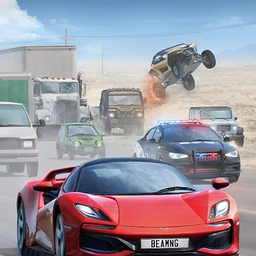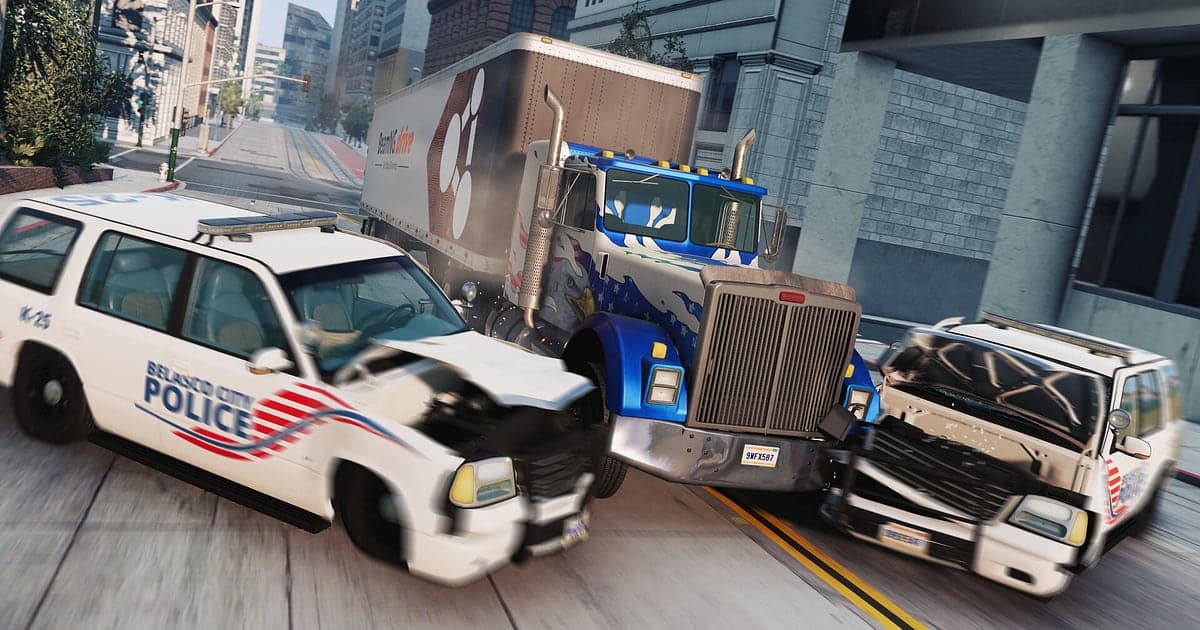
BeamNG.drive wird automatisch aufgenommen, sobald DOR installiert ist: Starte das Spiel, und die AI erledigt den Rest. Es gibt keinen Aufnahmeknopf und keine Replay-Datei zum Umwandeln, denn du bekommst von Anfang an ein mp4-Video. Starte BeamNG.drive über Steam, und DOR hat das Spiel schon erkannt, während die Map lädt, und nimmt bis zum Beenden auf, egal wie viele Autos du zerlegst. Die Soft-Body-Physik knautscht Autos wie Papier, derselbe Crash bricht also nie ganz gleich, und es gibt jede Menge Momente, die man sich nochmal ansehen will. Diese Anleitung ist für alle, die BeamNG.drive zum ersten Mal aufnehmen. Sie behandelt Vorbereitung, Aufnahme prüfen, Crashs sichern, den besten Versuch unter vielen Wiederholungen finden, eine Crash-Compilation bauen, Shorts teilen und Einstellungen für ein physiklastiges Spiel.
- Behalte eine ganze Fahrsession in einem Video, vom Rampensprung im Canyon von Utah bis zum Drift auf der Bergstraße von West Coast.
- Sichere einen Frontalcrash mit 200 km/h oder einen Absturz mit fünf Überschlägen von einer Klippe als eigenen Clip.
- Finde mit AI Voice Notes (AI-Sprachnotizen) Sätze wie „diesmal schaff ich es rüber“ und sieh nach, welcher Versuch es war.
- Füg Sprünge mit Vollgas, Frontalcrashs und einen einknickenden Anhänger zu einer Crash-Compilation zusammen.
- Schick einen Crash-Clip in 9:16 mit einem einzigen dor.gg-Link in den Gruppenchat deiner Autofreunde oder auf Discord.
Bevor du BeamNG.drive aufnimmst: Installation und Aufnahmemodus
Um BeamNG.drive aufzunehmen, brauchst du nur DOR. Es ist eine kostenlose Windows-App und setzt nie ein Wasserzeichen auf deine Videos. BeamNG.drive nutzt die komplette Session-Aufnahme: Selbst wenn du das Auto zurücksetzt und denselben Test Dutzende Male fährst, entsteht keine eigene Datei pro Versuch, alles vom Start bis zum Beenden ist ein Video. Jeder Mod, den du lädst, von Fahrzeugpaketen bis zu eigenen Maps, wird genau so aufgenommen, wie er auf dem Bildschirm erscheint. Die Echtzeitphysik, die jedes Fahrzeugteil simuliert, belastet deinen PC allerdings stark, wähl also Aufnahmeeinstellungen, die zu deiner Hardware passen. Wie DOR ein Spiel erkennt und die Aufnahme startet, steht in automatische Spielaufnahme mit DOR.
| Punkt | Für BeamNG.drive | Hinweise |
|---|---|---|
| Installation | DOR, kostenlose Windows-App | Kein Wasserzeichen auf deinen Aufnahmen |
| Spielversion | Windows-PC-Version auf Steam | DOR erkennt BeamNG.drive auf deinem PC und nimmt es auf |
| Aufnahmemodus | Komplette Session-Aufnahme | Ein Video vom Start bis zum Beenden, egal wie oft du zurücksetzt |
| Mod-Fahrzeuge und Maps | Werden so aufgenommen, wie sie erscheinen | DOR nimmt den Spielbildschirm auf, jeder Mod funktioniert also gleich |
| Anzeigemodus | Vollbild, Fenster und randloses Fenster werden alle aufgenommen | Behalt den Modus, den du in den Spieleinstellungen schon nutzt |
| Auflösung und Framerate | Standard 1080p mit 30 fps | 60 fps sind möglich; nutz den 720p/30-fps-Modus, wenn die Physiklast hoch wird |
BeamNG.drive mit DOR aufnehmen: Schritt für Schritt
- 1DOR installierenLade DOR herunter, installiere es und lass es laufen. Spielsound wie Motorengeräusche und Aufprälle wird zusammen mit deinem Mikrofon aufgenommen; willst du deine Tests kommentieren, steck einfach ein Headset-Mikrofon ein.
- 2BeamNG.drive starten und eine Map wählenStarte BeamNG.drive über Steam, und DOR erkennt das Spiel und beginnt mit der Aufnahme, während die Map lädt. Ob du Utah oder West Coast wählst, die Aufnahme läuft schon, während du Map und Fahrzeug aussuchst.
- 3Vor der ersten Fahrt die Aufnahme prüfenSobald dein Fahrzeug erscheint, öffne vor dem Losfahren einmal die DOR-App und bestätige, dass sie aufnimmt. Wird das Spiel nicht erkannt, folge was tun, wenn der Recorder dein Spiel nicht erkennt. Dann gib Vollgas Richtung Rampe.
- 4Direkt nach einem starken Unfall einen Clip speichernBist du frontal in einen Lkw gekracht und der Motorblock flog raus, oder hast du den Sprung geschafft und perfekt gelandet, drück das Tastenkürzel zum Clip speichern, sobald das Auto zum Stehen kommt. Der letzte Abschnitt wird als eigener Clip gespeichert, du musst diesen einen Versuch also nicht unter Dutzenden suchen.
- 5Beenden und My Clips öffnenBist du mit dem Testen fertig, schließ das Spiel. Das Session-Video und alle gespeicherten Clips erscheinen zusammen in My Clips (Meine Clips) in der DOR-App. Crashs, die du vergessen hast zu clippen, stecken alle noch im Session-Video.
Deine Aufnahmen finden
Aufnahmen sammeln sich in My Clips in der DOR-App, auch Bibliothek genannt. Jedes Öffnen und Schließen von BeamNG.drive ist eine Session, und Momente, die du mit dem Tastenkürzel zum Clip speichern gesichert hast, erscheinen separat in der Clipliste. In einer Session, in der du denselben Test mit kleinen Änderungen wiederholt hast, achte auf den Moment, in dem das Bild springt, weil das Auto an seinen Startpunkt zurückgesetzt wird: Das ist die Grenze zwischen den Versuchen. Such zwischen zwei Grenzen den Moment, in dem die Karosserie am stärksten knautscht, und behalt nur die 2 bis 3 Sekunden vor dem Aufprall bis zum völligen Stillstand. Die meisten Crash-Clips landen zwischen 5 und 15 Sekunden, schneide den Anlauf also ohne Zögern weg. Exportiere als 16:9, 9:16 oder 1:1, Tipps zur Wahl des Startpunkts stehen in Game-Clips zuschneiden. Gib den Crashs, die du behalten willst, ein Like. Wird der Platz knapp, werden zuerst ältere Videos ohne Like gelöscht.
Die Momente sichern, die du behalten willst
Weil du denselben Crash Dutzende Male fährst, ist es am sichersten, den Versuch, der dir gefällt, sofort zu clippen. Drück das Tastenkürzel zum Clip speichern, und der letzte Abschnitt wird als Clip gespeichert. Standard sind 30 Sekunden, in den Einstellungen wählst du 15, 30, 45 oder 60 Sekunden. Crashs in BeamNG sind in Sekunden vorbei, mit 15 Sekunden bekommst du also sofort einen knackigen Clip. Längere Szenen wie fünf Überschläge eine Klippe hinunter, ein Anhänger, der einknickt, oder ein Szenario mit Polizeiverfolgung, das läuft, bis du sie abhängst, passen besser in 45 oder 60 Sekunden. Gute Momente zum Drücken sind direkt nach einem Frontalaufprall mit 200 km/h, direkt nach einer Rampenlandung und direkt nachdem du aus einer Kurve auf der Bergstraße driftest. Wofür sich welche Länge eignet, steht in die letzten Sekunden sofort speichern.
Mit AI Voice Notes finden, was gesagt wurde
Testest du allein, kommentierst du am Ende doch: „mit 200 auf die Rampe“, „oh, der Motorblock ist rausgeflogen“, „was passiert, wenn ich frontal in den Lkw fahre“. DOR nimmt Spielsound und Mikrofon zusammen auf, und AI Voice Notes schreibt diese Sätze auf die Zeitleiste der Aufnahme. Weißt du nicht mehr, welcher Versuch den Sprung endlich geschafft hat, such die Zeile, in der du „diesmal schaff ich es rüber“ gerufen hast, und wähl sie aus, um zu diesem Versuch zu springen. Auch Notizen wie „wir legen das Fahrwerk etwas höher“ bleiben erhalten, so verfolgst du, welches Setup das Ergebnis verändert hat. Klingt deine Stimme leise, prüf dein Eingabegerät mit Spiele mit Mikrofon aufnehmen.
Eine Montage mit AI Highlight bauen
Jeder Versuch bricht anders, Crash-Compilations werden also nie langweilig. Markier in der Bibliothek deine Clips vom Rampensprung im Canyon von Utah, dem Frontalcrash mit 200 km/h, dem Drift auf der Bergstraße von West Coast, dem einknickenden Anhänger, dem Klippensturz mit fünf Überschlägen und einem Crashtest mit Mod-Auto, und wähl dann AI Highlight. DOR fügt sie zu einer Crash-Compilation zusammen. Nimmst du aus demselben Test einen Clip pro Fahrzeug, bekommst du ein Vergleichsvideo der Autos. Willst du die Reihenfolge selbst festlegen, siehe Game-Clips zusammenfügen.
In DOR Studio bearbeiten
DOR Studio öffnet sich im Browser, ganz ohne Installation. Schneide den Anlauf weg, sodass der Clip kurz vor dem Aufprall beginnt, und setz einen Punch Zoom auf das Bild, in dem die Autos aufeinandertreffen. Ein Shake Zoom passt zu Überschlägen, ein Handheld-Effekt gibt Verfolgungsszenen mehr Wucht. Fügst du mehrere Versuche zusammen, setz eine Glitch Transition dazwischen und ergänz eine Textzeile wie „Frontal mit 200 km/h“ plus Hintergrundmusik. Sprünge und Überschläge passen gut in 9:16, mit dem Auto groß in der Bildmitte; Tipps zum Bildausschnitt stehen in Spiele für Shorts im Hochformat aufnehmen. Lade das Ergebnis als mp4 herunter oder teile sofort einen Link.
Mit einem dor.gg-Link teilen
Schick zugeschnittene Crashs als dor.gg-Links. Wer einen öffnet, spielt ihn sofort im Browser ab, ohne Spiel und ohne App. Leg einen Crash-Link in 9:16 in den Gruppenchat deiner Autofreunde oder in einen Discord-Kanal. Worauf du bei welcher Art von Test achten solltest und welches Seitenverhältnis passt, steht in BeamNG.drive Crash-Videos teilen, das Posten auf Discord in Clips auf Discord teilen. Deine Clips gehen ohne Wasserzeichen auf TikTok, YouTube Shorts und Instagram Reels.
BeamNG.drive: empfohlene Einstellungen und Problemlösung
BeamNG.drive berechnet jedes Fahrzeugteil in Echtzeit und belastet deinen PC daher stark. Auf oder über der empfohlenen Ausstattung halten die Standardwerte 1080p mit 30 fps oder 60 fps sowohl die Framerate im Spiel als auch die Aufnahme stabil. Fällt deine Framerate, etwa in Tests mit vielen gespawnten Fahrzeugen, ist 720p/30 fps für die Aufnahme die leichteste Option. DOR nutzt Hardware-Encoding auf der GPU, die Auswirkung auf die Framerate im Spiel ist also gering. Vollbild, Fenster und randloses Fenster werden alle aufgenommen. Spielst du im Spiel ein Replay ab, wird auch dieses Bild aufgenommen, du kannst einen Crash also aus jedem Kamerawinkel nochmal festhalten. Framerate-Probleme arbeitest du Schritt für Schritt mit FPS-Einbrüche beim Aufnehmen beheben durch. DOR hat keine Cheat-Funktionen und rührt weder deine Spieldateien noch Spieldaten an.
| Symptom | Was du prüfen solltest | Lösung |
|---|---|---|
| Die Aufnahme ist schwarz | Den Anzeigemodus in den Spieleinstellungen | DOR nimmt Vollbild, Fenster und randloses Fenster gleichermaßen auf. Bleibt es schwarz, folge [Vollbild-Aufnahme reparieren](fullscreen-recording-not-working), um auf Monitoraufnahme zu wechseln. |
| Die Framerate fällt bei vielen gespawnten Fahrzeugen | Physiklast im Spiel und Auflösung der Aufnahme | Stell die Aufnahme auf den 720p/30-fps-Modus und spawn weniger Fahrzeuge. |
| Nach langen Testsessions werden die Dateien groß | Auflösung der Aufnahme und Länge der Session | Clip nur die besten Unfälle und sieh dir [Dateigröße von Game-Aufnahmen verringern](reduce-game-recording-file-size) an. |
| Das Laufwerk des Spiels ist fast voll | Speicherpfad der Aufnahmen | Folge [Speicherort der Aufnahmen ändern](change-recording-save-location), um Aufnahmen auf ein Laufwerk mit mehr Platz zu verschieben. |
| Sorge, dass ein Recorder deinen Account gefährdet | Wie DOR arbeitet | DOR nimmt nur den Bildschirm auf, hat keine Cheat-Funktionen und verändert weder Spieldateien noch Spieldaten. |