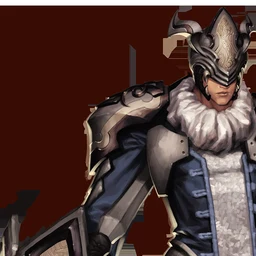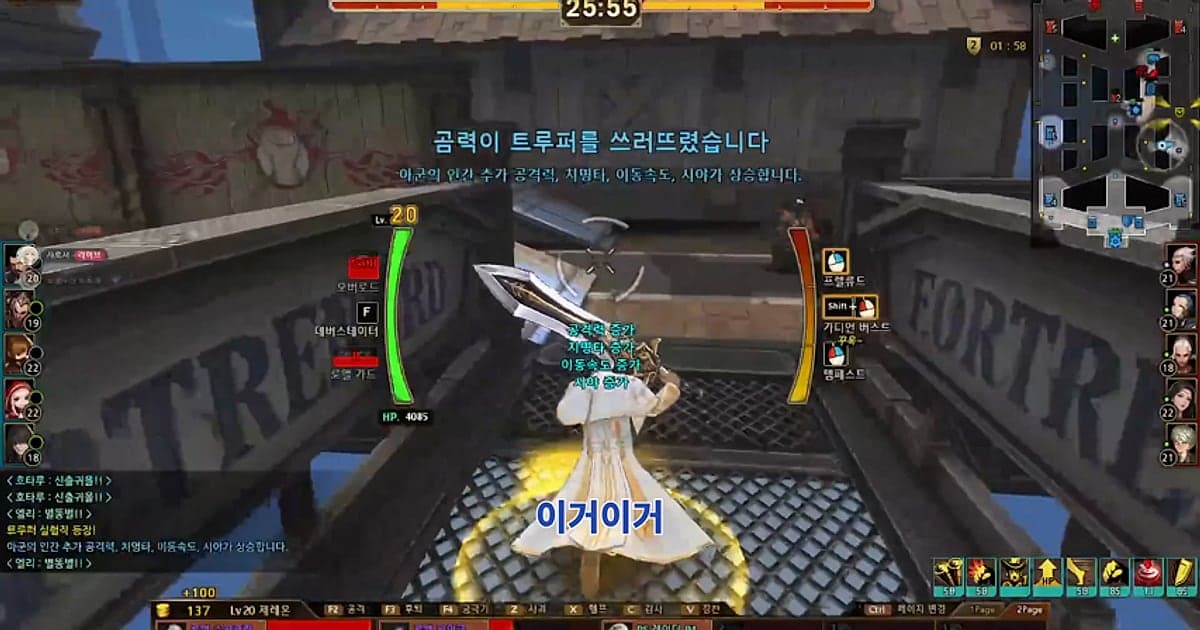
Cyphers wird automatisch aufgenommen, sobald DOR installiert ist: Starte das Spiel, und die AI übernimmt. Die Aufnahme läuft schon vor Matchbeginn, es macht also nichts, wenn keine Zeit für eine Aufnahmetaste bleibt, und sie läuft zwischen den Matches weiter, egal ob normal oder Ranked. Als Huton mitten in einen Teamfight springen, mit Rebeccas Pokes den gegnerischen Carry rausnehmen, den letzten Turm halten und ein verlorenes Match drehen: Alles wird ab der Charakterwahl aufgenommen. Ist das Match vorbei, siehst du dir den Teamfight sofort in der Bibliothek nochmal an, statt nach einem Replay zu suchen. Diese Anleitung zeigt der Reihe nach, wie du Cyphers mit DOR aufnimmst: Vorbereitung, Aufnahme prüfen, Teamfights clippen, Matches in einer langen Aufnahme finden, Montagen machen und Links an deine Party schicken.
- Behalte einen Abend mit normalen und Ranked-Matches in einem Video, von der Charakterwahl bis zum Beenden des Spiels.
- Sichere einen Engage mit Huton, einen Pick aus großer Distanz mit Rebecca oder einen Kill mit einer einzigen Kombo als eigene Clips.
- Finde mit AI Voice Notes (AI-Sprachnotizen) Engage-Ansagen wie „ich geh rein, folgt mir“ und analysier, warum ein Teamfight gekippt ist.
- Füg das Halten des letzten Turms und die späte Wende mit AI Highlight zu einer Montage deines Mains zusammen.
- Füg den Teamfight, den du gerade gedreht hast, per dor.gg-Link in den Discord oder Gruppenchat deiner Party ein.
Bevor du Cyphers aufnimmst: Installation und Aufnahmemodus
Cyphers ist ein schnelles Action-AOS, das viele auf Monitoren mit hoher Bildwiederholrate spielen, es lohnt sich also, vor der Aufnahme die Reserven deiner Grafikkarte zu prüfen. DOR ist eine kostenlose Windows-App und setzt nie ein Wasserzeichen auf deine Videos. Cyphers nutzt die komplette Session-Aufnahme: Die Aufnahme bricht am Ende eines Matches nicht ab, mehrere normale und Ranked-Matches samt der Zeit in der Twilight Plaza dazwischen landen bis zum Beenden in einem Video. Machst du dir Sorgen um die Framerate beim Aufnehmen, lies zuerst FPS-Einbrüche beim Aufnehmen beheben. Die Tabelle unten zeigt, was du für Cyphers wissen solltest.
| Punkt | Für Cyphers | Hinweise |
|---|---|---|
| Installation | DOR, kostenlose Windows-App | Kein Wasserzeichen, das Material geht direkt in Montagen |
| Spielversion | Cyphers auf einem Windows-PC | DOR nimmt Matches auf, die auf deinem PC laufen |
| Aufnahmemodus | Komplette Session-Aufnahme | Normal, Ranked und die Plaza bleiben bis zum Beenden in einem Video |
| Aufnahmetaste | Nichts zu drücken | Die Aufnahme läuft vor Matchbeginn, Highlights sicherst du mit dem Tastenkürzel zum Clip speichern |
| Auflösung und Framerate | Standard 1080p mit 30 fps, 60 fps möglich | 60 fps empfohlen für flüssige Skill-Kombos |
| Speicherplatz | Etwa 30 MB für einen 30-Sekunden-Clip in 1080p | Lass an Tagen mit vielen Matches in 60 fps reichlich Platz frei |
Cyphers mit DOR aufnehmen: Schritt für Schritt
- 1DOR installierenLade DOR herunter, installiere es und lass es laufen. Es ist kostenlos, und wie die App aufnimmt, sobald ein Spiel startet, steht in automatische Spielaufnahme mit DOR. Installier es einmal, bevor du in Ranked gehst, und du bist bereit.
- 2Cyphers startenStarte Cyphers auf deinem Windows-PC. Erkennt DOR das Spiel, beginnt die Aufnahme sofort, angefangen damit, wie du durch die Twilight Plaza läufst.
- 3Vor dem ersten Match die Aufnahme prüfenBevor du in die Warteschlange gehst, öffne einmal die DOR-App und bestätige, dass die Aufnahme läuft. Danach wählst du einfach deinen Charakter und spielst; die Aufnahme läuft weiter, auch wenn das Match endet und du zurück in der Plaza bist.
- 4Den Teamfight clippen, wenn er vorbei istSpringst du als Huton rein und drehst einen Teamfight, oder schmilzt du einen Gegner mit einer Kombo weg, drück das Tastenkürzel zum Clip speichern, wenn der Kampf ausklingt. Alles vom Abtasten über den Engage bis zur Kette der Ultimates wird als eigener Clip abgelegt.
- 5Beenden und My Clips öffnenHörst du für heute auf und schließt das Spiel, erscheinen das komplette Session-Video und alle gespeicherten Clips zusammen in My Clips (Meine Clips) in der DOR-App. Den Teamfight kannst du dir sofort nochmal ansehen, ohne ein Replay zu suchen.
Deine Aufnahmen finden
Öffne deine Aufnahmen über My Clips in der DOR-App, auch Bibliothek genannt. Jedes Öffnen und Schließen von Cyphers wird eine Session, und Teamfights, die du mit dem Tastenkürzel zum Clip speichern gesichert hast, erscheinen als eigene Clips. Jedes Match ist durch einen Bildschirm der Twilight Plaza getrennt; such im Fortschrittsbalken, wo die Plaza auftaucht, und die Aufnahme teilt sich sauber in Matches. Bist du im richtigen Match, such die Stelle, an der die HP-Anzeige der Türme oben in der Bildmitte stark in eine Richtung ausschlägt. Das ist meist ein Teamfight oder ein fallender Turm, fang also 30 Sekunden davor mit dem Prüfen an. Behalt beim Zuschneiden die paar Sekunden Abtasten vor einem Teamfight, dann ist der Engage klar erkennbar. Setz Start und Ende, schneide zu und exportiere dann als 16:9, 9:16 oder 1:1; die Anleitung steht in Game-Clips zuschneiden. Gib den Videos, die du dauerhaft behalten willst, ein Like, etwa einem Ranked-Match, in dem es um den Aufstieg ging. Wird der Platz knapp, werden zuerst ältere Videos ohne Like gelöscht, Matches mit Like bleiben also.
Die Momente sichern, die du behalten willst
Auch wenn jedes Match aufgenommen wird, ersparst du dir das Durchsuchen der Plaza-Bildschirme, wenn du die Teamfights, die du nochmal sehen willst, sofort clippst. Drück das Tastenkürzel zum Clip speichern, und der letzte Spielabschnitt wird als Clip gespeichert. Standard sind 30 Sekunden, in den Einstellungen wählst du 15, 30, 45 oder 60 Sekunden. Gute Momente zum Drücken in Cyphers sind direkt nachdem ein Engage mit Huton einen Teamfight eröffnet, direkt nachdem Rebeccas Poke den gegnerischen Carry rausnimmt, direkt nachdem ein gegnerischer Turm fällt, und direkt nachdem du den letzten Turm gehalten hast. Ein Kill mit einer Kombo passt in 15 Sekunden, eine späte Wende aus mehreren Kämpfen hintereinander passt besser in 60, damit der Ablauf erhalten bleibt. Wie du Kürzel und Länge änderst, steht in die letzten Sekunden sofort speichern.
Mit AI Voice Notes finden, was gesagt wurde
Ranked mit einer Party heißt ständige Ansagen: „ich geh rein, folgt mir“, „ihr Fernkampf-Carry hat halbe HP, rein“, „alle verteidigen, bevor der Turm fällt“. DOR nimmt Spielsound und Mikrofon zusammen auf, und AI Voice Notes schreibt diese Ansagen als Text auf die Zeitleiste der Aufnahme. Willst du wissen, warum ein Kampf nach „ich geh rein, folgt mir“ gekippt ist, such diese Ansage im Zeitleistentext und wähl sie aus, um direkt zur Szene zu springen. Du siehst außerdem, wer Unterstützung angefordert hat und wer zu spät kam, Worte und Material direkt nebeneinander, das macht Party-Analysen viel nützlicher. Reaktionen wie „mit einer Kombo weggeschmolzen“ bleiben ebenfalls im Text, das hilft bei der Auswahl von Montage-Szenen. Redet deine Party über Discord, siehe Discord-Call-Audio aufnehmen.
Eine Montage mit AI Highlight bauen
Die besten Plays deines Mains sind Material für eine Montage. Markier in der Bibliothek den Engage mit Huton, den Pick aus großer Distanz mit Rebecca, den Kill mit einer Kombo, das Halten des letzten Turms, den gefallenen gegnerischen Turm und die späte Wende, und wähl dann AI Highlight. DOR fügt die markierten Momente zu einem Video mit Teamfights voller Wenden zusammen. Nimm nur Clips desselben Charakters, und du hast ein Showcase deines Mains. Willst du die Clips selbst in Matchreihenfolge anordnen, siehe Game-Clips zusammenfügen.
In DOR Studio bearbeiten
DOR Studio öffnet sich im Browser, ganz ohne Installation. Ein Shake Zoom auf dem Ultimate, der Name des Charakters als Text und ein Hintergrundtrack darunter ergeben die Grundform einer Montage zu Cyphers. Setz Glitch Transitions zwischen Teamfights und Punch Zooms auf Kombo-Finisher, um den Rhythmus vorzugeben. Exportiere kurze Kombo-Showcases in 9:16 und Ranked-Analysen, bei denen Minimap und Turmanzeige sichtbar sein müssen, in 16:9. Wie Charakter und Skilleffekte im Hochformat im Bild bleiben, steht in Spiele für Shorts im Hochformat aufnehmen. Bist du fertig, lädst du das Ergebnis als mp4 herunter oder teilst es sofort als Link.
Mit einem dor.gg-Link teilen
Schick zugeschnittene Teamfights als dor.gg-Links. Wer den Link öffnet, spielt ihn direkt im Browser ab, ohne etwas zu installieren, du kannst die Wende also direkt in den Discord oder Gruppenchat der Party einfügen, mit der du gerade gespielt hast. Schick Kombo-Clips an einen Freund, der denselben Charakter mained, und das Querformat-Video mit sichtbarer Turmanzeige an die Party, mit der du Ranked analysierst. Wie du Turm-Kills und Wenden in der Aufnahme findest und verschickst, steht in Cyphers Teamfight-Videos teilen, das Posten auf Discord in Clips auf Discord teilen.
Cyphers: empfohlene Einstellungen und Problemlösung
Spielst du Cyphers mit 144 Hz oder 240 Hz, hält eine GPU auf empfohlenem Niveau deine hohe Bildwiederholrate auch beim Aufnehmen. Du kannst mit den Standardwerten 1080p mit 30 fps starten, aber Skilleffekte und Kombos sind so schnell, dass deine Ketten mit 60 fps viel flüssiger aussehen. Auf einem älteren PC hält der leichtere 720p/30-fps-Modus die Last niedrig. Vollbild, Fenster und randloses Fenster werden alle aufgenommen, lass die Spieleinstellungen also, wie sie sind. Blockiert ein Anti-Cheat die Spielaufnahme, wechselt DOR auf Monitoraufnahme und nimmt weiter auf. DOR nutzt Hardware-Encoding auf der GPU, die Auswirkung auf deine Framerate im Spiel ist also gering. Es hat keine Cheat-Funktionen und rührt weder deine Spieldateien noch Spieldaten an. Auf einem schwächeren PC siehe Spiele auf einem schwachen PC aufnehmen.
| Symptom | Was du prüfen solltest | Lösung |
|---|---|---|
| Die Aufnahme ist schwarz | Den Anzeigemodus in den Spieleinstellungen | DOR nimmt Vollbild, Fenster und randloses Fenster gleichermaßen auf. Bleibt es schwarz, folge [Vollbild-Aufnahme reparieren](fullscreen-recording-not-working), um auf Monitoraufnahme zu wechseln. |
| Deine Stimme fehlt bei Party-Calls | Dein Windows-Eingabegerät und die Mikrofoneinstellungen von DOR | Prüf, ob das richtige Mikrofon gewählt ist, und folge dann [Mikrofon wird nicht aufgenommen](mic-not-recording-fix). |
| Die FPS im Spiel fallen bei Teamfights | Framerate und Auflösung der Aufnahme sowie Bildwiederholrate des Monitors | Hardware-Encoding auf der GPU hält die Last gering; ist eine hohe Bildwiederholrate trotzdem schwer zu halten, wechsle auf den 720p/30-fps-Modus. |
| Zu viele Matches, um das richtige zu finden | Den Bildschirm der Twilight Plaza zwischen den Matches | Teil die Aufnahme im Fortschrittsbalken an jedem Plaza-Bildschirm und clip Teamfights beim nächsten Mal direkt danach. |
| Sorge, dass ein Recorder deinen Account gefährdet | Wie DOR arbeitet | DOR nimmt nur den Bildschirm auf, hat keine Cheat-Funktionen und verändert weder Spieldateien noch Spieldaten. |