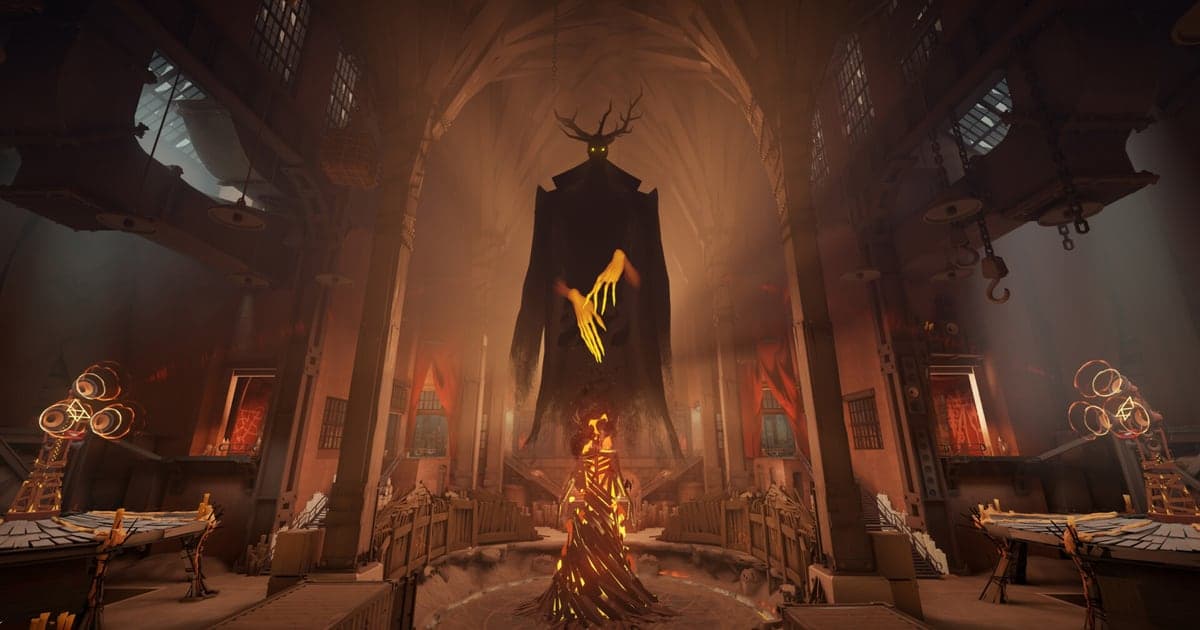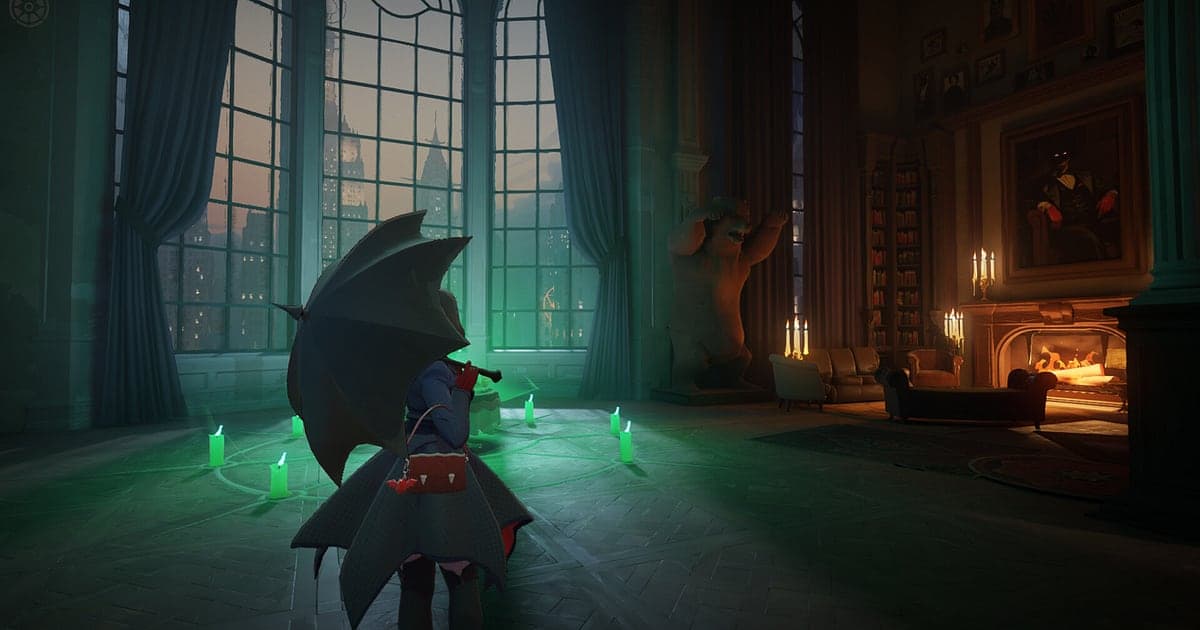
Deadlock wird automatisch aufgenommen, sobald DOR installiert ist: Starte das Spiel, und die AI erledigt den Rest. Starte Deadlock über Steam, und DOR erkennt es und nimmt Lobby und Heldenauswahl, die Lane-Phase, Kämpfe um den Mid Boss und den letzten Push, der einen Patron knackt, in einem Video auf, bis du das Spiel schließt. Du starrst nicht auf ein Replay, das noch nicht bereit ist, und weil die Aufnahme ein normales Video ist, läuft sie auch nach dem nächsten Patch. Dieser Guide führt dich durch die ganze Routine für Deadlock: DOR installieren, die Aufnahme prüfen, Teamfights sichern, sie später wiederfinden, eine Montage bauen und sie an deine Party schicken.
- Behalt jedes Deadlock-Match in einem Video, von der ersten Minion-Welle bis zum Fall eines Patrons.
- Sichere den Gank mit Sprung von der Zipline oder den Rejuvenator, den du dem Mid Boss gestohlen hast, als eigene Clips.
- Finde mit AI-Sprachnotizen Rotations-Calls wie „Mid Boss jetzt, alle sammeln“ und spring direkt zu diesem Moment.
- Kürz ein 40-Minuten-Match auf etwa zwei Minuten: den Solo-Kill in der Lane, den Dive auf den Guardian und das Comeback im Basiskampf.
- Schick den Patron-Kill mit einem einzigen dor.gg-Link in den Discord deiner Party oder einen Gruppenchat.
Bevor du Deadlock aufnimmst: Installation und Aufnahmemodus
Du kannst Deadlock ohne jede Einrichtung aufnehmen. DOR ist eine kostenlose Windows-App und setzt nie ein Wasserzeichen. Deadlock nutzt die Aufnahme der kompletten Session: Das Video läuft weiter, wenn ein Match endet und du in die Lobby zurückkehrst, bis du das Spiel schließt. Willst du verstehen, wie sich das Replay-Menü im Spiel und .dem-Dateien von einer Aufnahme mit DOR unterscheiden, lies Deadlock Replays ansehen. Die Tabelle unten zeigt, was vor deiner ersten Aufnahme von Deadlock wissenswert ist.
| Punkt | Für Deadlock | Hinweise |
|---|---|---|
| Installation | DOR, kostenlose Windows-App | Kein Wasserzeichen auf deinen Videos |
| Spielversion | Deadlock am PC, gestartet über Steam | DOR erkennt das Spiel beim Start automatisch |
| Aufnahmemodus | Aufnahme der kompletten Session | Lobby, Heldenauswahl und jedes Match bleiben in einem Video, bis du beendest |
| Anzeigemodus | Vollbild, Fenstermodus und randloses Fenster werden alle aufgenommen | Lass die Anzeigeeinstellungen des Spiels, wie sie sind |
| FPS im Spiel und FPS der Aufnahme | Aufnahme standardmäßig mit 30 fps, 60 fps verfügbar | Deine Bildrate von 144 Hz oder 240 Hz im Spiel bleibt, wie sie ist |
| Speicherplatz | Etwa 30 MB für einen 30-Sekunden-Clip in 1080p | Lass an Abenden mit Match auf Match extra Platz frei |
Deadlock mit DOR aufnehmen: Schritt für Schritt
- 1DOR installierenLad DOR herunter und installier es. Das dauert etwa eine Minute, und die App ist kostenlos. Lass DOR danach laufen. Bevor deine Party in die Queue geht, musst du keinen Aufnahmeknopf drücken.
- 2Deadlock über Steam startenStarte Deadlock über Steam. Die Aufnahme beginnt, sobald DOR das Spiel erkennt, Lobby und Heldenauswahl am Anfang des Videos sind also normal.
- 3Prüfen, ob die Aufnahme läuftWenn du im ersten Match deine Lane erreichst, schau einmal in die DOR-App, ob die Aufnahme läuft. Wird das Spiel nicht erkannt, folg Recorder erkennt das Spiel nicht. Danach konzentrierst du dich auf Souls und Rotationen.
- 4Den Kampf direkt nach dem Ende als Clip sichernDirekt nachdem du die Zipline hinter den Gegner genommen und den Gank gelandet hast, oder direkt nachdem du den Mid Boss gestohlen und den Rejuvenator mitgenommen hast, drück den Clip-Hotkey. Die letzten 30 Sekunden werden als separater Clip gespeichert, du musst also später nicht das ganze Match durchsuchen.
- 5Beenden und My Clips öffnenEndet dein letztes Match, schließ das Spiel. Das komplette Session-Video und alle gespeicherten Clips erscheinen gemeinsam unter My Clips (Meine Clips) in der DOR-App, bereit zum Ansehen, ohne darauf zu warten, dass ein Replay verarbeitet wird.
Deine Aufnahmen finden
Deine Aufnahmen liegen unter My Clips in der DOR-App, auch Bibliothek genannt. Jedes Öffnen und Schließen von Deadlock wird zu einer Session, und alles, was du mit dem Clip-Hotkey gesichert hast, erscheint als eigener Clip. Innerhalb einer Session liegt jedes Match zwischen einem Bildschirm der Heldenauswahl und einem Endbildschirm. Zählst du diese beiden Bildschirme, kommst du schnell zum richtigen Match. Innerhalb eines Matches nutzt du große Wechsel in der Kartenkontrolle als Orientierungspunkte, etwa einen Kampf um den Mid Boss oder den Moment, in dem ihr einen Guardian genommen habt; sie zeigen auch genau, warum deine Souls zurückgefallen sind. Setz Start- und Endpunkt, um den gewünschten Teil zuzuschneiden, und exportier dann in 16:9, 9:16 oder 1:1. Die komplette Anleitung steht in Spielclips zuschneiden. Gib den Matches, die du behalten willst, ein Like, etwa einem ersten Sieg oder einem Comeback. Wird der Platz knapp, werden zuerst ältere Videos ohne Like entfernt, Matches mit Like bleiben.
Die Momente sichern, die du behalten willst
Auch wenn das ganze Match aufgenommen wird, findest du die Kämpfe, die dir wichtig sind, viel leichter, wenn du sie sofort sicherst. Drück den Clip-Hotkey, und die letzte Spielphase wird zum Clip. Standardmäßig sind das 30 Sekunden, in den Einstellungen kannst du 15, 30, 45 oder 60 Sekunden wählen. In Deadlock lohnt sich ein Druck direkt nach einem Solo-Kill in der Lane, direkt nach einem gelungenen Gank per Zipline und direkt nachdem du den Mid Boss gestohlen hast. Ein Basiskampf vor dem Patron dauert schnell über eine Minute, stell die Clip-Länge also vorher auf 60 Sekunden, um das ganze Comeback zu erfassen. Wie du den Hotkey änderst, steht in die letzten Sekunden sofort speichern.
Mit AI-Sprachnotizen finden, was gesagt wurde
Deadlock in einer Party bedeutet einen ständigen Strom an Calls wie „Ich nehm die Zipline und flanke von hinten“, „Ich hänge bei den Souls weit hinten, farme Jungle“ und „Walker ist auf der Hälfte, noch ein Push“. DOR nimmt Spielsound und Mikrofon zusammen auf, und AI Voice Notes (AI-Sprachnotizen) schreibt das, was deine Party gesagt hat, als Text auf die Zeitleiste der Aufnahme. Willst du die Minute prüfen, in der jemand den Mid Boss angesagt hat, oder wer in den Jungle gewandert ist, such die Zeile im Text der Zeitleiste und wähl sie aus, um zur Szene zu springen. Ob Replays im Spiel den Party-Voice enthalten, ist nicht bestätigt, eine Aufnahme mit DOR enthält aber dein Mikrofon und alles, was du hörst, zusammen mit dem Bild. Callt deine Party über Discord, lies auch Discord-Call-Audio aufnehmen.
Mit AI Highlight eine Montage bauen
Ein 40-Minuten-Match in voller Länge hat lange Farmphasen. Markier in der Bibliothek deine Clips vom Solo-Kill in der Lane, vom Gank per Zipline, vom gestohlenen Mid Boss, vom Dive auf den Guardian, vom Comeback im Basiskampf und vom Patron-Kill und wähl dann AI Highlight. DOR fügt sie zu einer Montage zusammen, die die Wendepunkte der Reihe nach zeigt, und verdichtet das Match auf etwa zwei Minuten, die deine Party wirklich bis zum Ende ansieht. Willst du Szenen aus mehreren Matches selbst anordnen, siehe Spielclips zusammenfügen.
In DOR Studio bearbeiten
DOR Studio öffnet sich im Browser, ohne dass du etwas installieren musst. Setz einen Shake Zoom auf den Frame, in dem deine Ultimate trifft, und blende den Namen deines Helden als Text ein, dann sieht ein Teamfight-Clip schon wie eine Montage aus. Probier einen Punch Zoom in dem Moment, in dem du von einer Zipline springst, und einen Glitch-Übergang, wo ein Match ins nächste übergeht. Ergänz einen Hintergrundtrack und exportier in 16:9 für eine Highlight-Sammlung deines Helden oder in 9:16 für Shorts. Tipps zum Bildausschnitt im Hochformat stehen in Spiele für Hochformat-Shorts aufnehmen. Lad das Ergebnis als mp4 herunter oder teil es sofort als Link.
Mit einem dor.gg-Link teilen
Schick zugeschnittene Kämpfe als dor.gg-Links. Wer den Link öffnet, spielt ihn direkt im Browser ab, ohne etwas zu installieren, so können auch Freunde, die Deadlock nie gespielt haben, deinen Patron-Kill am Handy ansehen. Für deine Party lässt du den Schnitt ein paar Sekunden vor dem Kampf beginnen, damit das Setup klar ist; für Freunde, die das Spiel nicht kennen, nimm etwas sofort Verständliches wie einen Hinterhalt von der Zipline. Hinweise, wie du jede Phase eines Matches findest, und Tipps zum Verschicken stehen in Teamfight-Videos aus Deadlock teilen.
Empfohlene Einstellungen und Problemlösung für Deadlock
Spielst du Deadlock mit 144 Hz oder 240 Hz, hält eine GPU auf oder über der empfohlenen Hardware deine hohe Bildwiederholrate auch beim Aufnehmen. Die Aufnahme läuft standardmäßig mit 30 fps, 60 fps sind verfügbar, und deine Bildrate im Spiel bleibt in beiden Fällen gleich. Wähl 60 fps, wenn Fähigkeitseffekte und schnelle Bewegungen flüssig aussehen sollen, oder den 720p/30-fps-Modus, wenn dein PC hart arbeitet. Vollbild, Fenstermodus und randloses Fenster werden alle aufgenommen, die Einstellungen des Spiels kannst du also lassen. DOR nutzt Hardware-Encoding auf der GPU, die Auswirkung auf die Bildrate ist also gering. Siehst du beim Aufnehmen trotzdem Einbrüche, arbeite FPS-Einbrüche beim Aufnehmen beheben durch. DOR hat keine Cheat-Funktionen und fasst weder Spieldateien noch Spieldaten an.
| Symptom | Was du prüfst | Lösung |
|---|---|---|
| Die Aufnahme ist ein schwarzer Bildschirm | Der Anzeigemodus in den Spieleinstellungen | DOR nimmt Vollbild, Fenstermodus und randloses Fenster gleichermaßen auf. Ist es trotzdem schwarz, folg [Vollbildaufnahme reparieren](fullscreen-recording-not-working), um auf Monitoraufnahme zu wechseln. |
| Party-Calls fehlen im Video | Dein Windows-Eingabegerät und die Mikrofoneinstellungen in DOR | Achte darauf, dass das richtige Mikrofon ausgewählt ist, und folg dann [Mikrofon wird nicht aufgenommen](mic-not-recording-fix). |
| Bildrate im Spiel wackelt in Teamfights | Auflösung und Bildrate der Aufnahme | Hardware-Encoding auf der GPU hält die Auswirkung gering. Kommt dein PC trotzdem ins Schwitzen, wechsle in den 720p/30-fps-Modus. |
| Das Replay ist nach einem Match nicht bereit | Ob du eine Aufnahme von DOR hast | DOR hat das Match schon als Video gespeichert, öffne es also sofort unter My Clips. |
| Sorge, ein Recorder könnte deinen Account betreffen | Wie DOR funktioniert | DOR erfasst nur den Bildschirm, hat keine Cheat-Funktionen und verändert weder Spieldateien noch Spieldaten. |